




Son güncelleme: Kasım 2, 2026
Kullanıcı Eğitimi 5: izninizin Slack'te onaylandığını veya reddedildiğini öğrenme
Vacation Tracker size her adımda Slack'te mesaj gönderir; böylece gösterge panelini sürekli kontrol etmeniz gerekmez.
Mesajlar, Slack'teki doğrudan mesajlarınızda Vacation Tracker uygulamasından gelir.
Bir talep gönderdiğinizde
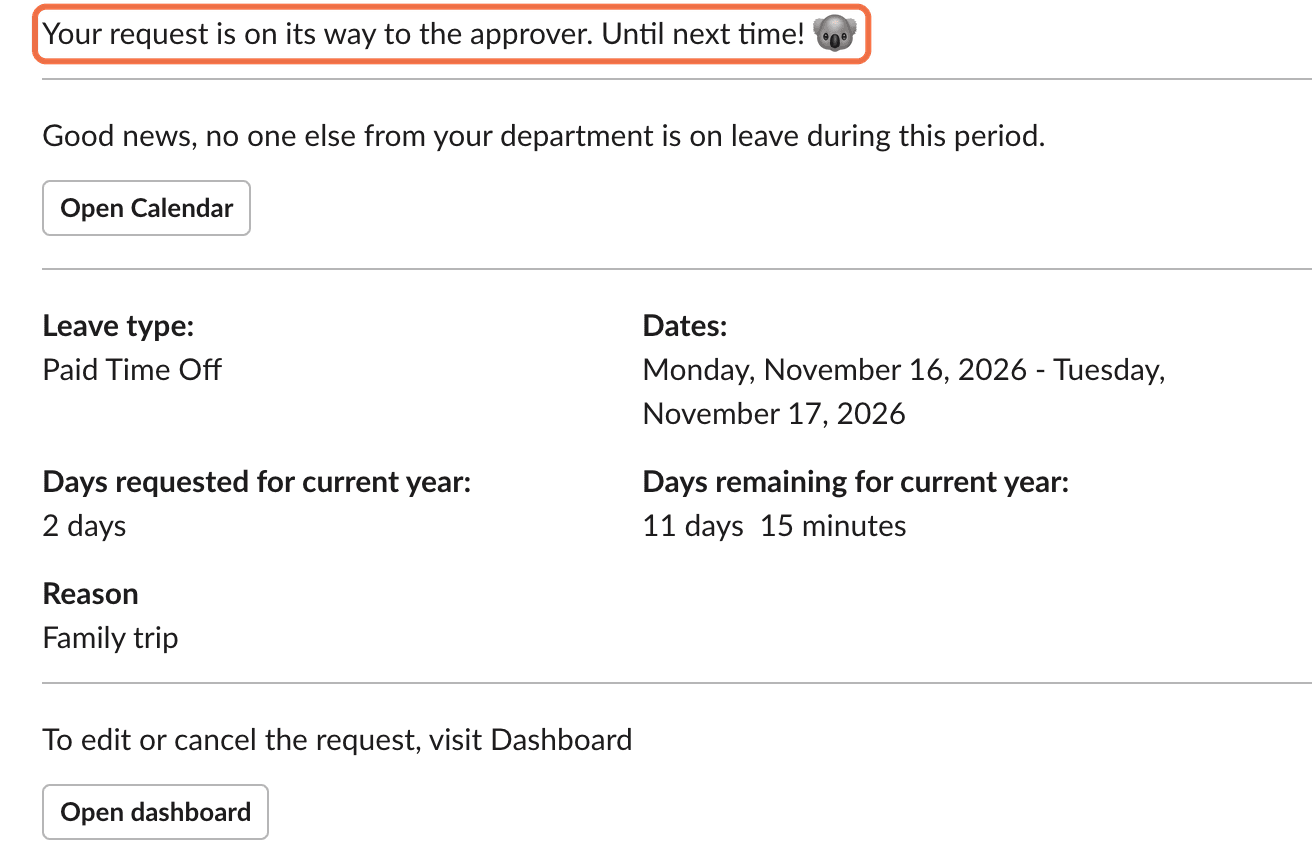
Talebiniz onaylayıcıya gönderildi. Mesaj, departmanınızdan başka birinin izinde olup olmadığını, izin türünü, tarihi, talep edilen gün sayısını, kalan gün sayısını ve nedeninizi gösterir. Düzenlemek veya iptal etmek için sizi Kontrol Panelini Aç ile gösterge paneline yönlendirir.
Talep onaylandığında
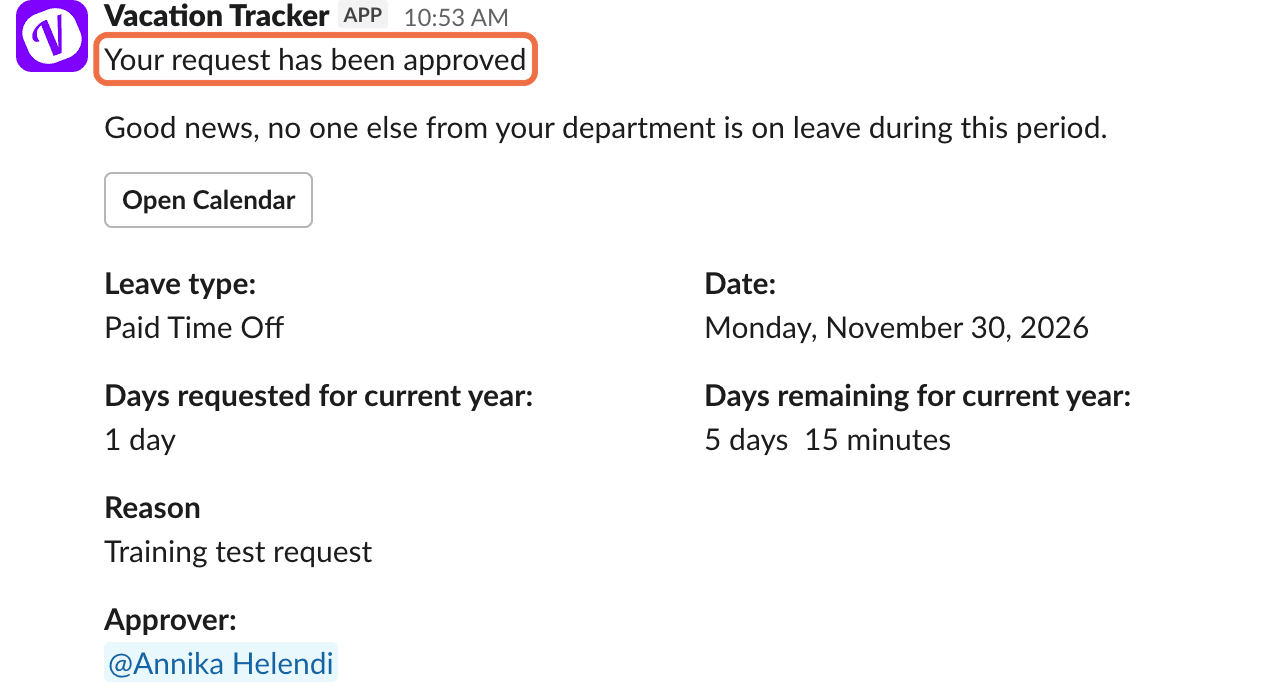
Talebiniz onaylandı; aynı ayrıntılar ve onaylayıcınızın adıyla birlikte.
Talep reddedildiğinde
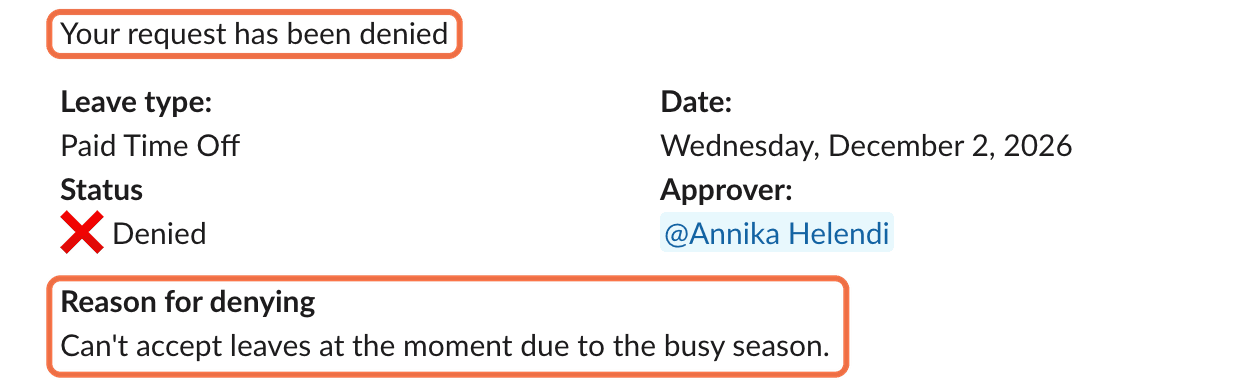
Talebiniz reddedildi; izin türü, tarih, Durum: Reddedildi ve onaylayıcınızla birlikte. Onaylayıcınız bir neden belirttiyse bu neden Reddetme sebebi altında yer alır.
Çalıştığını kontrol edin
Talebinizin her adımı Slack'teki Vacation Tracker uygulamasında görünür.
Sık sorulan sorular
Evet. Hesap Ayarları'nda E-posta bildirimleri'ni açın. Nasıl yapılacağı 8. makalede gösterilir.
Şirketinizin ayarlarına bağlı olarak talebin süresi dolabilir. Talebi Geçmiş altında Talebi yeniden gönder seçeneğiyle görürsünüz.
Sırada ne var?
Kullanıcı Eğitimi 6: kimlerin izinde olduğunu ve yaklaşan tatilleri görme (Slack) Kullanıcı Eğitimi 4: izninizi değiştirme veya iptal etme (Slack) Kullanıcı Eğitimi 8: takvim senkronizasyonunu, ofis dışı mesajını ve bildirimleri ayarlama (Slack)Yöneticiler ve Onaylayıcılar: Bize pazartesiden cumaya, 09:00–17:00 (EST) saatleri arasında canlı sohbet üzerinden ulaşabilir veya dilediğiniz zaman hello@vacationtracker.io adresine e-posta gönderebilirsiniz.
 Book a Call