




Son güncelleme: Kasım 2, 2026
Kullanıcı Eğitimi 4: izninizi değiştirme veya iptal etme (Slack)
Planlar değişebilir. Bir talebin tarihlerini veya nedenini düzenleyin ya da artık ihtiyacınız olmayan bir izni iptal edin.
İzninizi bulun
Profilim'e gidin ve İzinler sekmesini açın.
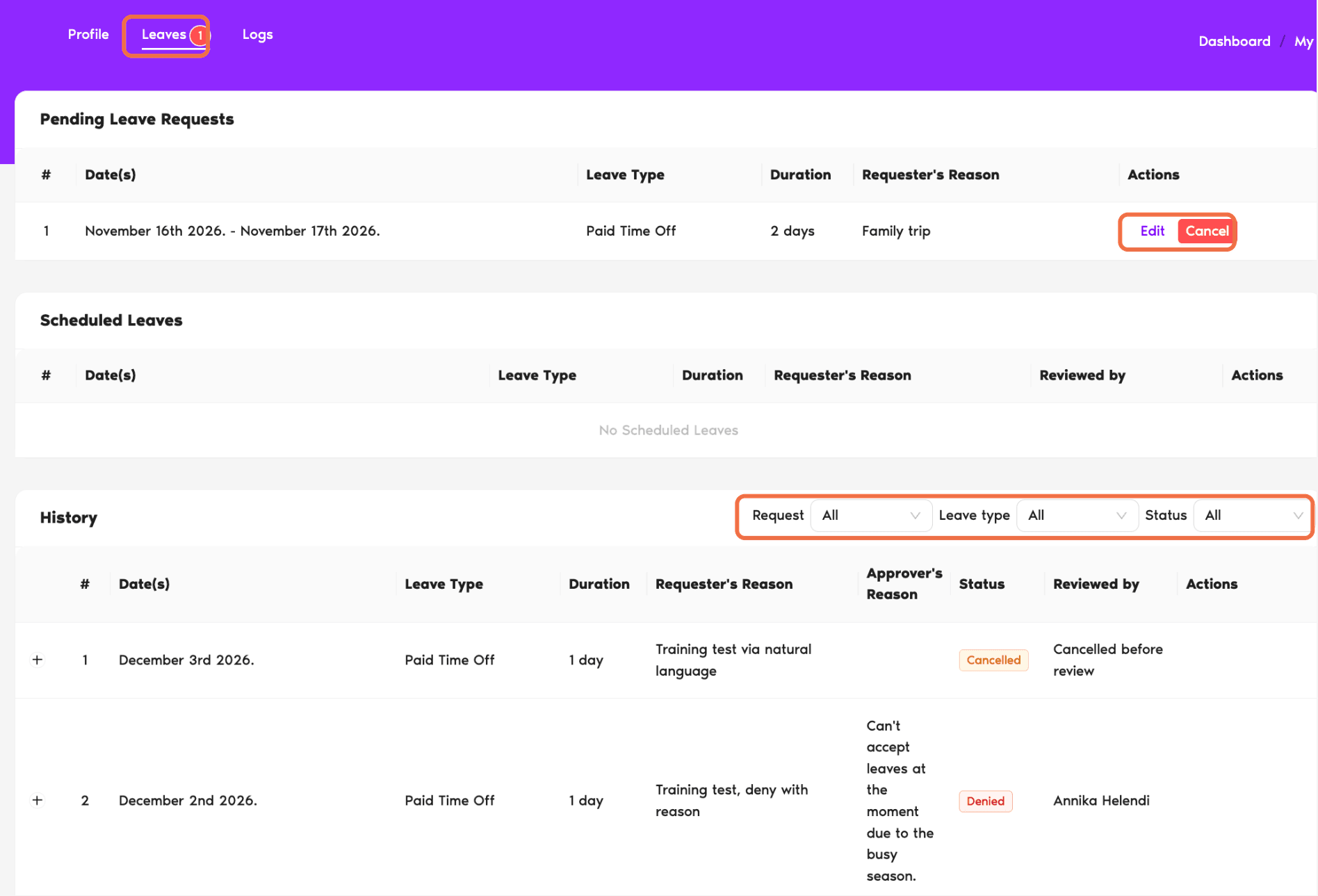
Tarihleri veya nedeni değiştirin
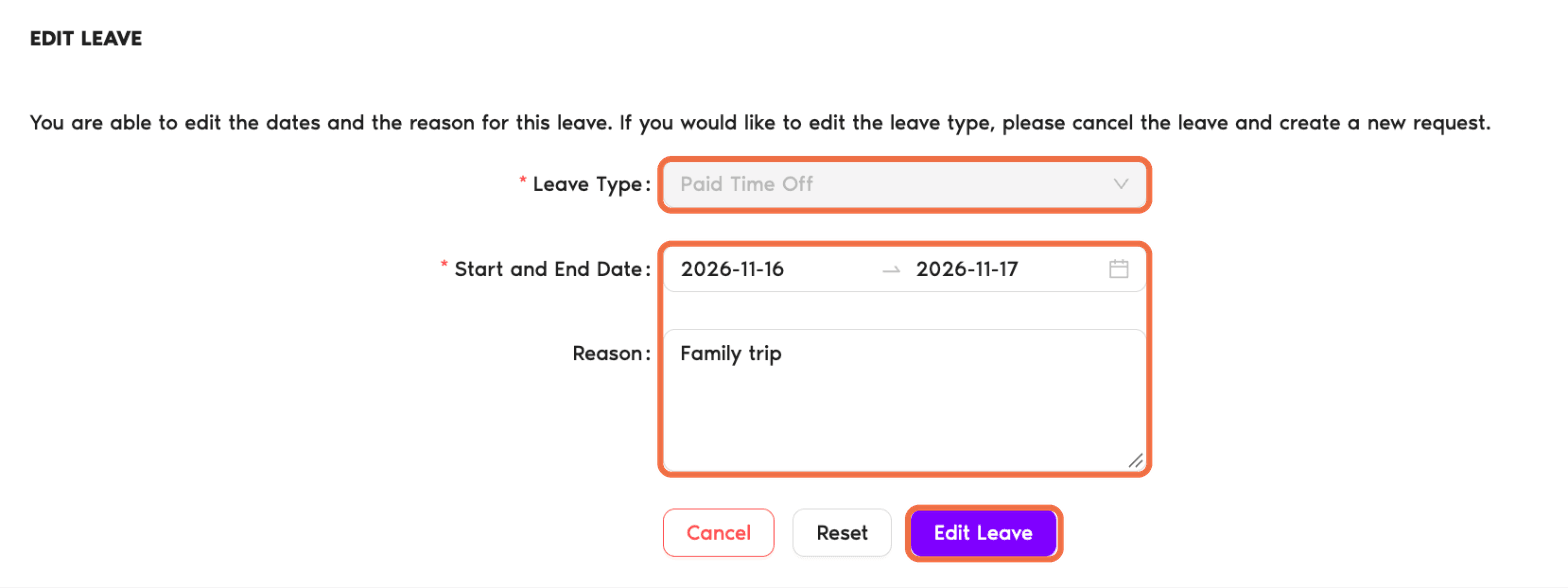
- Talebin yanındaki Düzenle'ye tıklayın.
- Tarihleri veya nedeni değiştirin.
- İzni Düzenle'ye tıklayın.
İzin türünü değiştiremezsiniz. Bunun yerine talebi iptal edip yeni bir talep gönderin.
İzni iptal edin
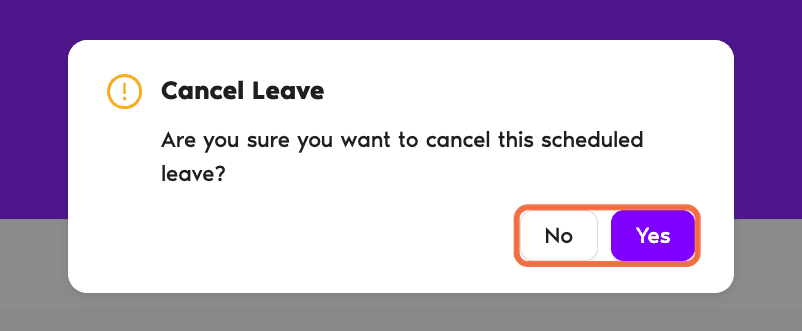
- Talebin yanındaki İptal'e tıklayın.
- İzni İptal Et kutusunda Evet'e tıklayın.
Ayrıntılar ve onaylayıcınızın veya onaylayıcılarınızın kim olduğu bilgisiyle birlikte İzin iptal edildi ekranını görürsünüz.
Süresi dolmuş bir talebi yeniden gönderin
Bir talep zamanında yanıtlanmadıysa Geçmiş altında Süresi Doldu olarak görünür. Yeniden göndermek için Talebi yeniden gönder'e tıklayın.
Slack'te
/vacation yazın, Daha fazla seçenek gör'e, ardından İzinleri Yönet'e tıklayın. Yaklaşan izinlerinizi ve bekleyen taleplerinizi İsteği İptal Et seçeneğiyle görürsünüz. Tarihleri değiştirmek için gösterge panelini kullanın.
Çalıştığını kontrol edin
Talep yeni tarihleri gösterir veya Geçmiş altında İptal edildi olarak listelenir.
Sık sorulan sorular
Hayır. Talebi iptal edin ve doğru izin türüyle yeni bir talep gönderin.
Hayır. Vacation Tracker talebi onaylayıcınız için günceller.
Sırada ne var?
Kullanıcı Eğitimi 5: izninizin Slack'te onaylandığını veya reddedildiğini öğrenme Kullanıcı Eğitimi 3: izin bakiyenizi ve geçmişinizi kontrol etme (Slack) Kullanıcı Eğitimi 2: gösterge panelinde izin talep etme (Slack)Yöneticiler ve Onaylayıcılar: Bize pazartesiden cumaya, 09:00–17:00 (EST) saatleri arasında canlı sohbet üzerinden ulaşabilir veya dilediğiniz zaman hello@vacationtracker.io adresine e-posta gönderebilirsiniz.
 Book a Call