




Son güncelleme: Kasım 2, 2026
Onaylayıcı Eğitimi 0: onaylayıcı olarak yaptığınız işler (Slack)
Onaylayıcı olarak departmanınızdaki kişilerin izin talepleri hakkında siz karar verirsiniz. Bu eğitim, temel konuları dokuz kısa makalede ele alır. Ne yaptığınızı, taleplerin size nereye ulaştığını ve neleri görebildiğinizi öğrenmek için buradan başlayın.
Neler yaparsınız?
Nasıl onaylayıcı oldunuz?
Onaylayıcı bir rol değildir. Yöneticiniz sizi bir veya daha fazla departmana onaylayıcı olarak ekledi ve siz bu departmanlardaki kişilerin izinlerini onaylarsınız. Kendi izninizi yine herkes gibi talep edersiniz.
Bir departmanda birden fazla onay seviyesi varsa talep, sizin seviyenize geldiğinde size ulaşır.
Talepler size nereye ulaşır?
Her yeni talep, Slack'te Vacation Tracker uygulamasından onaylama veya reddetme düğmeleri içeren doğrudan bir mesaj olarak gelir. Aynı talep, Vacation Tracker gösterge panelinde Ana Sayfa'nızdaki Sizden bekliyor bölümünde de sizi bekler. Talebi bu iki yerden birinde yanıtladığınızda diğeri de güncellenir.

Gösterge panelinde neleri görebilirsiniz?
Onaylayıcıların Raporlar gibi özellikleri de görüp göremeyeceğine yöneticiniz karar verir.
Vacation Tracker'ı bir yapay zekâ asistanından kullanın
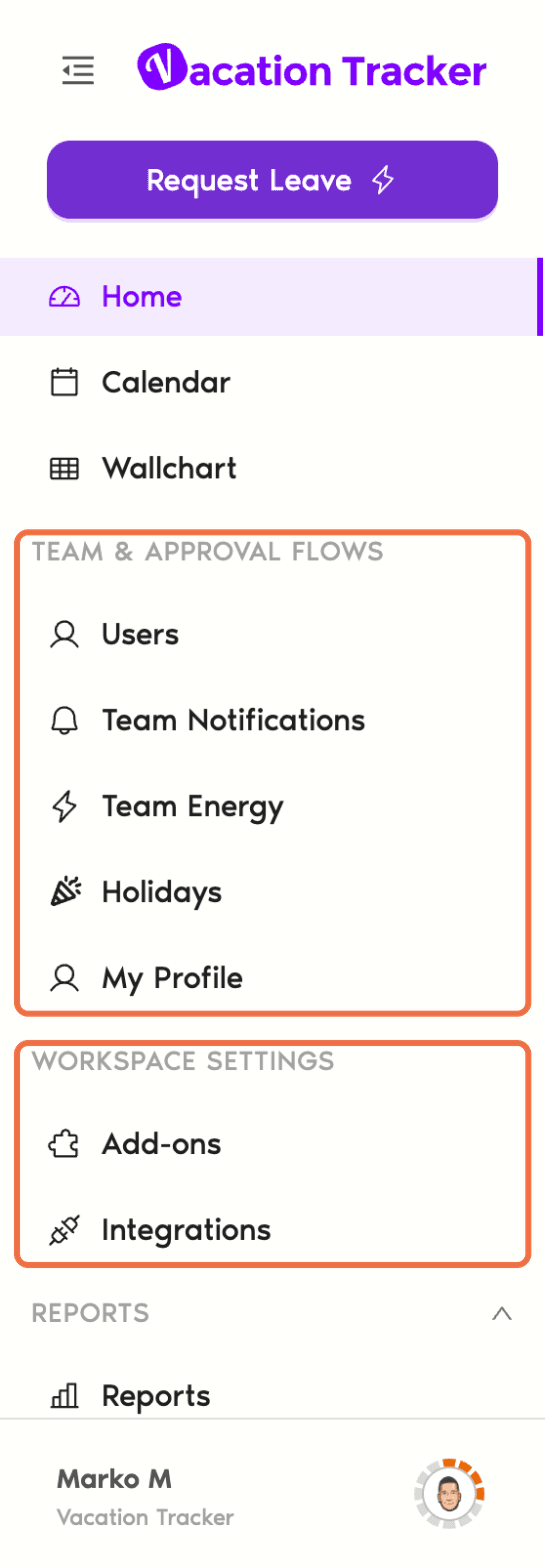
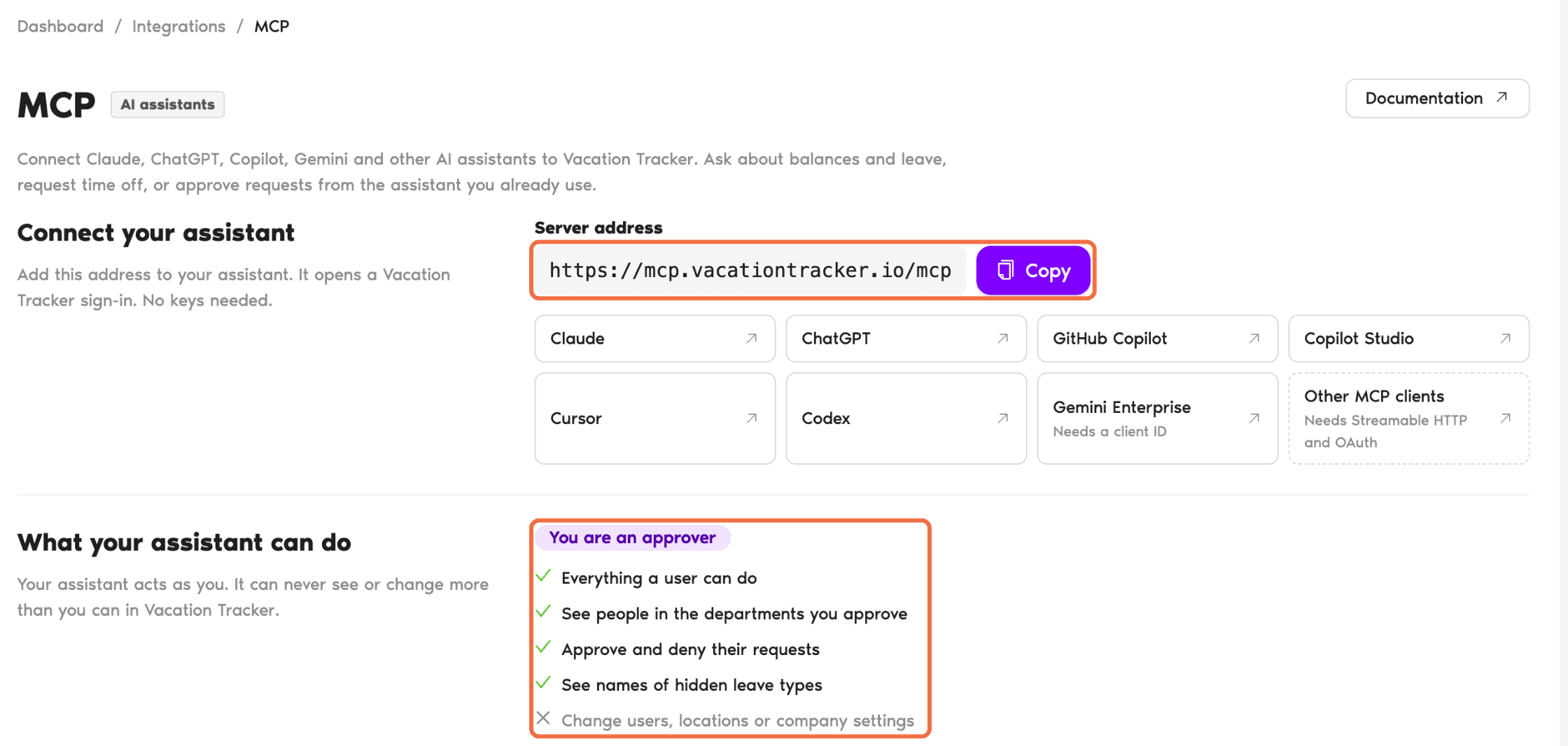
Çalışma alanı ayarları altında Entegrasyonlar'a, ardından MCP'ye tıklayın. Bu sayfa Claude, ChatGPT, Copilot ve diğer yapay zekâ asistanlarını Vacation Tracker'a nasıl bağlayacağınızı gösterir; böylece izinleri kontrol edebilir veya talepleri doğrudan asistandan onaylayıp reddedebilirsiniz. Asistanınız sizin adınıza hareket eder, bu nedenle hiçbir zaman sizin görebildiğinizden veya değiştirebildiğinizden fazlasını göremez ya da değiştiremez.
Eğitim yolu
Her makale tek bir işi ele alır. İlk seferde bunları sırayla izleyin.
- İzin taleplerini Slack'te onaylama veya reddetme: talepleri Slack'ten yanıtlayın.
- İzin taleplerini gösterge panelinde onaylama veya reddetme: ayrıntıları kontrol edin ve kararınızı gösterge panelinde verin.
- Bir izin talebini değiştirme veya onaylanmış izni iptal etme: bir talebi değiştirin veya onaylanmış bir izni iptal edin.
- İzin talep edemeyen bir ekip üyesi için izin ekleme: biri kendi izin talebini oluşturamadığında.
- Onaylamadan önce kimlerin izinde olduğunu kontrol etme: ekip durumunu gösterge panelinde veya /vacation ile kontrol edin.
- Ekibinize izin özetleri ve doğum günü mesajları gönderme: bir Slack kanalında özetler ve doğum günleri.
- Siz yokken talepleri kimin onaylayacağını seçme: siz yokken talepleri kimin yanıtlayacağı.
- Otomasyonlarla ekibiniz için izin kuralları belirleme: karartma tarihleri ve aynı anda izinde olabilecek azami kullanıcı sayısı gibi kurallar.
Sık sorulan sorular
Onaylayıcı olarak onaylayıcısı olduğunuz departmanlardaki kişileri görürsünüz. Diğer herkesi yöneticiniz yönetir.
Evet. Yöneticiniz sizi gerektiği kadar departmana onaylayıcı olarak ekleyebilir.
Sırada ne var?
Onaylayıcı Eğitimi 1: izin taleplerini Slack'te onaylama veya reddetme Onaylayıcı Eğitimi 2: izin taleplerini gösterge panelinde onaylama veya reddetme (Slack) Rehber: yönetici, konum yöneticisi, onaylayıcı ve kullanıcıYöneticiler ve Onaylayıcılar: Bize pazartesiden cumaya, 09:00–17:00 (EST) saatleri arasında canlı sohbet üzerinden ulaşabilir veya dilediğiniz zaman hello@vacationtracker.io adresine e-posta gönderebilirsiniz.
 Book a Call