




Letzte Aktualisierung am November 2, 2026
Administrator-Schulung 6: Administrator- oder Standortadministrator-Rechte vergeben (Microsoft Teams)
Verteilen Sie die Arbeit, indem Sie jemandem die Rolle Administrator oder Standortadministrator geben. Die Rolle eines Benutzers ändern Sie in seinem Profil.
Vorab entscheiden
Geben Sie die Rolle Administrator nur den wenigen Personen, die unternehmensweite Einstellungen verwalten. Verwenden Sie Standortadministrator für Personen, die ein Büro oder ein Land leiten.
Die Rolle einer Person ändern
- Klicken Sie im linken Menü unter Team & Genehmigungsabläufe auf Benutzer und öffnen Sie das Profil der Person.
- Klicken Sie unter Benutzerprofil auf Bearbeiten.
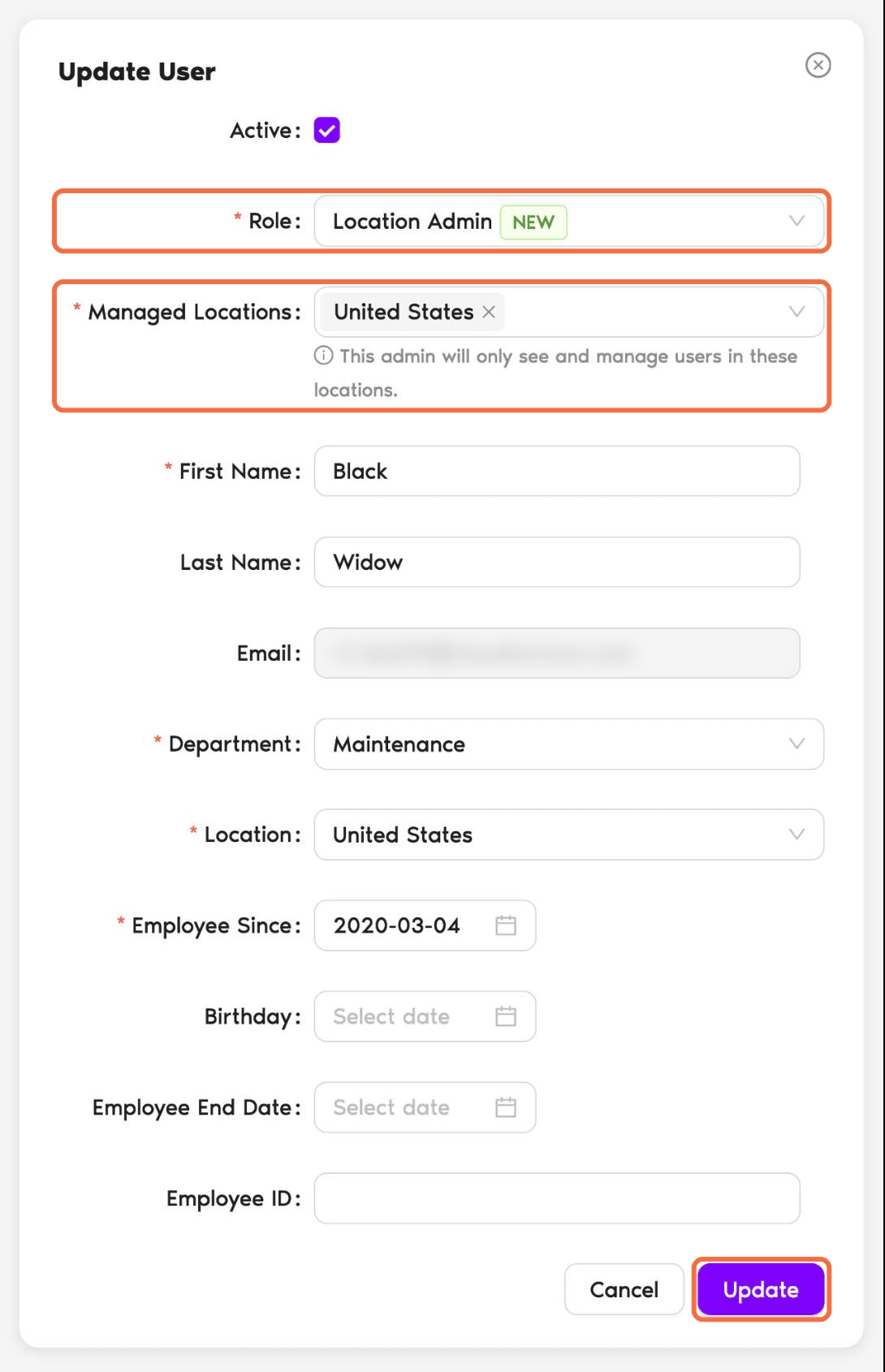
- Wählen Sie unter Rolle die Option Benutzer, Standortadministrator oder Administrator.
- Wählen Sie für einen Standortadministrator unter Verwaltete Standorte seine Standorte aus.
- Klicken Sie auf Aktualisieren.
Prüfen, ob es funktioniert hat
Auf der Seite Benutzer zeigt die Spalte Rollen die neue Rolle. Bei jemandem, der auch Genehmiger ist, steht beides, zum Beispiel „Administrator, Genehmiger“.
Häufige Fragen
Bearbeiten Sie das Profil und setzen Sie die Rolle wieder auf „Benutzer“. Der Urlaubsverlauf der Person bleibt erhalten.
Ja. Fügen Sie ihn in einer Abteilung als Genehmiger hinzu. Seine Rolle bleibt Administrator.
Wie geht es weiter?
Administrator-Schulung 7: Urlaub für beliebige Personen genehmigen, ändern oder hinzufügen (Microsoft Teams) Leitfaden: Administrator, Standortadministrator, Genehmiger und Benutzer Leitfaden: Was kann ein Standortadministrator tun?Administratoren und Genehmiger: Sie erreichen uns per Live-Chat montags bis freitags von 9 bis 17 Uhr (EST) oder jederzeit per E-Mail an hello@vacationtracker.io.
 Book a Call