




Ultimo aggiornamento il Novembre 2, 2026
Formazione Amministratore 6: assegnare i diritti di amministratore o amministratore di sede (Microsoft Teams)
Dividi il lavoro assegnando a qualcuno il ruolo di amministratore o di amministratore di sede. Il ruolo di un utente si cambia nel suo profilo.
Decidi prima
Assegna il ruolo di amministratore alle poche persone che gestiscono le impostazioni a livello aziendale. Usa amministratore di sede per chi gestisce un ufficio o un paese.
Cambia il ruolo di qualcuno
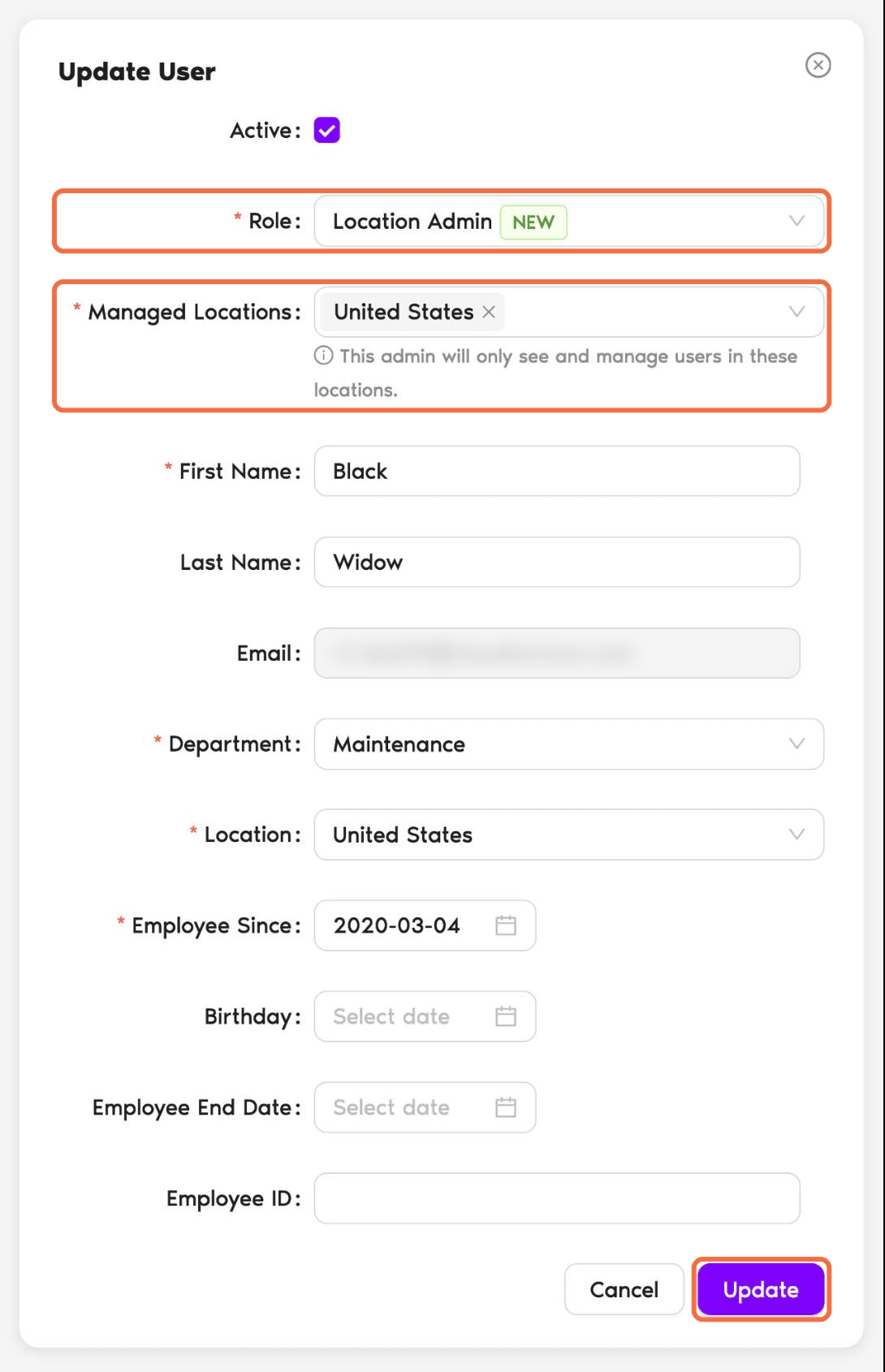
- Nel menu a sinistra, sotto Team e flussi di approvazione, fai clic su Utenti e apri il profilo della persona.
- In Profilo Utente, fai clic su Modifica.
- In Ruolo, scegli Utente, Amministratore Sede o Amministratore.
- Per un amministratore di sede, scegli le sue Sedi Gestite.
- Fai clic su Aggiorna.
Verifica che funzioni
Nella pagina Utenti, la colonna Ruoli mostra il nuovo ruolo. Chi è anche approvatore li mostra entrambi, ad esempio «Amministratore, Approvatore».
Domande frequenti
Modifica il suo profilo e reimposta il Ruolo su Utente. La cronologia dei suoi congedi resta invariata.
Sì. Aggiungilo come approvatore su un dipartimento. Il suo ruolo resta Amministratore.
Prossimi passi
Formazione Amministratore 7: approvare, modificare o aggiungere congedi per chiunque (Microsoft Teams) Guida: amministratore, amministratore di sede, approvatore e utente Guida: cosa può fare un amministratore di sede?Amministratori e approvatori: puoi contattarci tramite chat dal vivo dal lunedì al venerdì, dalle 9:00 alle 17:00 (EST), oppure scriverci in qualsiasi momento a hello@vacationtracker.io.
 Book a Call