




Letzte Aktualisierung am November 2, 2026
Standortadministrator-Schulung 8: Urlaubs- und Guthabenberichte für Ihren Standort exportieren (Google Workspace)
Exportieren Sie für die Personen an Ihrem Standort, wer welchen Urlaub genommen hat und wie viel noch übrig ist.
Einen Bericht auswählen
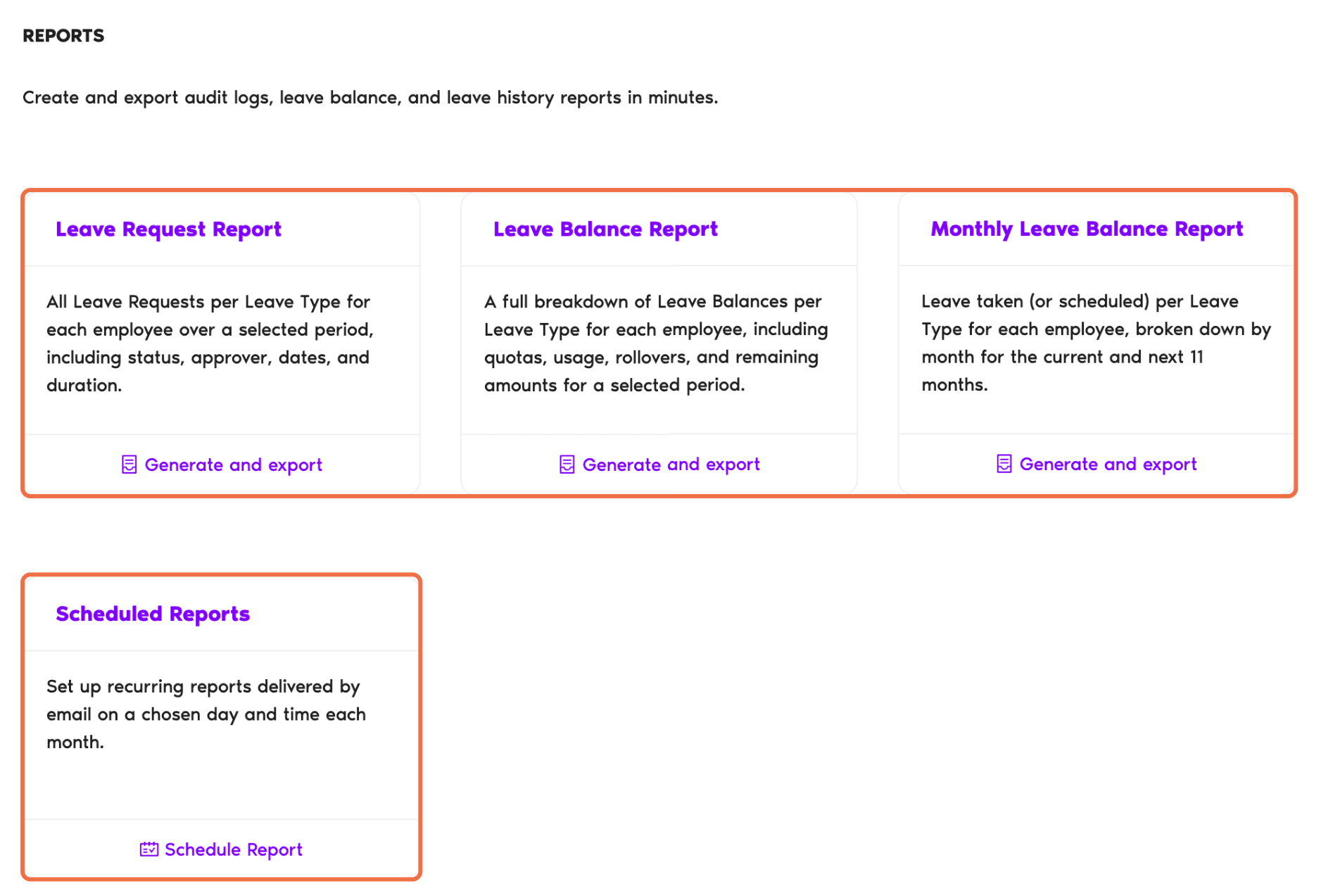
Klappen Sie im linken Menü Berichte auf und klicken Sie auf Berichte.
Den Bericht exportieren
- Klicken Sie beim gewünschten Bericht auf Generieren und exportieren.
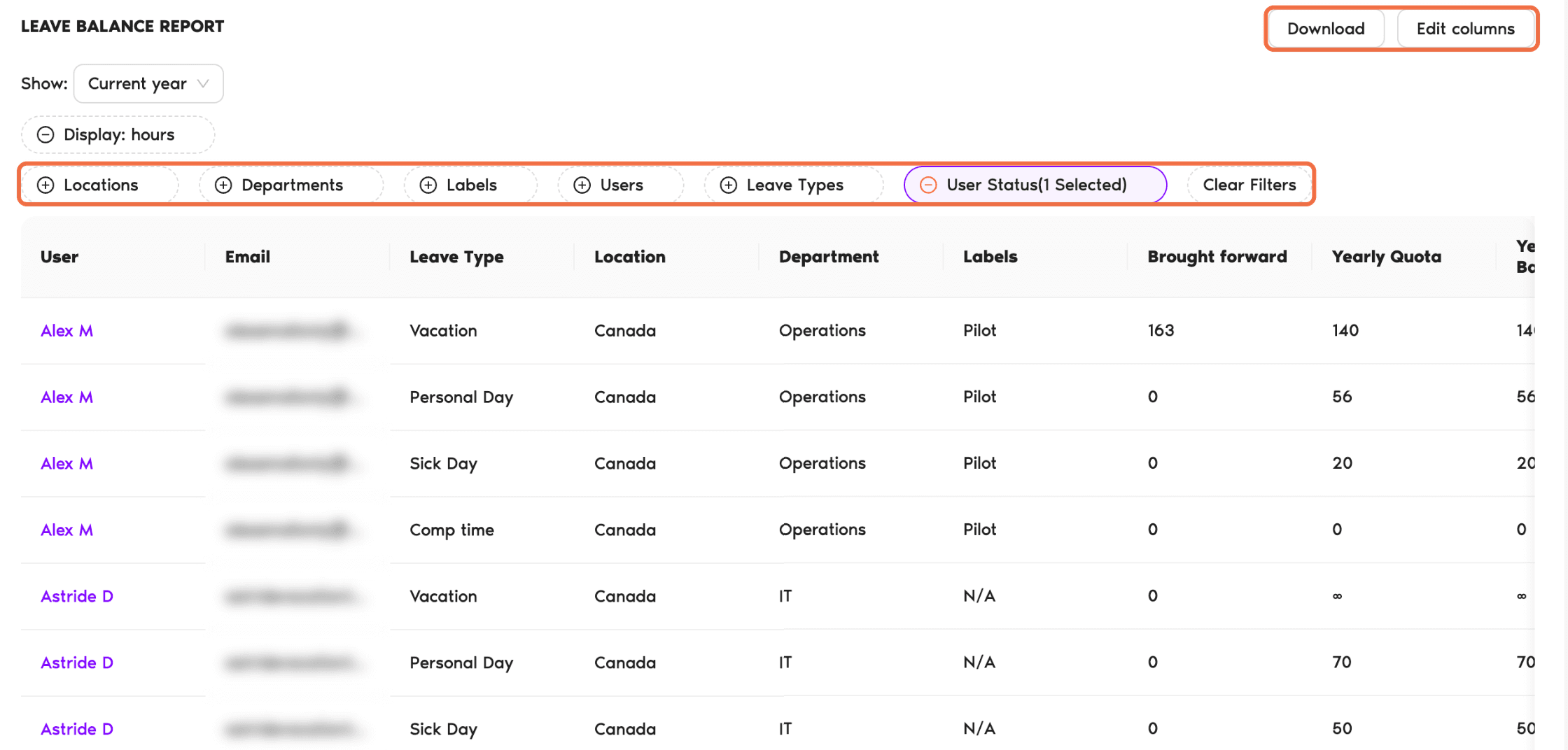
- Legen Sie oben die Filter fest, zum Beispiel den Zeitraum, die Anzeige in Tagen oder Stunden und Standorte.
- Klicken Sie optional auf Spalten bearbeiten, um Felder ein- oder auszublenden.
- Klicken Sie auf Herunterladen und wählen Sie CSV oder Excel.
Einen monatlichen Bericht planen
Klicken Sie unter Geplante Berichte auf Bericht planen, damit ein Bericht jeden Monat an einem Tag und zu einer Uhrzeit Ihrer Wahl per E-Mail verschickt wird.
Prüfen, ob es funktioniert hat
Die heruntergeladene Datei listet die Personen und Urlaubsarten auf, nach denen Sie gefiltert haben.
Häufige Fragen
Der Urlaubsguthaben-Bericht. Für den Urlaubsverlauf verwenden Sie den Urlaubsantrags-Bericht.
Ja. Ändern Sie den Filter Benutzerstatus so, dass inaktive und gelöschte Benutzer einbezogen werden.
Wie geht es weiter?
Standortadministrator-Schulung 0: Was Sie als Standortadministrator tun (Google Workspace) Wie exportiere ich die Urlaubsguthaben der Mitarbeiter? Wie exportiere ich einen Bericht über Urlaubsanträge (Urlaubsverlauf)?Administratoren und Genehmiger: Sie erreichen uns per Live-Chat montags bis freitags von 9 bis 17 Uhr (EST) oder jederzeit per E-Mail an hello@vacationtracker.io.
 Book a Call