




Ultimo aggiornamento il Novembre 2, 2026
Formazione Amministratore di sede 2: decidere i congedi della tua sede con le politiche di congedo (Microsoft Teams)
Una politica di congedo stabilisce come funziona un tipo di congedo nella tua sede, ad esempio quanti giorni spettano alle persone e se le richieste devono essere approvate.
Visualizza le politiche della tua sede
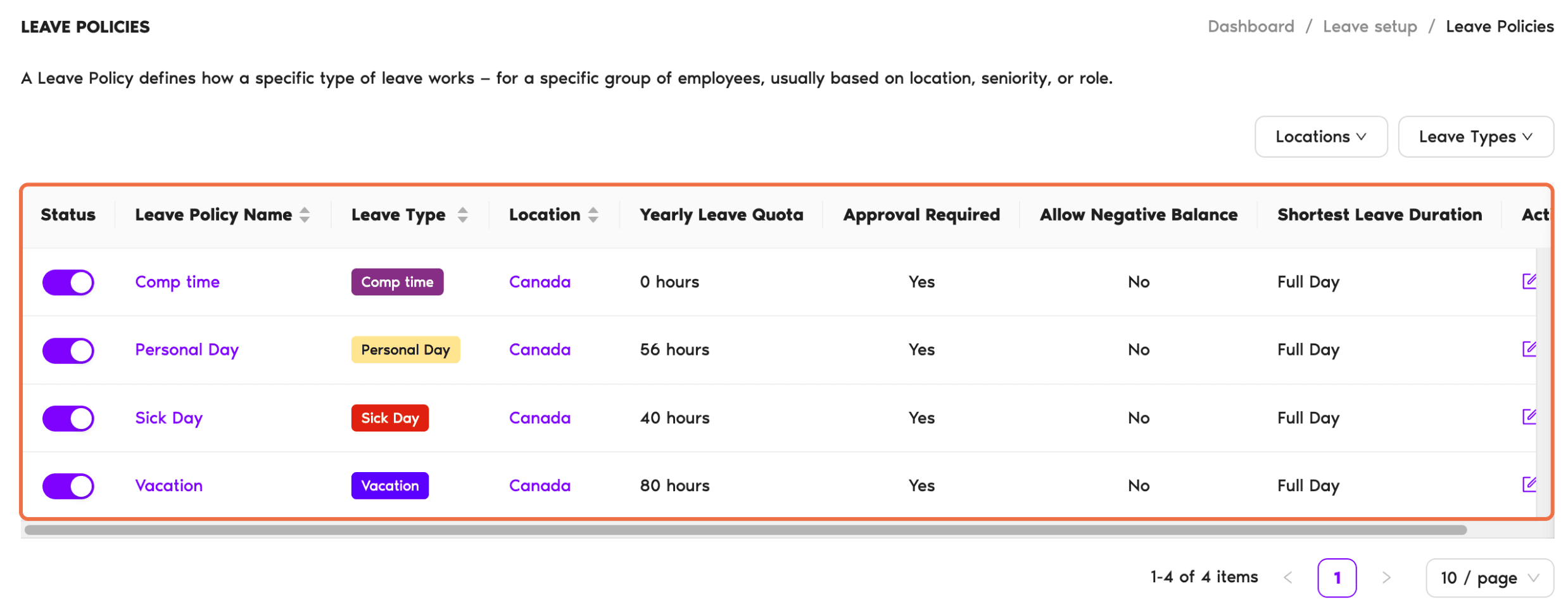
Nel menu a sinistra, sotto Configurazione congedi, fai clic su Politiche di congedo. Vedrai le politiche delle tue Sedi Gestite, con quota, approvazione, saldo negativo e durata minima del congedo di ciascuna.
Aggiungi un tipo di congedo alla tua sede
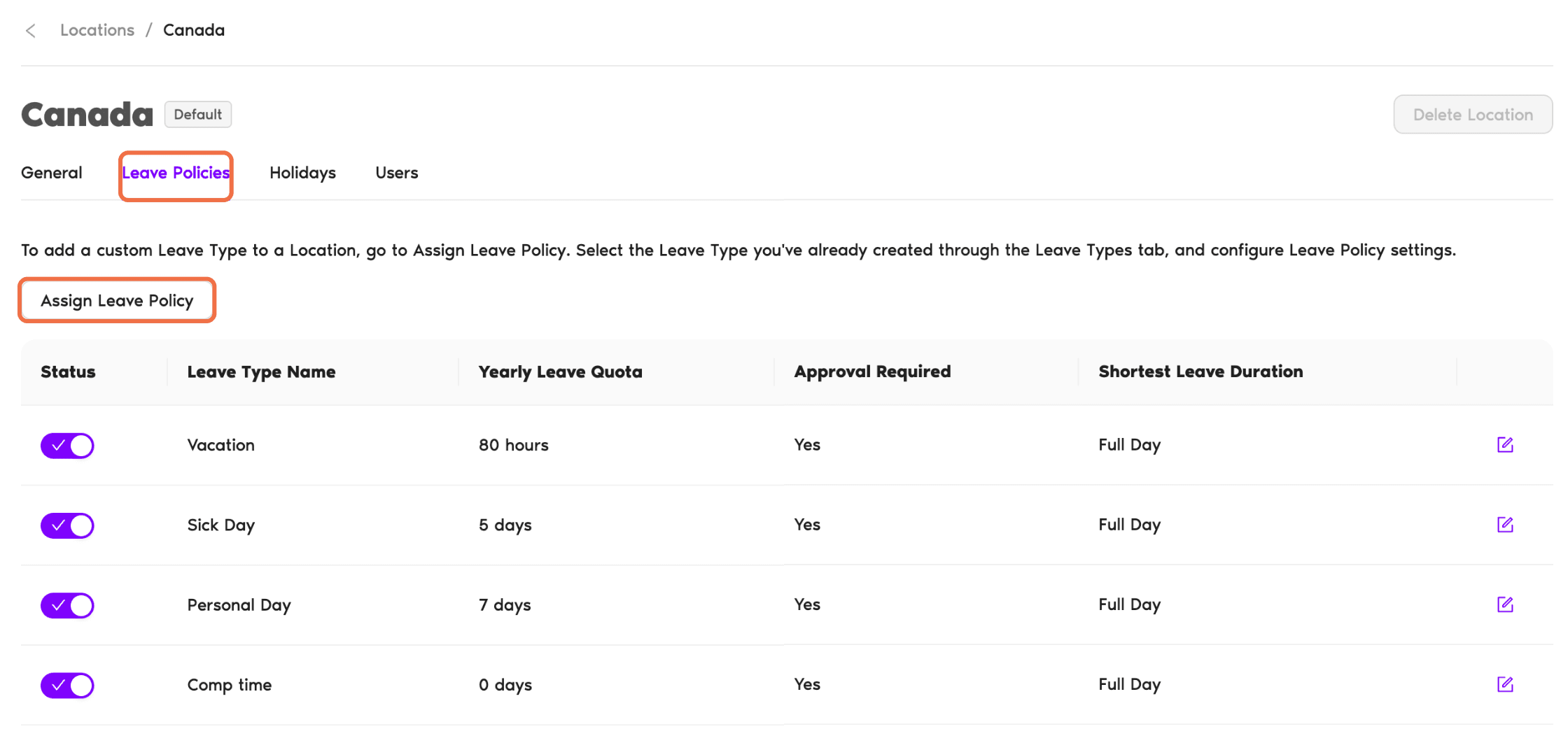
- Vai a Sedi, apri la tua sede e vai alla scheda Politiche di Permesso.
- Fai clic su Assegna Politica di Congedo.
- Scegli un tipo di congedo. Puoi scegliere solo tipi di congedo già creati dal tuo amministratore.
- Compila la politica, almeno la Quota Annuale di Congedo, e salvala.
Modifica una politica
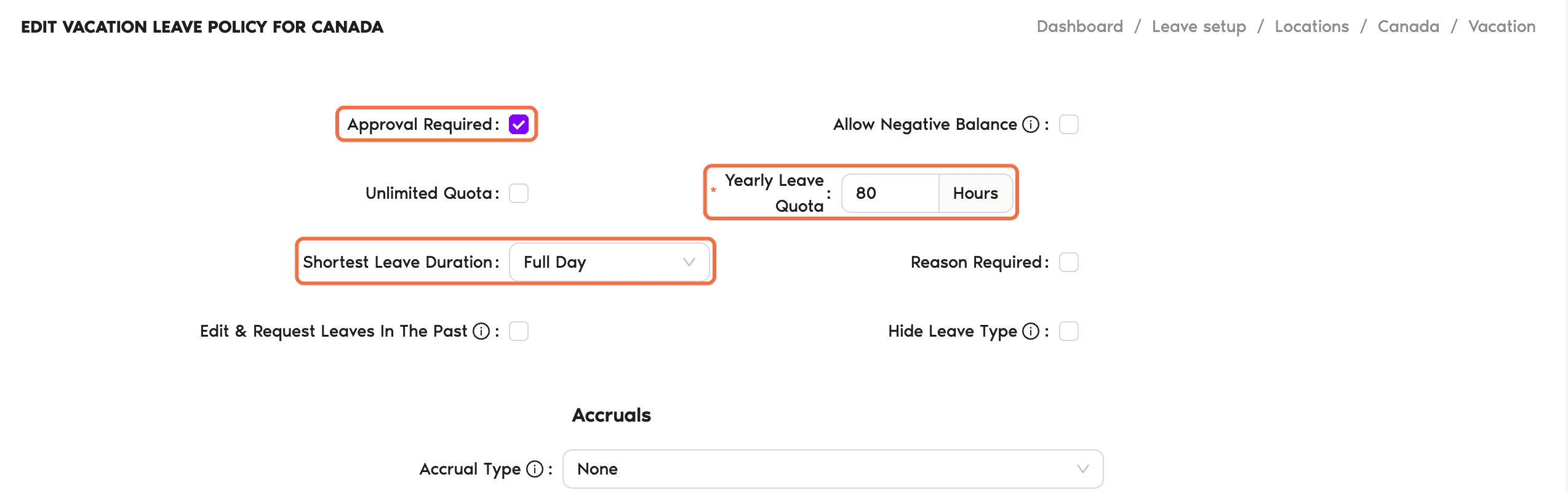
Nella stessa scheda, fai clic sull'icona di modifica di una politica. Le impostazioni principali sono:
Usa l'interruttore nella colonna Stato per attivare o disattivare una politica per la tua sede.
Verifica che funzioni
In Politiche di congedo, ogni tipo di congedo offerto dalla tua sede è in elenco e attivo, con la quota e l'impostazione di approvazione corrette.
Domande frequenti
I tipi di congedo valgono per tutto lo spazio di lavoro, quindi solo gli amministratori possono crearli. Una volta creato, puoi assegnarlo alla tua sede.
No. Ogni sede ha la propria politica per lo stesso tipo di congedo.
Prossimi passi
Formazione Amministratore di sede 3: aggiornare profilo, giorni lavorativi e quote di congedo di un utente (Microsoft Teams) Come creare e configurare le politiche di congedo? Formazione Amministratore di sede 1: impostare festività e settimana lavorativa della tua sede (Microsoft Teams)Amministratori e approvatori: puoi contattarci tramite chat dal vivo dal lunedì al venerdì, dalle 9:00 alle 17:00 (EST), oppure scriverci in qualsiasi momento a hello@vacationtracker.io.
 Book a Call