




Ultimo aggiornamento il Novembre 2, 2026
Formazione Approvatore 1: approvare o rifiutare le richieste di congedo in Slack
Quando una persona del tuo dipartimento richiede un congedo, l'app Vacation Tracker ti invia un messaggio diretto in Slack. Puoi rispondere direttamente lì.
Cosa mostra il messaggio
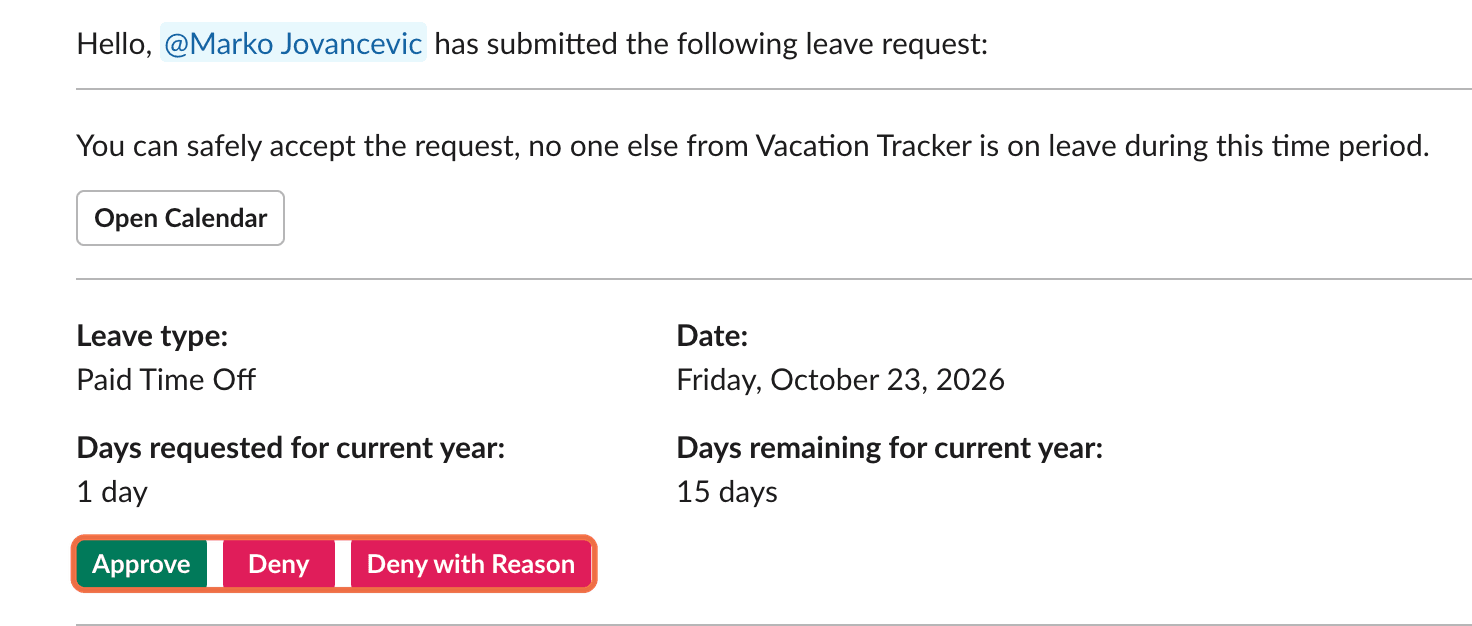
Il messaggio inizia con Ciao, @Nome ha inviato la seguente richiesta di ferie: e mostra:
Rispondi alla richiesta
- In Slack, apri l'app Vacation Tracker dai tuoi messaggi diretti.
- Controlla le date, il saldo e chi altro è assente.
- Fai clic su Approva o Rifiuta. Entrambi hanno effetto immediato.
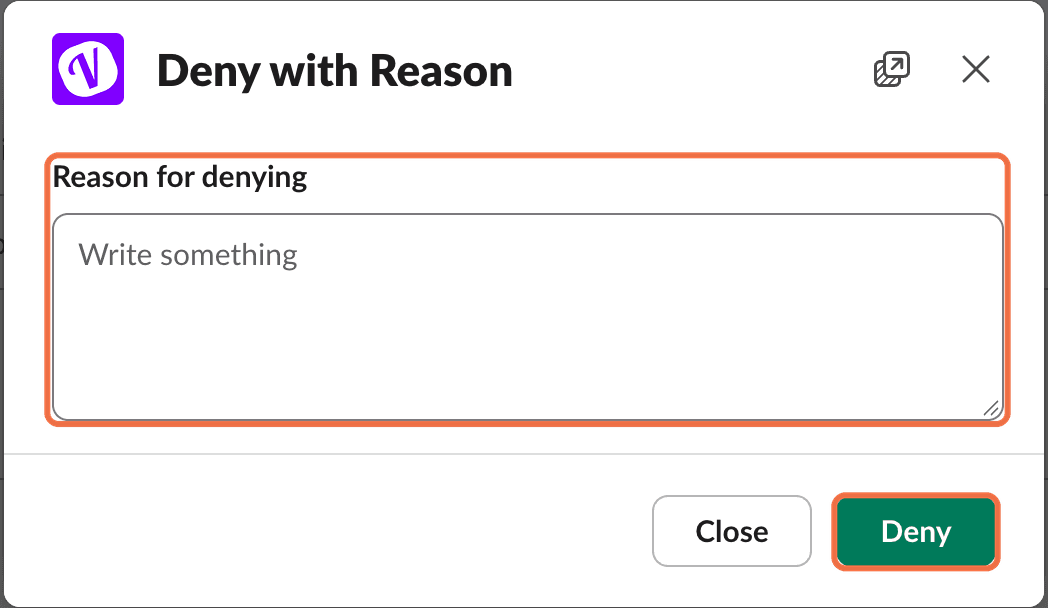
- Per spiegare una decisione, fai clic su Rifiuta con motivazione, scrivi in Motivo del rifiuto e fai clic su Rifiuta.
Dopo aver risposto
Verifica che funzioni
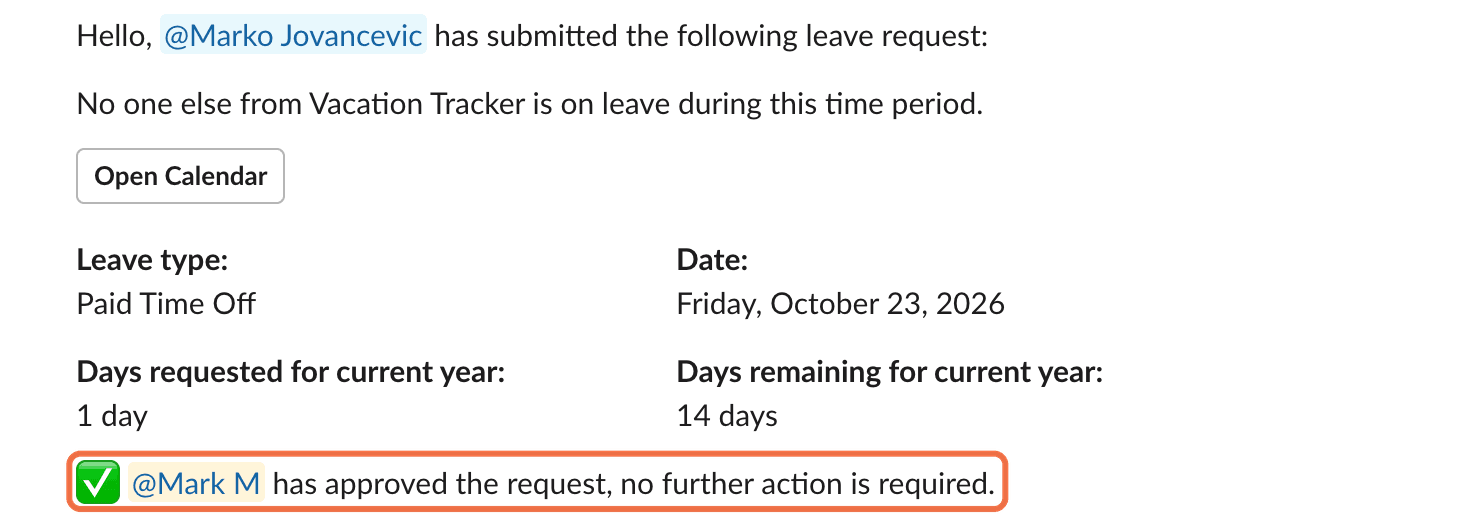
Il messaggio Slack mostra la tua risposta e la richiesta non compare più in In attesa di te nella tua pagina Home della dashboard.
Domande frequenti
No. Rifiuta ha effetto immediato. Usa Rifiuta con motivazione quando vuoi spiegare il perché alla persona.
Dipende da come il tuo amministratore ha configurato il tuo dipartimento. La richiesta resta aperta, oppure scade dopo 7 giorni lavorativi o quando la data di fine del congedo è passata.
Digita /vacation per richiedere i tuoi congedi, controllare il tuo stato, vedere chi è assente o aprire la dashboard.
Prossimi passi
Formazione Approvatore 2: approvare o rifiutare le richieste di congedo nella dashboard (Slack) Formazione Approvatore 5: controllare chi è assente prima di approvare (Slack) Formazione Approvatore 0: cosa fai come approvatore (Slack)Amministratori e approvatori: puoi contattarci tramite chat dal vivo dal lunedì al venerdì, dalle 9:00 alle 17:00 (EST), oppure scriverci in qualsiasi momento a hello@vacationtracker.io.
 Book a Call