



Última actualización: Octubre 27, 2026
Formación para aprobadores 1: aprueba o deniega solicitudes de ausencia en Slack
Cuando alguien de tu departamento solicita una ausencia, la aplicación Vacation Tracker te envía un mensaje directo en Slack. Puedes responder ahí mismo.
Qué muestra el mensaje
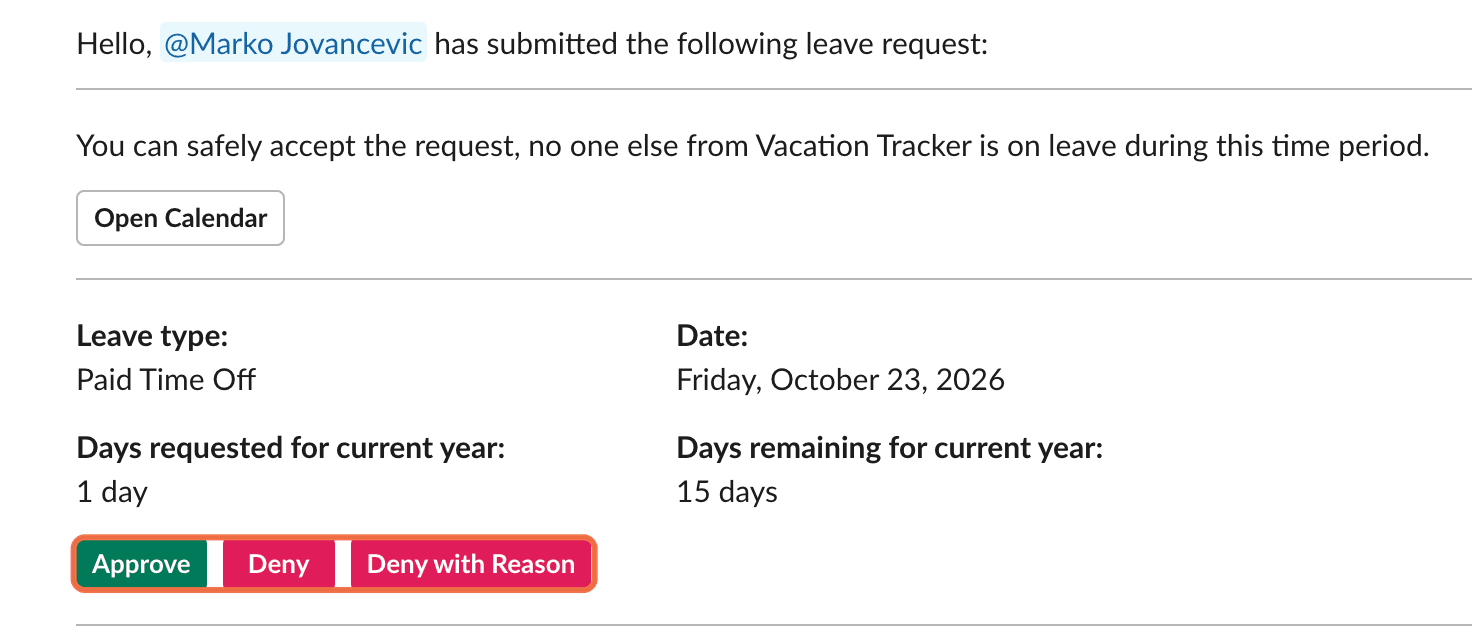
El mensaje empieza con Hola, @Name ha enviado la siguiente solicitud de permiso: y muestra:
Responde a la solicitud
- En Slack, abre la aplicación Vacation Tracker desde tus mensajes directos.
- Revisa las fechas, el saldo y quién más está ausente.
- Haz clic en Aprobar o Denegar. Ambos se aplican al momento.
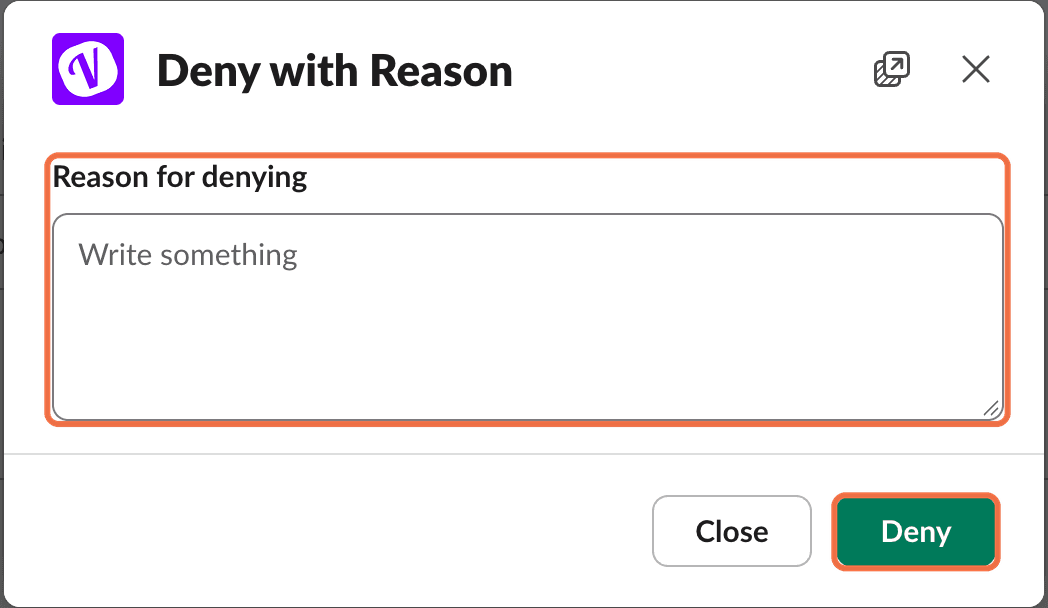
- Para explicar una decisión, haz clic en Denegar con motivo, escribe en Motivo de denegación y haz clic en Denegar.
Después de responder
Comprueba que funciona
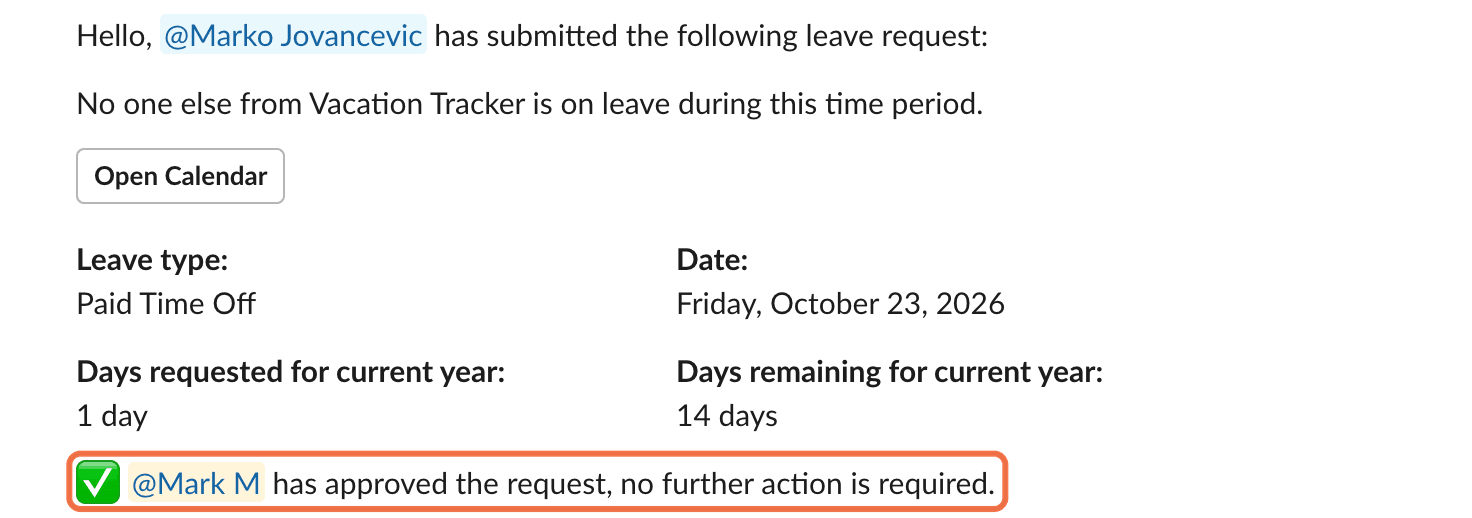
El mensaje de Slack muestra tu respuesta y la solicitud ya no aparece en Esperando tu respuesta en tu página de Inicio del panel.
Preguntas frecuentes
No. Denegar se aplica al momento. Usa Denegar con motivo cuando quieras explicarle el motivo a la persona.
Depende de cómo haya configurado tu administrador tu departamento. La solicitud sigue abierta, o caduca a los 7 días laborables o cuando pasa la fecha de fin de la ausencia.
Escribe /vacation para solicitar tus propias ausencias, ver tu estado, ver quién está ausente o abrir el panel.
 Reserva una llamada