




Ultimo aggiornamento il Novembre 2, 2026
Formazione Approvatore 0: cosa fai come approvatore (Microsoft Teams)
Come approvatore, decidi sulle richieste di congedo delle persone del tuo dipartimento. Questa formazione copre l'essenziale in nove brevi articoli. Inizia da qui per scoprire cosa fai, dove ti arrivano le richieste e cosa puoi vedere.
Cosa fai
Come sei diventato approvatore
Approvatore non è un ruolo. Il tuo amministratore ti ha aggiunto come approvatore in uno o più dipartimenti, e tu approvi i congedi delle persone di quei dipartimenti. I tuoi congedi li richiedi come tutti gli altri.
Se un dipartimento ha più di un livello di approvazione, una richiesta ti arriva quando raggiunge il tuo livello.
Dove ti arrivano le richieste
Ogni nuova richiesta arriva come messaggio del bot di Vacation Tracker in Microsoft Teams, con i pulsanti per approvarla o rifiutarla. La stessa richiesta ti aspetta anche nella dashboard di Vacation Tracker, in In attesa di te nella tua pagina Home. Rispondi dove ti è più comodo. Quando diventi approvatore, il bot te lo comunica con un messaggio.
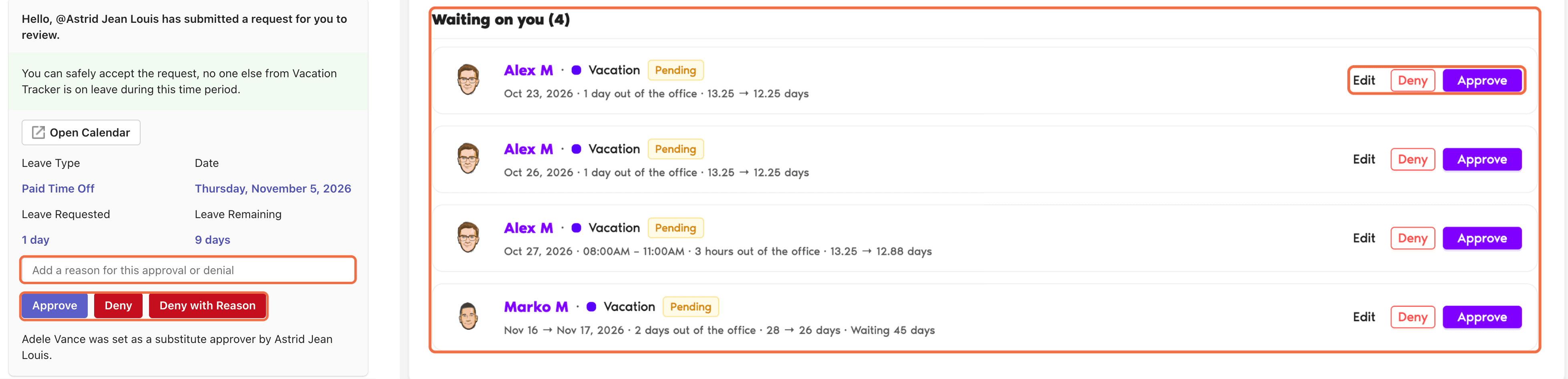
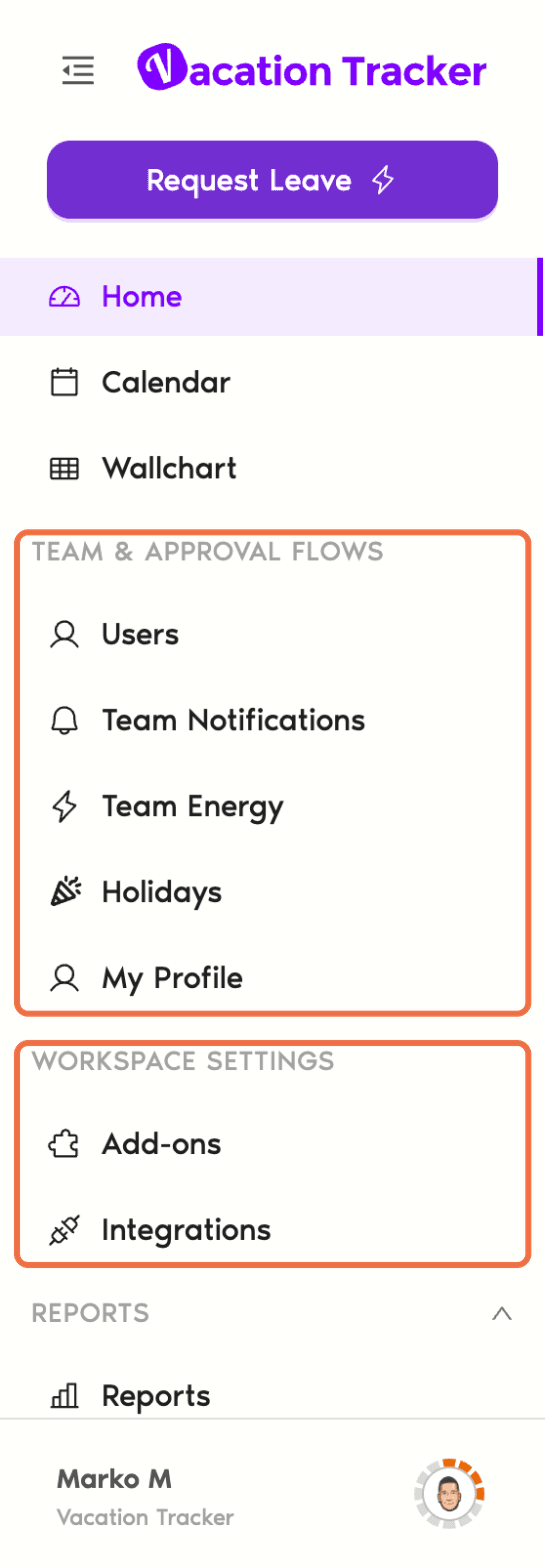
Cosa puoi vedere nella dashboard
Il tuo amministratore decide se gli approvatori possono vedere anche funzioni come i report.
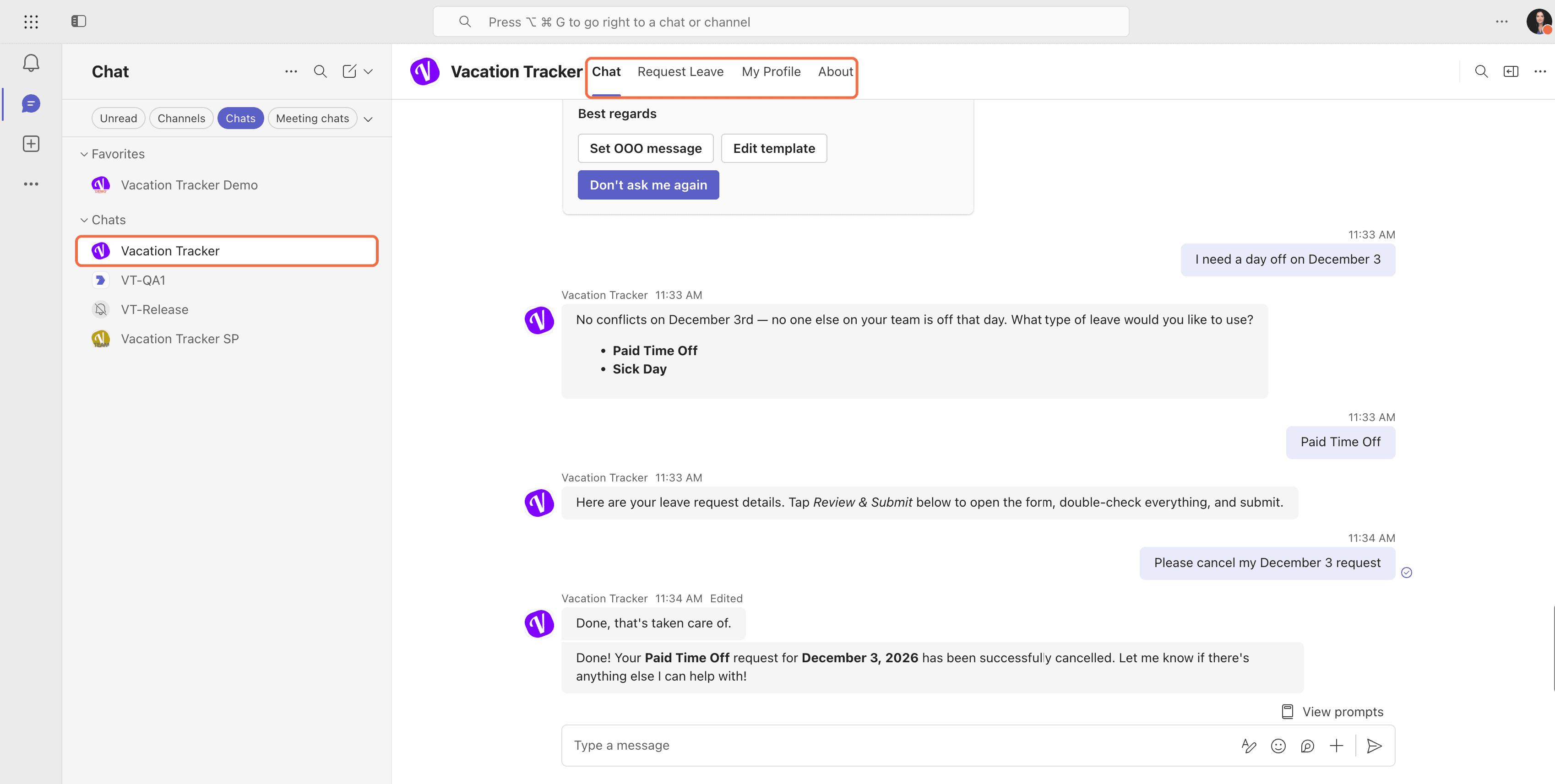
In Microsoft Teams
Apri l'app Vacation Tracker in Teams. Usa queste schede:
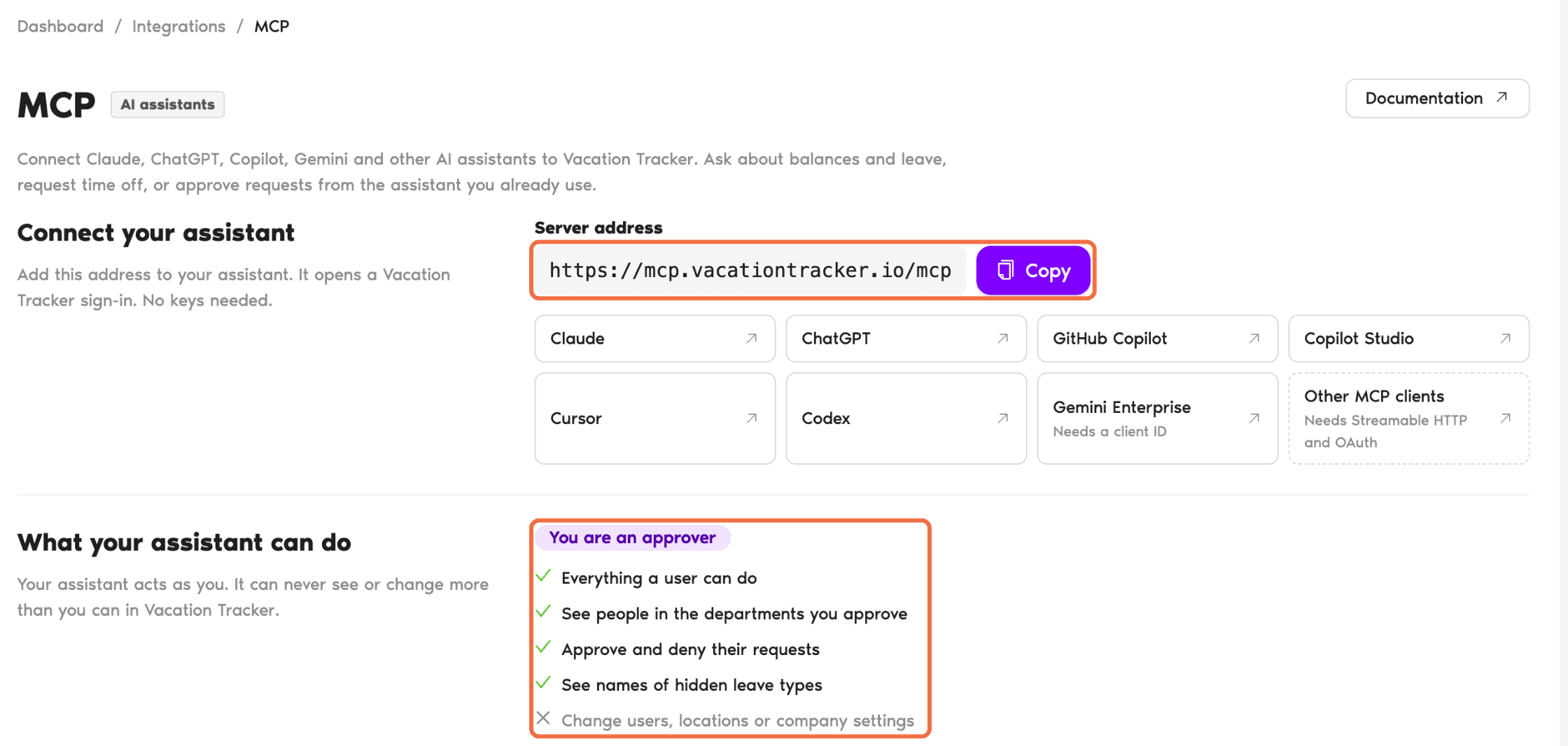
Usa Vacation Tracker da un assistente IA
In Impostazioni spazio di lavoro, fai clic su Integrazioni, poi su MCP. Qui trovi come collegare Claude, ChatGPT, Copilot e altri assistenti IA a Vacation Tracker, così puoi controllare i congedi o approvare e rifiutare le richieste dall'assistente. L'assistente agisce come te, quindi non può mai vedere o modificare più di quanto puoi fare tu.
Il percorso di formazione
Ogni articolo tratta un compito. La prima volta, seguili in ordine.
- Approvare o rifiutare le richieste di congedo in Microsoft Teams: rispondi alle richieste da Microsoft Teams.
- Approvare o rifiutare le richieste di congedo nella dashboard: controlla i dettagli e decidi nella dashboard.
- Modificare una richiesta di congedo o annullare un congedo approvato: modifica una richiesta o annulla un congedo approvato.
- Aggiungere un congedo per un membro del team che non può richiederlo: quando qualcuno non può richiederlo da solo.
- Controllare chi è assente prima di approvare: verifica la copertura nella dashboard o chiedi al bot.
- Inviare al tuo team riepiloghi dei congedi e messaggi di compleanno: riepiloghi e compleanni in un canale di Teams o via e-mail.
- Scegliere chi approva le richieste mentre sei assente: chi risponde alle richieste mentre sei via.
- Impostare regole di congedo per il tuo team con le automazioni: regole come i periodi di blackout e il numero massimo di utenti assenti.
Domande frequenti
Come approvatore, vedi le persone dei dipartimenti di cui sei approvatore. Tutti gli altri li gestisce il tuo amministratore.
Sì. Il tuo amministratore può aggiungerti come approvatore in tutti i dipartimenti necessari.
Prossimi passi
Formazione Approvatore 1: approvare o rifiutare le richieste di congedo in Microsoft Teams Formazione Approvatore 2: approvare o rifiutare le richieste di congedo nella dashboard (Microsoft Teams) Guida: amministratore, amministratore di sede, approvatore e utenteAmministratori e approvatori: puoi contattarci tramite chat dal vivo dal lunedì al venerdì, dalle 9:00 alle 17:00 (EST), oppure scriverci in qualsiasi momento a hello@vacationtracker.io.
 Book a Call