






Ostatnia aktualizacja: Wrzesień 14, 2026
Jak dezaktywować użytkownika?
Niektórzy pracownicy muszą na jakiś czas odejść: długi urlop, urlop naukowy, dłuższa przerwa między umowami. Nie chcesz wtedy, aby wliczali się do łącznej liczby miejsc ani otrzymywali powiadomienia Vacation Tracker podczas nieobecności. Dezaktywacja przenosi ich na listę Nieaktywni: nie mają dostępu do systemu, nie płacisz za nich, ale wszystko (historia, salda, ustawienia) zostaje zachowane na czas ich powrotu.
Dezaktywacja użytkownika
- Zaloguj się na app.vacationtracker.io.
- W menu po lewej stronie, w sekcji Zespoły i procesy zatwierdzania, kliknij Użytkownicy.
- Znajdź użytkownika. Jeśli Twój zespół jest duży, skorzystaj z pola Wyszukaj użytkowników nad tabelą.
- Najedź kursorem na jego wiersz i kliknij menu z trzema kropkami (…) na jego prawym końcu.
- Kliknij Dezaktywuj. Pojawi się okno potwierdzenia z nagłówkiem Zmień status dla [nazwa użytkownika], informujące, że użytkownik straci dostęp do Vacation Tracker i przestanie być liczony jako płatne miejsce, a jego historia urlopów zostanie zachowana. Kliknij Dezaktywuj, aby potwierdzić.
Użytkownik od razu znika z listy. Nigdzie jednak nie przepadł: ustaw filtr Status nad tabelą na Nieaktywni, aby znów go zobaczyć.
Dezaktywacja kilku osób jednocześnie
- Na stronie Użytkownicy zaznacz pole wyboru po lewej stronie każdego wiersza, który chcesz dezaktywować. Wcześniejsze zawężenie listy filtrami Lokalizacje, Działy lub Etykiety przyspieszy pracę.
- U dołu strony pojawi się pasek z liczbą zaznaczonych użytkowników.
- Kliknij Dezaktywuj na tym pasku, a następnie potwierdź w wyświetlonym oknie. Na jego przycisku widnieje liczba wybranych osób, na przykład Dezaktywuj 3 użytkowników.
Opcja Wyczyść zaznaczenie na tym samym pasku odznacza wszystko, jeśli wybierzesz niewłaściwe osoby.
Z profilu użytkownika
Jeśli jesteś już na czyimś profilu, możesz to zrobić stamtąd:
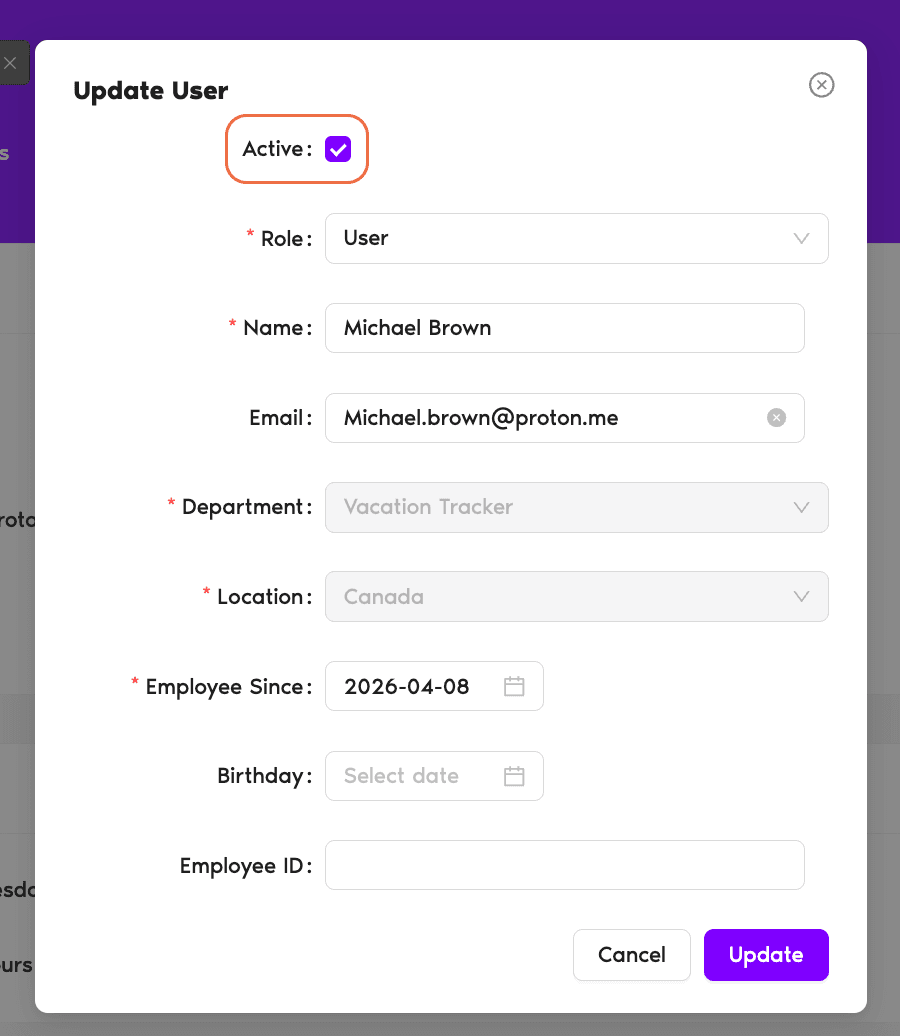
- W polu Profil użytkownika kliknij Edytuj w prawym górnym rogu. Otworzy się okno Aktualizuj użytkownika.
- U góry okna odznacz pole wyboru Aktywny.
- Kliknij Aktualizuj u dołu okna.
To samo okno otworzysz bezpośrednio z listy, wybierając Edytuj dane użytkownika w menu z trzema kropkami w wierszu użytkownika, więc nie musisz najpierw otwierać profilu.
Ponowna aktywacja użytkownika
Ten sam proces, tylko w odwrotnej kolejności. Otwórz stronę Użytkownicy i ustaw filtr Status na Nieaktywni. Następnie kliknij Aktywuj w menu z trzema kropkami w wierszu użytkownika albo otwórz Edytuj dane użytkownika, ponownie zaznacz pole wyboru Aktywny i kliknij Aktualizuj. Po zaznaczeniu kilku osób jednocześnie opcja Aktywuj pojawi się również na dolnym pasku. Użytkownicy wracają ze wszystkimi ustawieniami, historią urlopów i saldami dokładnie w takim stanie, w jakim je zostawili.
Co się zmienia, a co nie
Co się zmienia
Użytkownik nie może się już logować, składać wniosków urlopowych ani otrzymywać zatwierdzeń nowych urlopów. Przestaje otrzymywać jakiekolwiek powiadomienia Vacation Tracker i nie wlicza się do łącznej liczby płatnych miejsc, więc dezaktywacja obniża koszt Twojej subskrypcji.
Co się nie zmienia
Jego historia urlopów, salda, przeniesione dni, dni robocze, przypisanie do działu/lokalizacji i wszystkie inne dane profilu pozostają dokładnie tam, gdzie były. Administratorzy nadal mogą otworzyć profil użytkownika i w razie potrzeby edytować pola, nawet gdy użytkownik jest na liście nieaktywnych.
Najczęstsze pytania
Tak. Nieaktywni użytkownicy nie wliczają się do łącznej liczby miejsc, a Twoja organizacja nie płaci za nich. To samo dotyczy usuniętych użytkowników. Na cenę subskrypcji wpływają tylko aktywni użytkownicy.
Dezaktywację wykonujesz ręcznie: odznaczasz Aktywny i klikasz Aktualizuj. Usunięcie następuje automatycznie, gdy ktoś zostanie usunięty z katalogu Slacka/Microsoft Teams/Google Workspace. Nieaktywnych użytkowników administrator może ponownie aktywować w Vacation Tracker; usunięci użytkownicy mogą wrócić tylko wtedy, gdy najpierw zostaną ponownie dodani w integracji źródłowej. Zobacz Jaka jest różnica między nieaktywnymi a usuniętymi użytkownikami?
Oczekujące wnioski nie są automatycznie anulowane po dezaktywacji użytkownika. Zatwierdzający nadal mogą je normalnie rozpatrzyć. Użytkownik po prostu nie może składać nowych wniosków, dopóki nie zostanie ponownie aktywowany.
Co dalej?
Jaka jest różnica między nieaktywnymi a usuniętymi użytkownikami? Jak wyznaczyć administratora w Vacation Tracker? Jak wyznaczyć zatwierdzającego w Vacation Tracker?Administratorzy i zatwierdzający: skontaktuj się z nami przez czat na żywo od poniedziałku do piątku w godz. 9:00–17:00 (EST) lub napisz do nas w dowolnym momencie na adres hello@vacationtracker.io.
 Book a Call