




Última atualização em Novembro 2, 2026
Treinamento de Administrador 7: aprovar, alterar ou adicionar licenças de qualquer pessoa (Google Workspace)
Como administrador, você pode responder a solicitações de licença, alterar licenças já marcadas e adicionar licenças para qualquer pessoa.
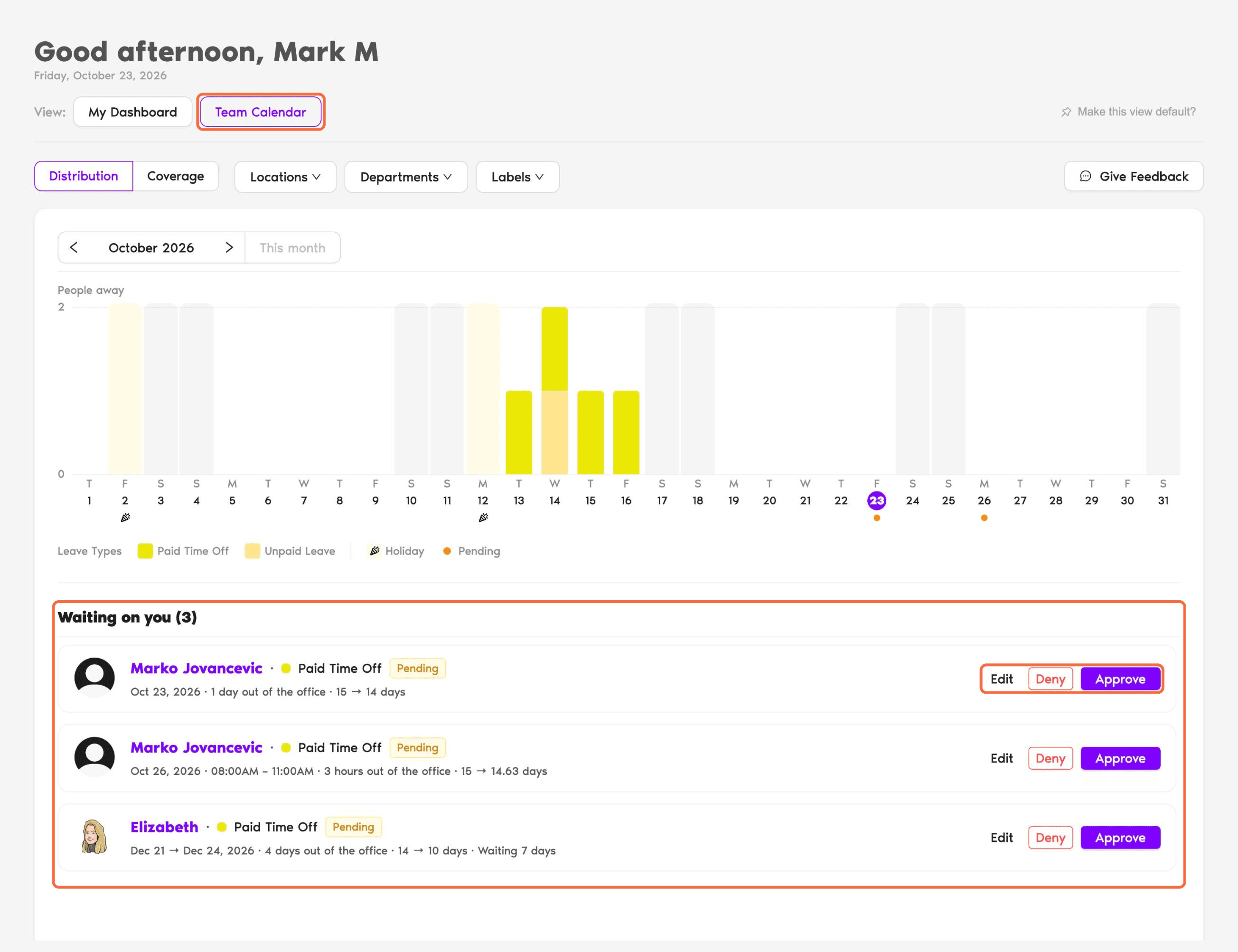
Responda às solicitações que aguardam você
- Vá até Início e mude a visualização para Calendário da Equipe.
- Em Aguardando você, analise cada solicitação.
- Clique em Aprovar, Negar ou Editar.
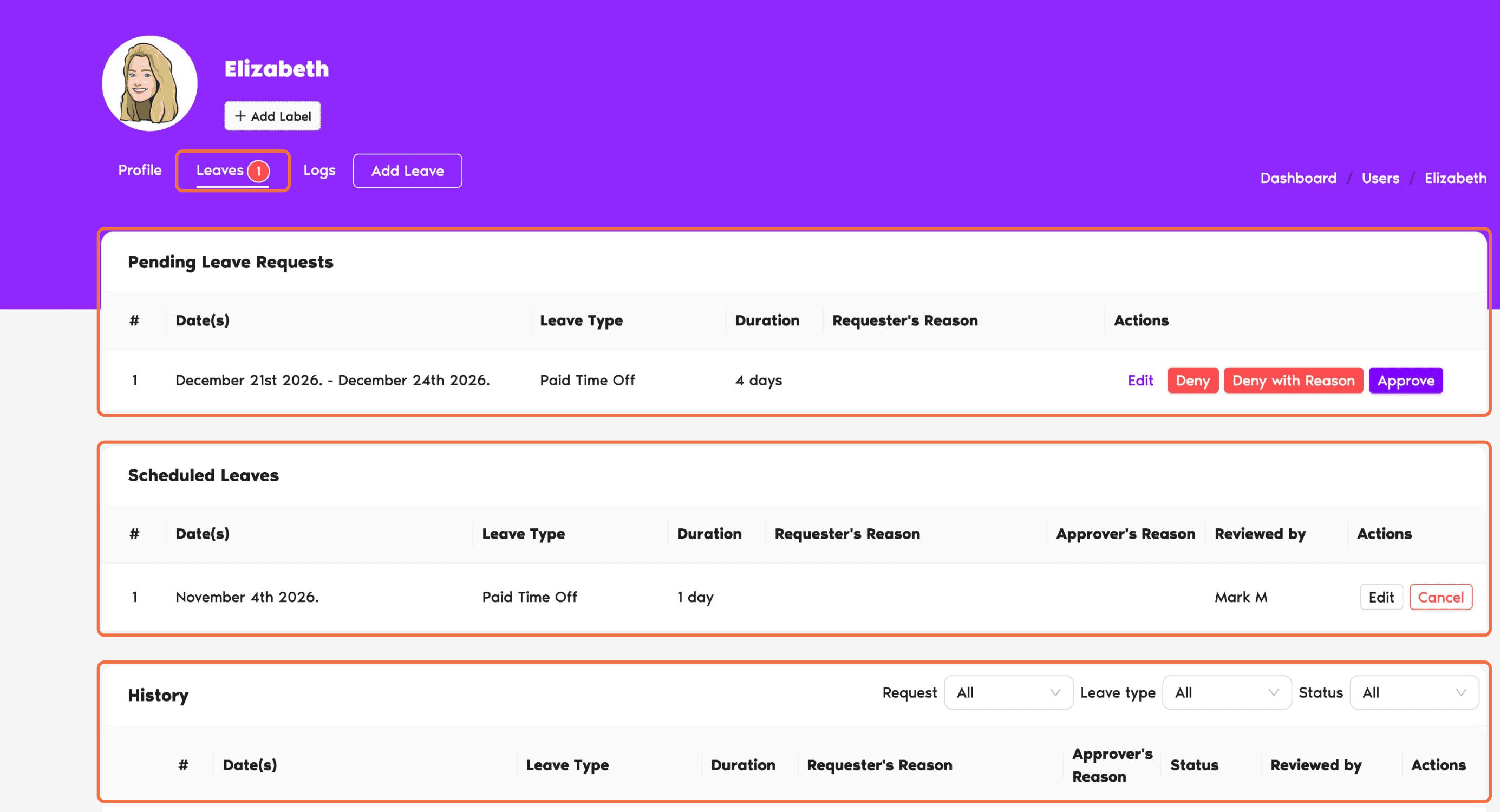
Gerencie as licenças de uma pessoa
Abra o perfil do usuário e vá até a aba Licenças:
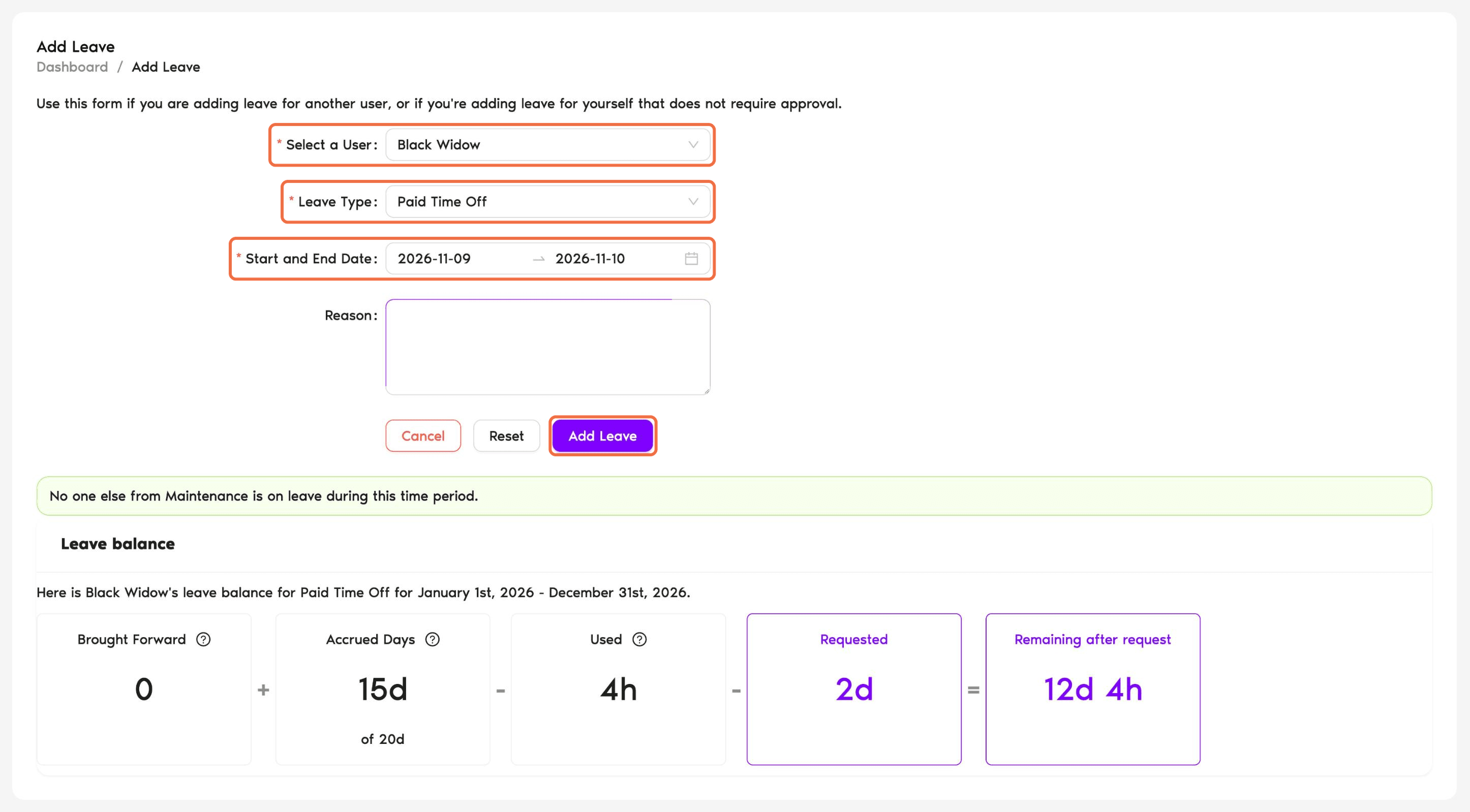
Adicione uma licença para alguém
Use isso quando alguém não puder solicitar a licença por conta própria, por exemplo quando avisa por telefone que está doente.
- Clique em Solicitar Licença no topo do menu e escolha Adicionar Licença.
- Escolha o usuário em Selecionar um Usuário.
- Escolha o Tipo de Licença e a Data de Início e Término e, se necessário, adicione um Motivo.
- Clique em Adicionar Licença.
Você também pode clicar em Adicionar Licença no perfil de um usuário.
Confira se funcionou
Na aba Licenças do usuário, a licença aparece com o status e as datas corretos, e o saldo dele em Cotas de licença foi alterado.
Perguntas frequentes
Abra o perfil do usuário e vá até a aba Licenças. As Solicitações de Folga Pendentes aparecem no topo.
Veja Como adiciono folga compensatória (TOIL) para um usuário? nos links abaixo.
Próximos passos
Treinamento de Administrador 8: enviar resumos de licenças e mensagens de aniversário à sua equipe (Google Workspace) Como adiciono uma licença para um usuário? Como adiciono folga compensatória (TOIL) para um usuário?Administradores e aprovadores: fale conosco pelo chat ao vivo de segunda a sexta, das 9h às 17h (EST), ou envie um e-mail a qualquer momento para hello@vacationtracker.io.
 Book a Call