




Ultimo aggiornamento il Novembre 2, 2026
Formazione Amministratore 7: approvare, modificare o aggiungere congedi per chiunque (Google Workspace)
Come amministratore, puoi rispondere alle richieste di congedo, modificare i congedi già prenotati e aggiungere congedi per chiunque.
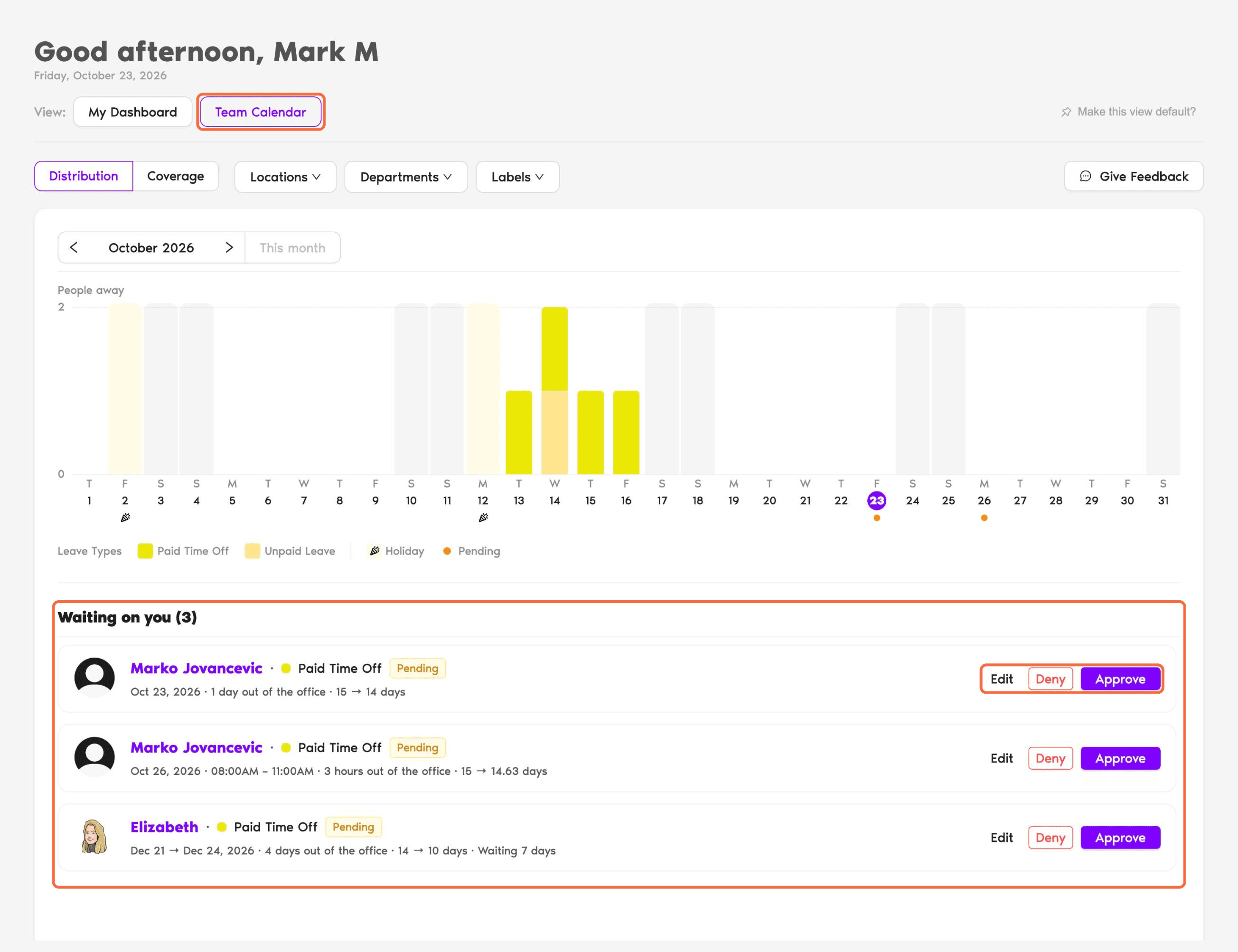
Rispondi alle richieste in attesa di te
- Vai su Home e passa alla vista Calendario del Team.
- In In attesa di te, esamina ogni richiesta.
- Clicca su Approva, Rifiuta o Modifica.
Gestisci i congedi di una persona
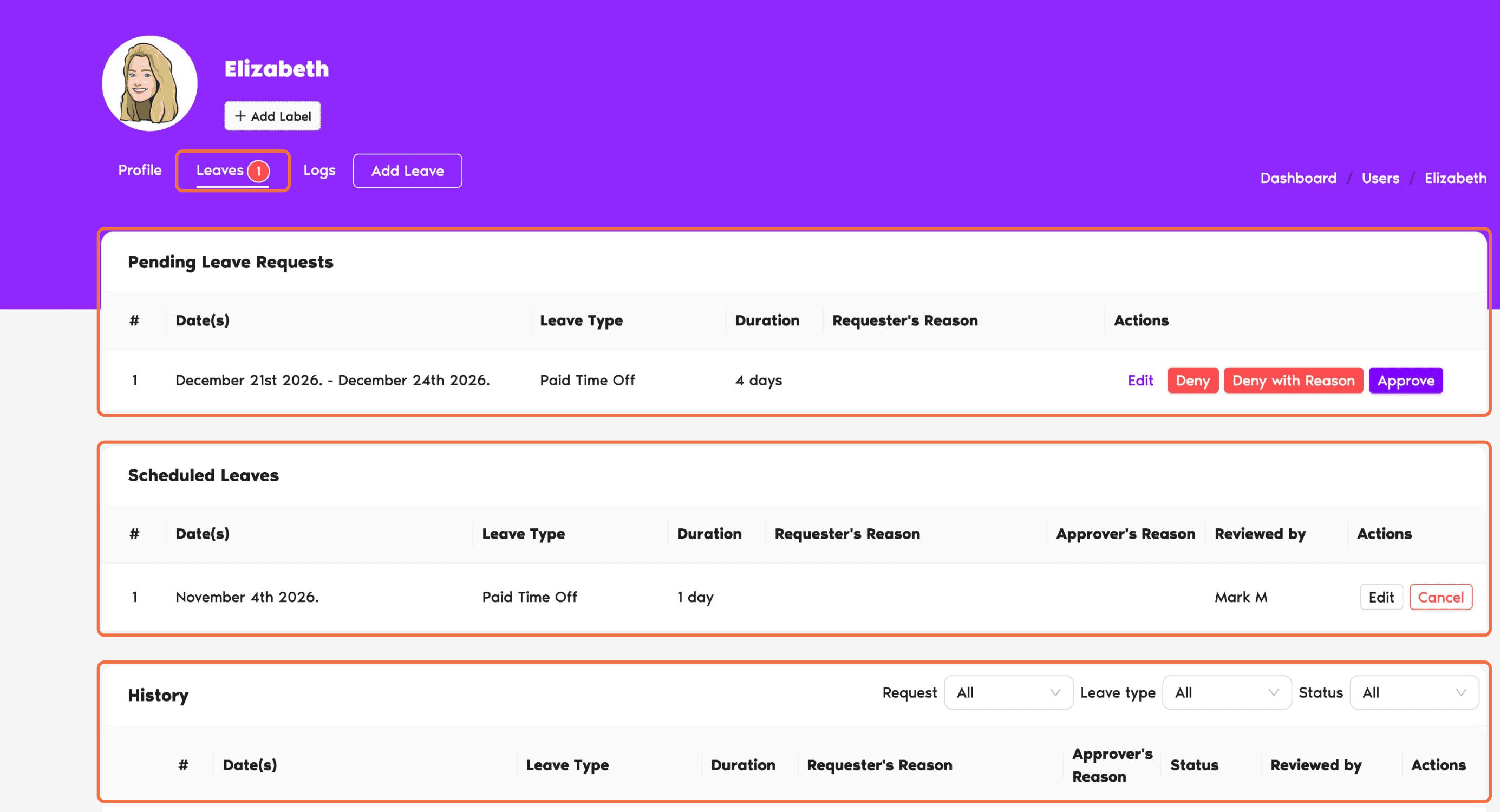
Apri il profilo dell'utente e vai alla scheda Permessi:
Aggiungi un congedo per qualcuno
Usa questa opzione quando qualcuno non può richiedere il congedo da solo, per esempio quando chiama per dire che è malato.
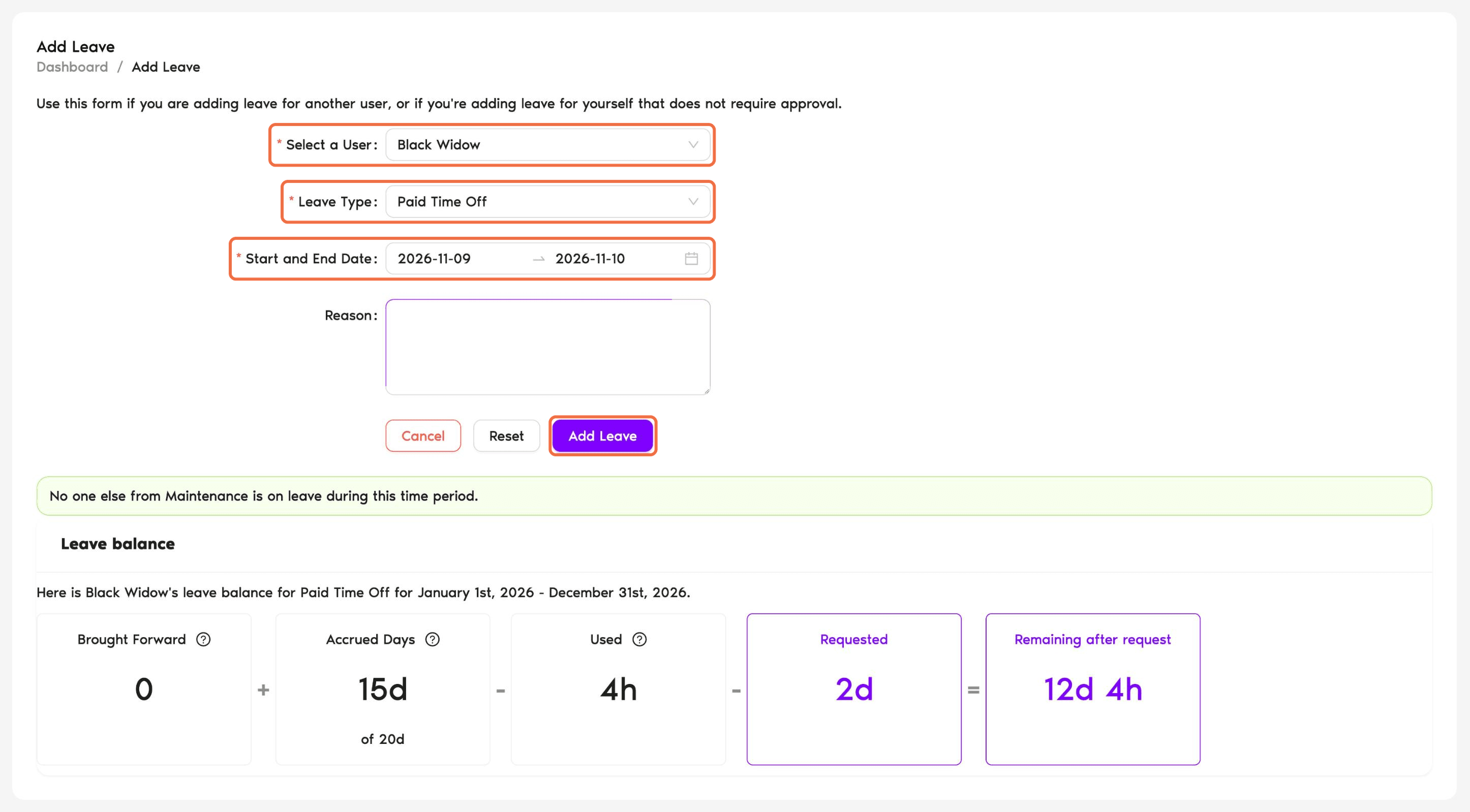
- Clicca su Richiedi Congedo in cima al menu e scegli Aggiungi Ferie.
- Scegli l'utente in Seleziona un Utente.
- Scegli il Tipo di congedo e la Data di Inizio e Fine, e aggiungi un Motivo se serve.
- Clicca su Aggiungi permesso.
Puoi anche cliccare su Aggiungi Permesso nel profilo di un utente.
Verifica che funzioni
Nella scheda Permessi dell'utente, il congedo mostra lo stato e le date corretti, e il suo saldo in Quote ferie è cambiato.
Domande frequenti
Apri il profilo dell'utente e vai alla scheda Permessi. Le Richieste di Congedo in Sospeso sono elencate in cima.
Consulta «Come aggiungere tempo libero compensativo (TOIL) per un utente?» nei link qui sotto.
Prossimi passi
Formazione Amministratore 8: inviare al tuo team riepiloghi dei congedi e messaggi di compleanno (Google Workspace) Come aggiungere un congedo per un utente? Come aggiungere tempo libero compensativo (TOIL) per un utente?Amministratori e approvatori: puoi contattarci tramite chat dal vivo dal lunedì al venerdì, dalle 9:00 alle 17:00 (EST), oppure scriverci in qualsiasi momento a hello@vacationtracker.io.
 Book a Call