




Última atualização em Novembro 2, 2026
Treinamento de Usuário 4: saber por e-mail se sua licença foi aprovada ou recusada (Google Workspace)
O Vacation Tracker envia um e-mail a cada etapa, para que você saiba em que pé está sua solicitação.
Os e-mails são enviados por no-reply@vacationtrackerbot.com.
Quando você envia uma solicitação
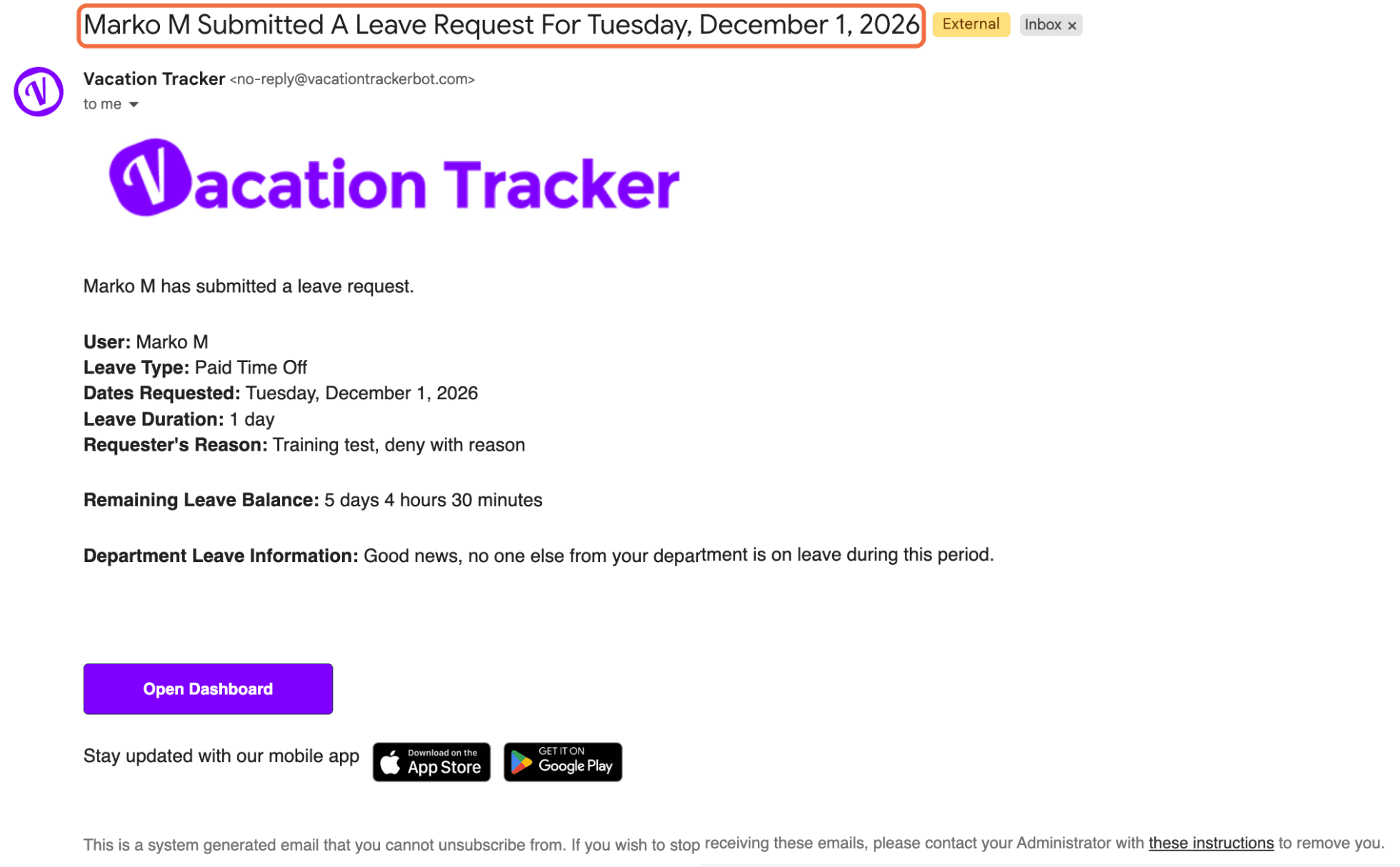
[Seu nome] enviou uma solicitação de licença para [datas]. O e-mail mostra o tipo de licença, as datas, a duração, seu motivo, seu saldo restante e se alguém do seu departamento está ausente. Clique em Abrir painel para vê-la.
Quando ela é aprovada
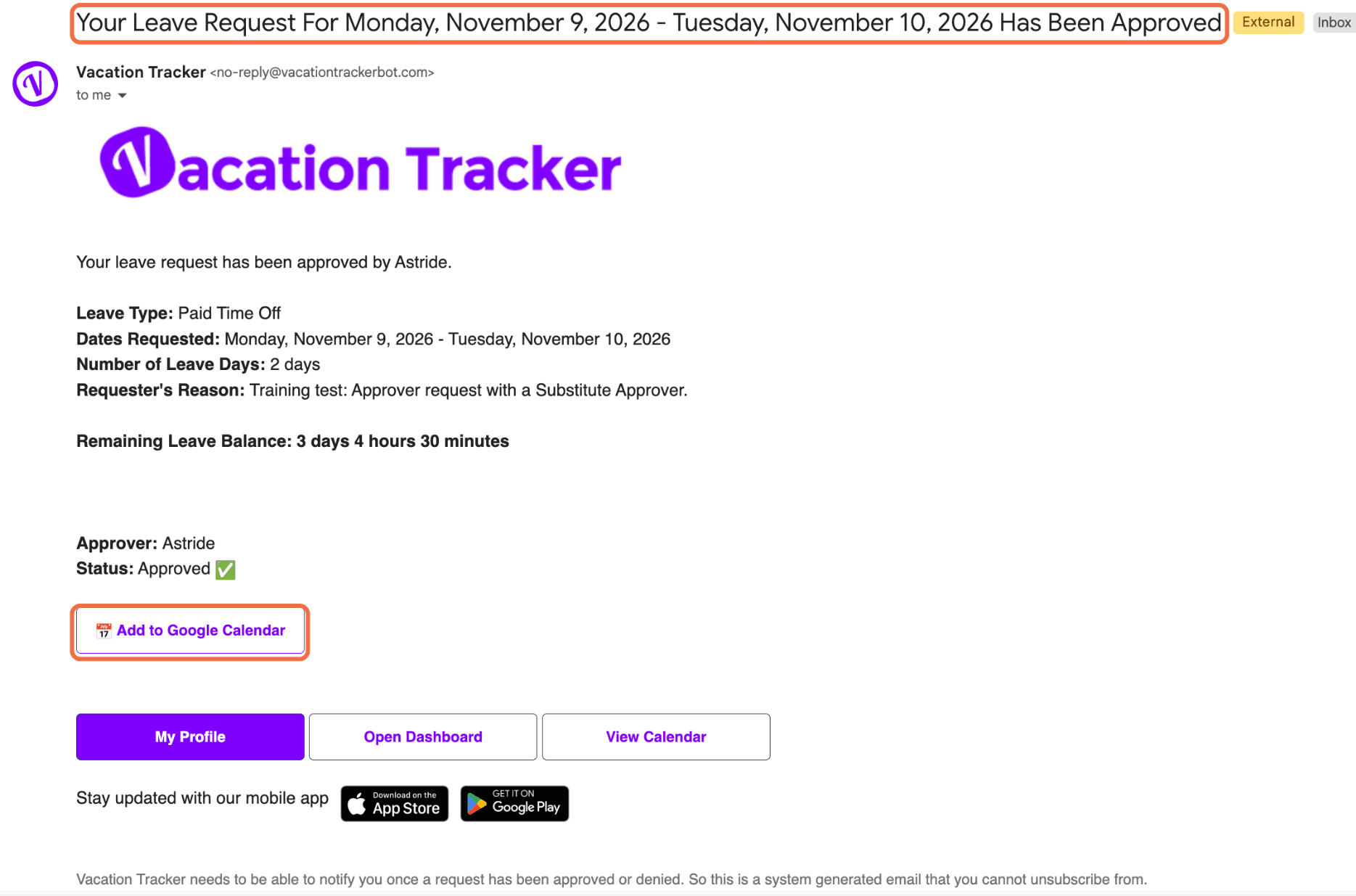
Sua solicitação de licença para [datas] foi aprovada, com os detalhes, seu aprovador e Status: Aprovado. Clique em Adicionar ao Google Calendar para incluí-la no seu calendário.
Quando ela é negada
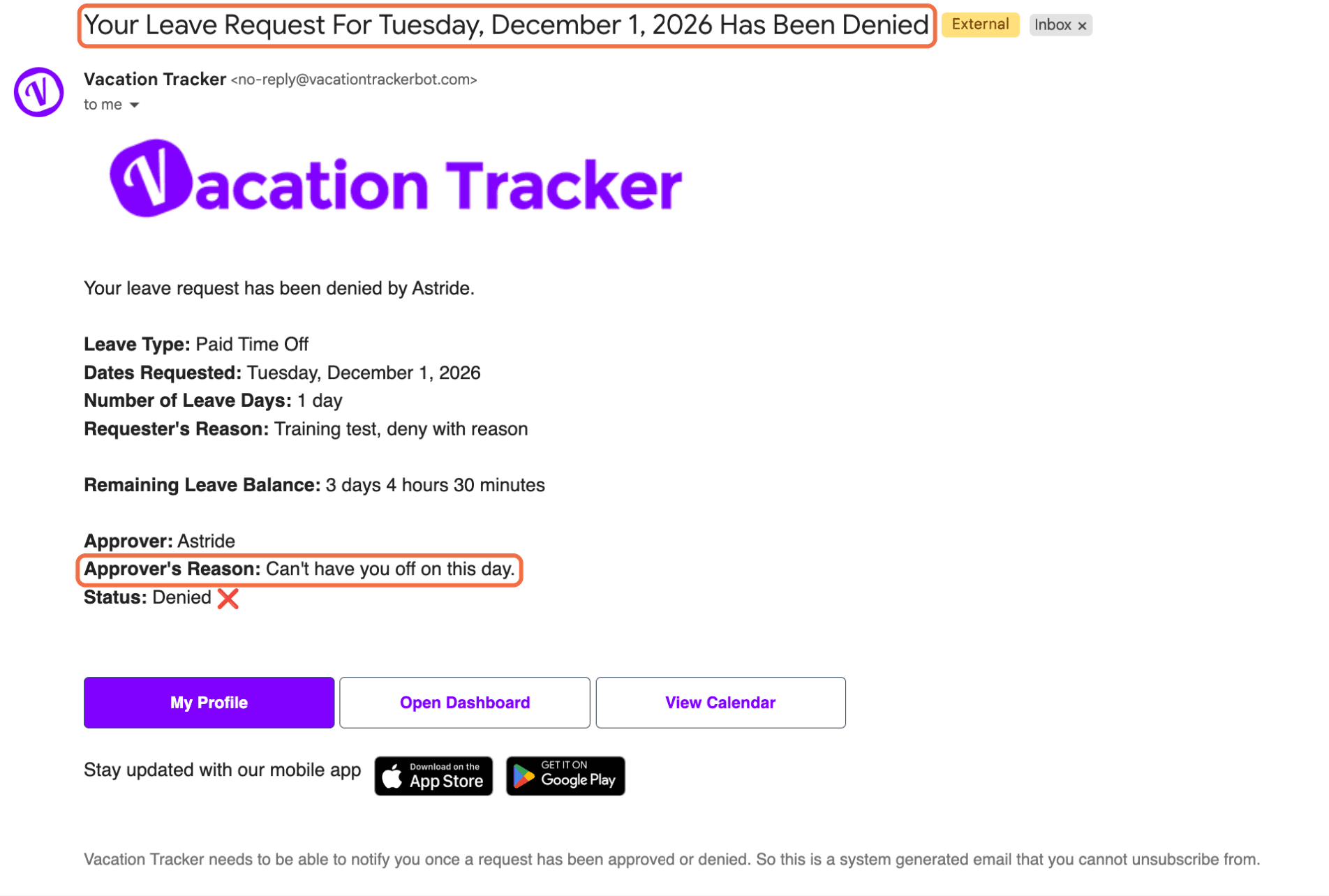
Sua solicitação de licença para [datas] foi negada, com Status: Negado. Se o seu aprovador informou um motivo, ele aparece em Motivo do Aprovador.
Quando ninguém responde
Sua solicitação de licença expirou. Envie-a novamente em Meu Perfil > Licenças com Reenviar solicitação.
Todos os e-mails têm os botões Meu Perfil, Abrir painel e Ver calendário.
Confira se funcionou
Você recebe um e-mail em cada etapa da sua solicitação.
Perguntas frequentes
Não. O Vacation Tracker sempre avisa você quando uma solicitação é aprovada ou negada.
Procure por no-reply@vacationtrackerbot.com na sua pasta de spam. Sua solicitação também está sempre visível em Início.
Próximos passos
Treinamento de Usuário 5: ver quem está ausente e os próximos feriados (Google Workspace) Treinamento de Usuário 3: alterar ou cancelar sua licença (Google Workspace) Treinamento de Usuário 6: configurar a sincronização do calendário e a resposta automática de ausência (Google Workspace)Administradores e aprovadores: fale conosco pelo chat ao vivo de segunda a sexta, das 9h às 17h (EST), ou envie um e-mail a qualquer momento para hello@vacationtracker.io.
 Book a Call