




Ultimo aggiornamento il Novembre 2, 2026
Formazione Utente 4: sapere quando il tuo congedo è approvato o rifiutato via e-mail (Google Workspace)
Vacation Tracker ti invia un'e-mail a ogni passaggio, così sai sempre a che punto è la tua richiesta.
Le e-mail arrivano da no-reply@vacationtrackerbot.com.
Quando invii una richiesta
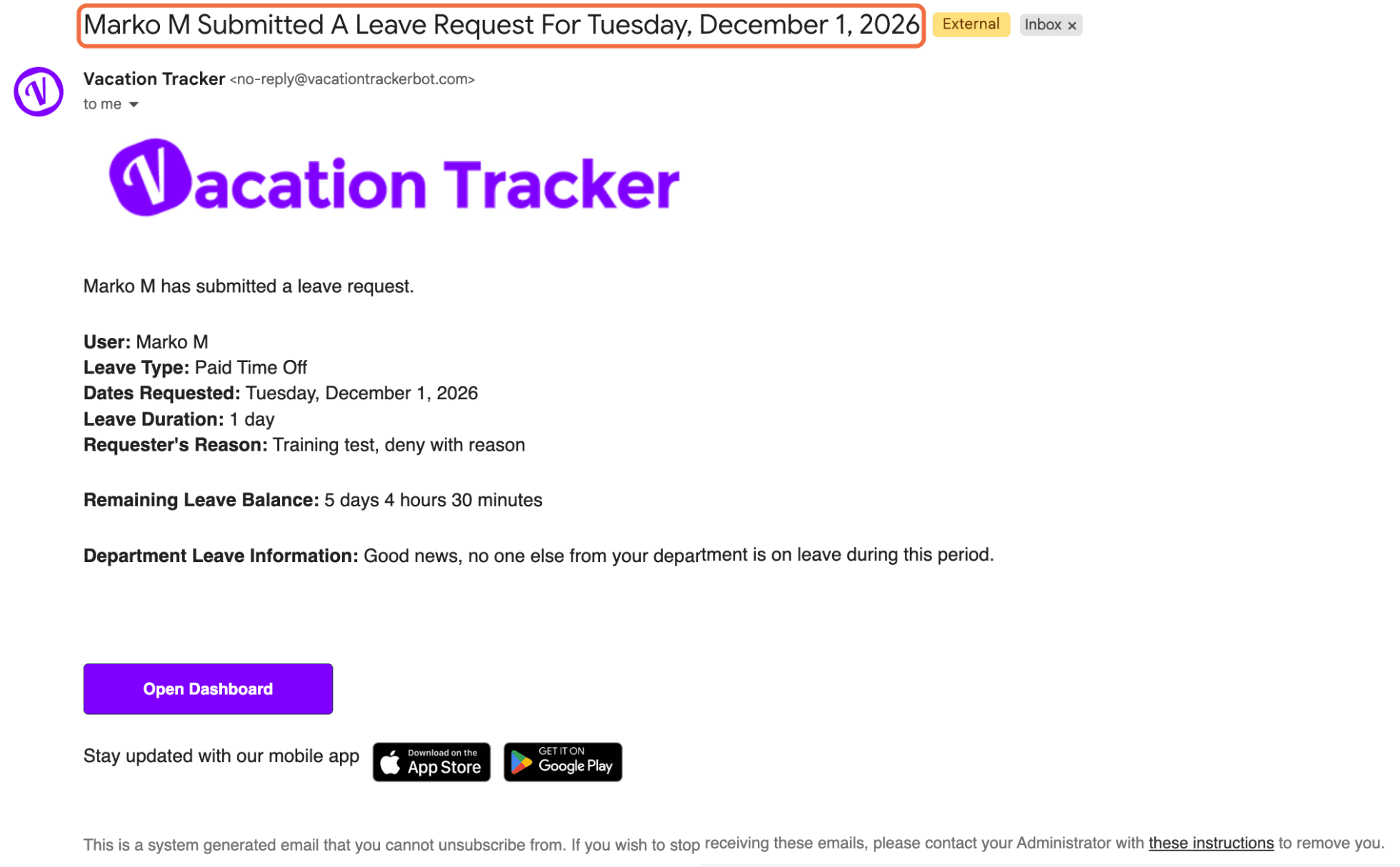
[Il tuo nome] ha inviato una richiesta di congedo per [date]. Indica il tipo di congedo, le date, la durata, il tuo motivo, il saldo rimanente e se qualcuno del tuo dipartimento è assente. Clicca su Apri dashboard per vederla.
Quando viene approvato
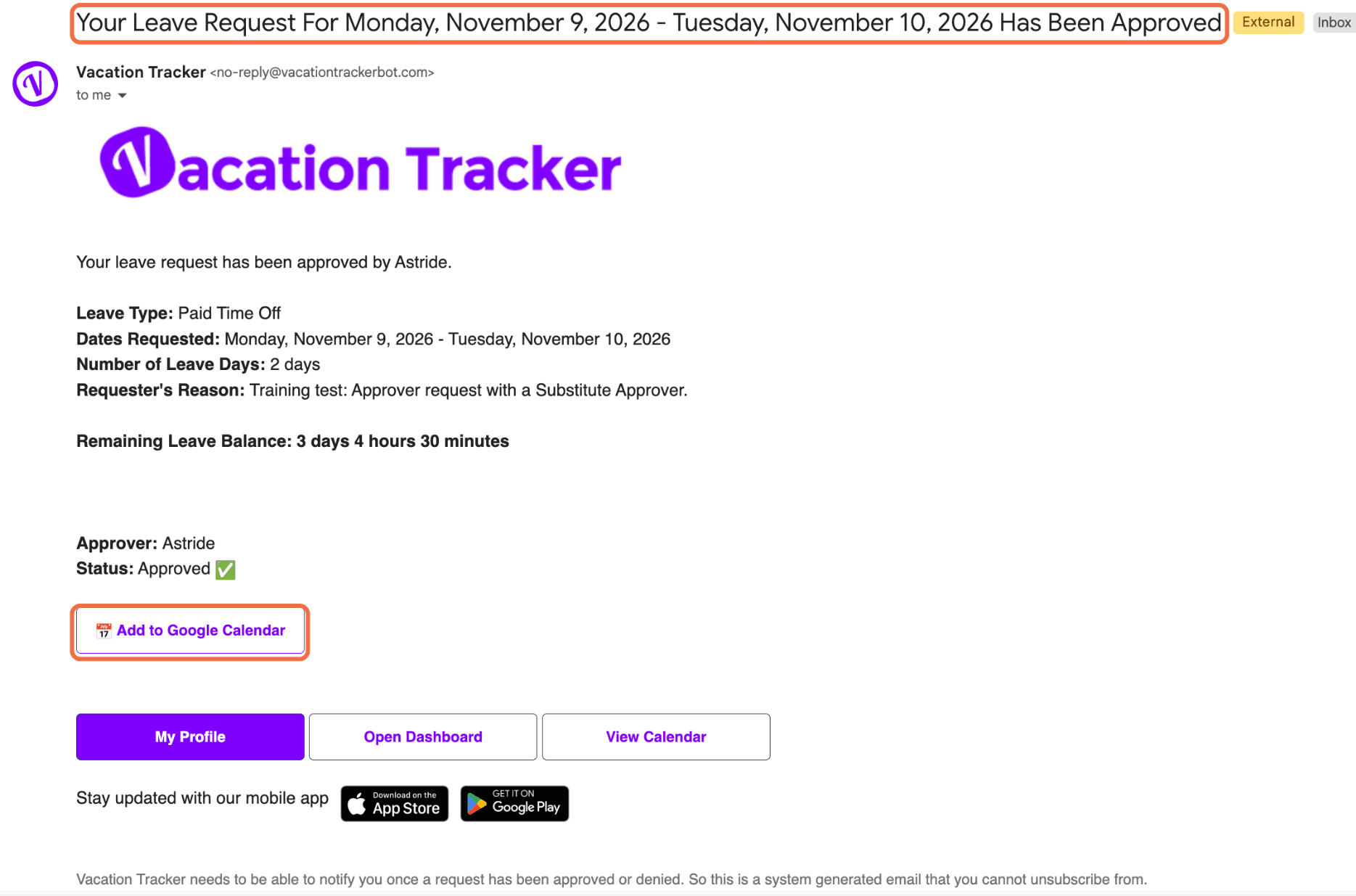
La tua richiesta di congedo per [date] è stata approvata, con i dettagli, il tuo approvatore e Stato: Approvato. Clicca su Aggiungi a Google Calendar per aggiungerla al tuo calendario.
Quando viene rifiutato
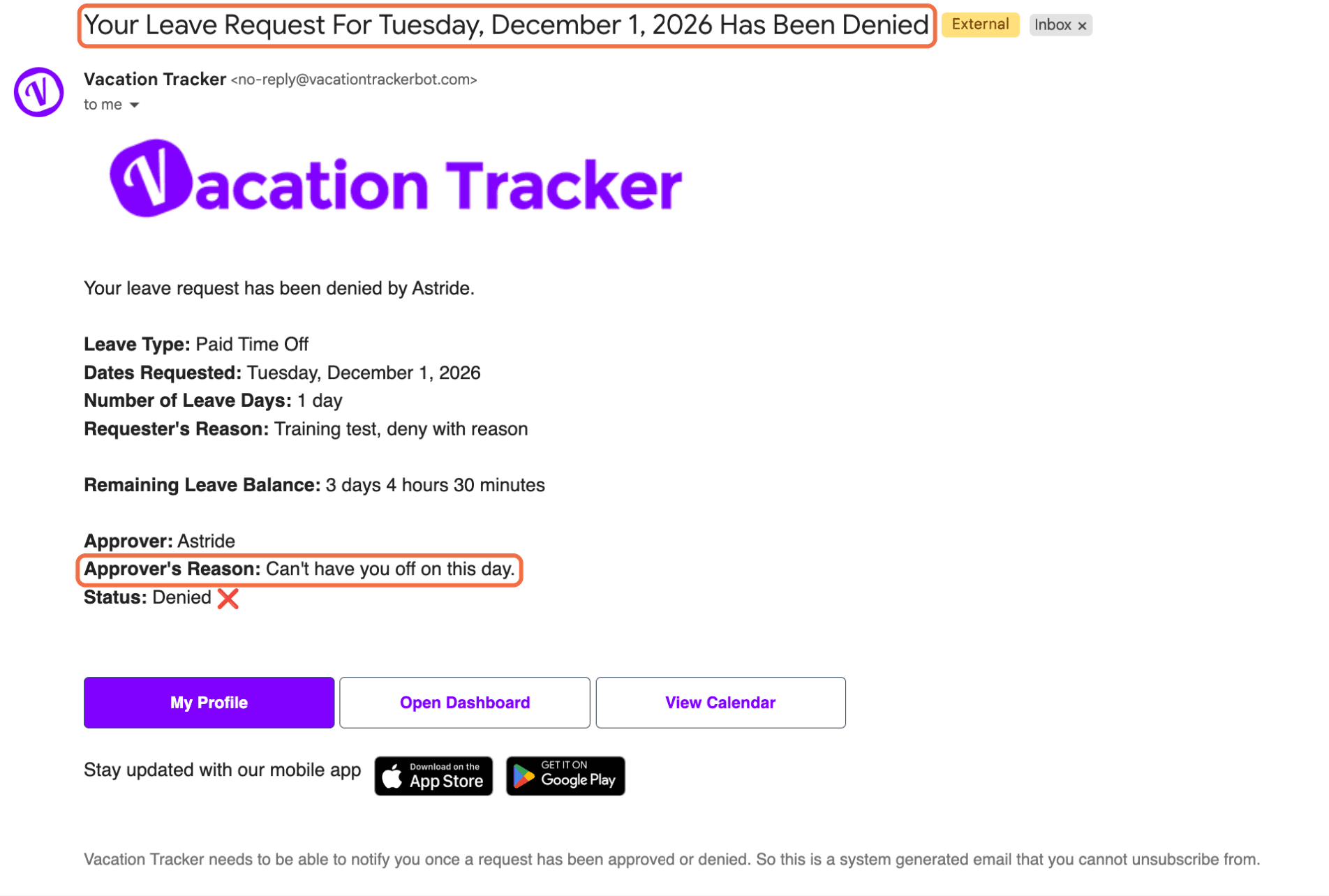
La tua richiesta di congedo per [date] è stata rifiutata, con Stato: Rifiutato. Se il tuo approvatore ha indicato un motivo, lo trovi in Motivo dell'Approvatore.
Quando nessuno risponde
La tua richiesta di congedo è scaduta. Inviala di nuovo da Il mio profilo > Permessi con Reinvia richiesta.
Ogni e-mail ha i pulsanti Il mio profilo, Apri dashboard e Visualizza calendario.
Verifica che funzioni
Ricevi un'e-mail a ogni passaggio della tua richiesta.
Domande frequenti
No. Vacation Tracker ti avvisa sempre quando una richiesta viene approvata o rifiutata.
Controlla nella cartella spam se c'è un messaggio da no-reply@vacationtrackerbot.com. La tua richiesta è comunque sempre visibile anche in Home.
Prossimi passi
Formazione Utente 5: vedere chi è assente e le prossime festività (Google Workspace) Formazione Utente 3: modificare o annullare i tuoi congedi (Google Workspace) Formazione Utente 6: configurare sincronizzazione del calendario e risposta fuori ufficio (Google Workspace)Amministratori e approvatori: puoi contattarci tramite chat dal vivo dal lunedì al venerdì, dalle 9:00 alle 17:00 (EST), oppure scriverci in qualsiasi momento a hello@vacationtracker.io.
 Book a Call