




Dernière mise à jour le 2 novembre 2026
Formation Utilisateur 4 : savoir par e-mail si votre congé est approuvé ou refusé (Google Workspace)
Vacation Tracker vous envoie un e-mail à chaque étape, pour que vous sachiez où en est votre demande.
Les e-mails proviennent de no-reply@vacationtrackerbot.com.
Quand vous envoyez une demande
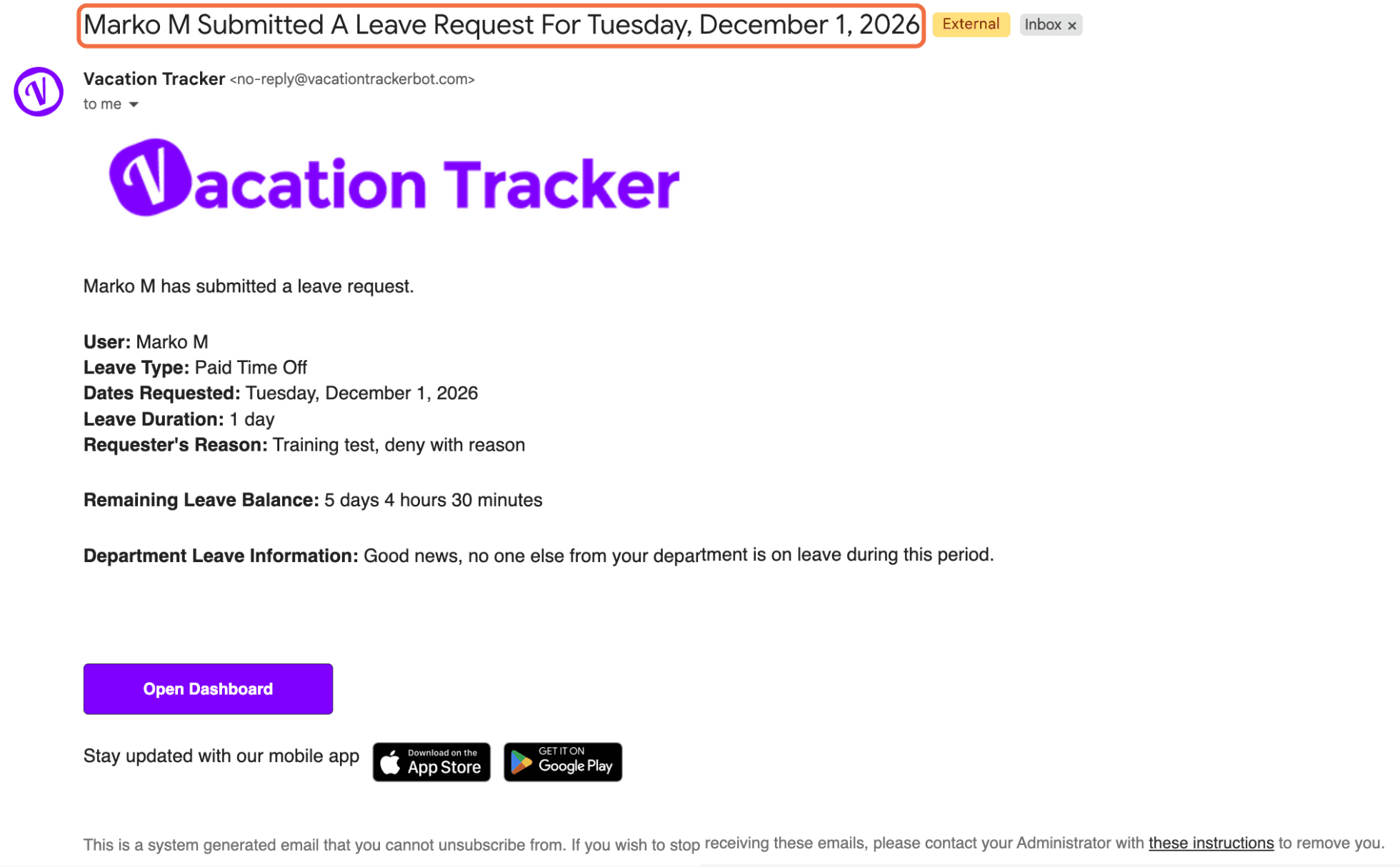
[Votre nom] a envoyé une demande de congés pour [dates]. L'e-mail indique le type de congés, les dates, la durée, votre motif, votre solde restant et si quelqu'un de votre service est absent. Cliquez sur Ouvrir le tableau de bord pour la voir.
Quand elle est approuvée
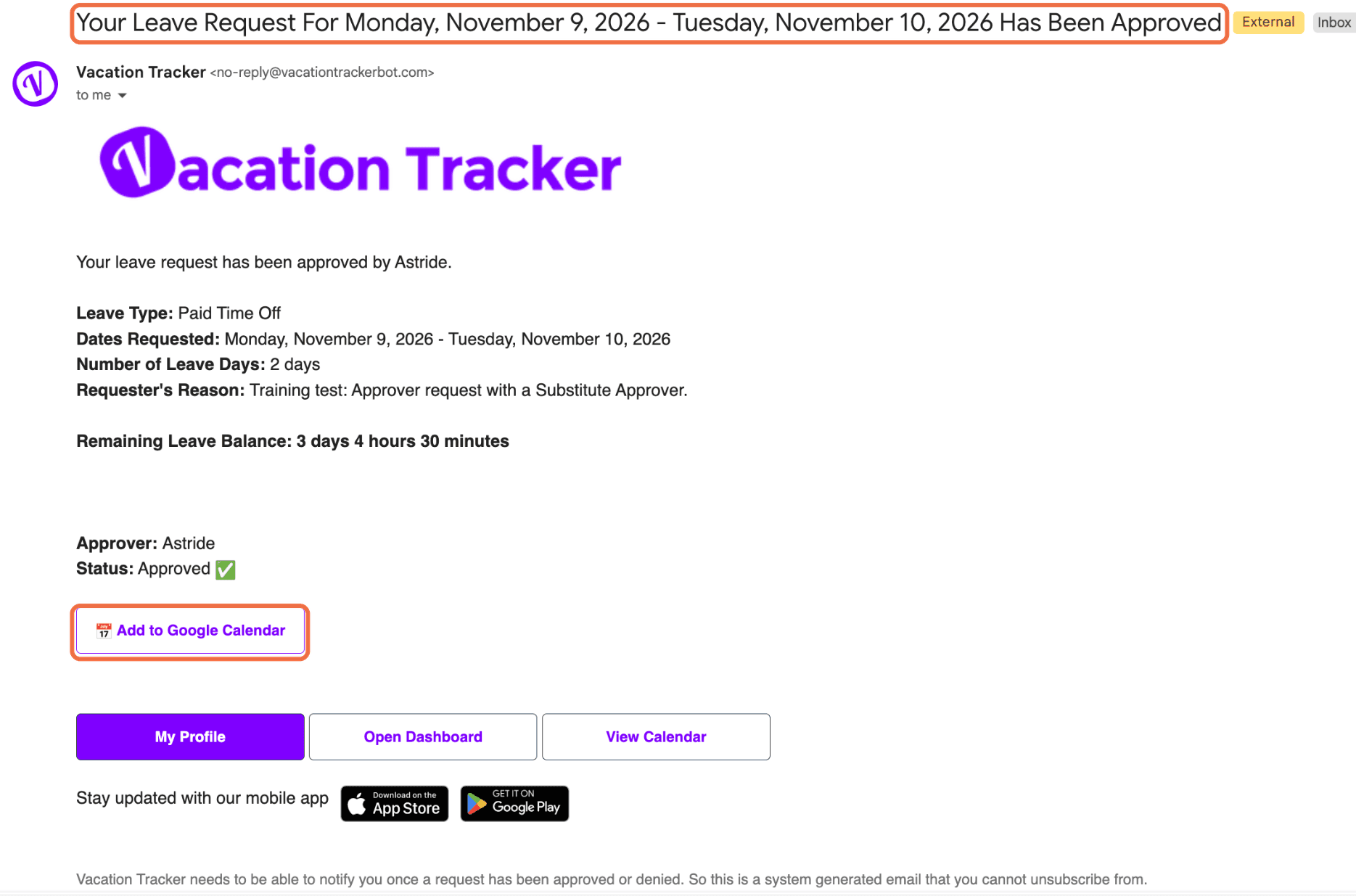
Votre demande de congés pour [dates] a été approuvée, avec les détails, votre approbateur et État : Approuvé. Cliquez sur Ajouter à Google Calendar pour l'ajouter à votre calendrier.
Quand elle est refusée
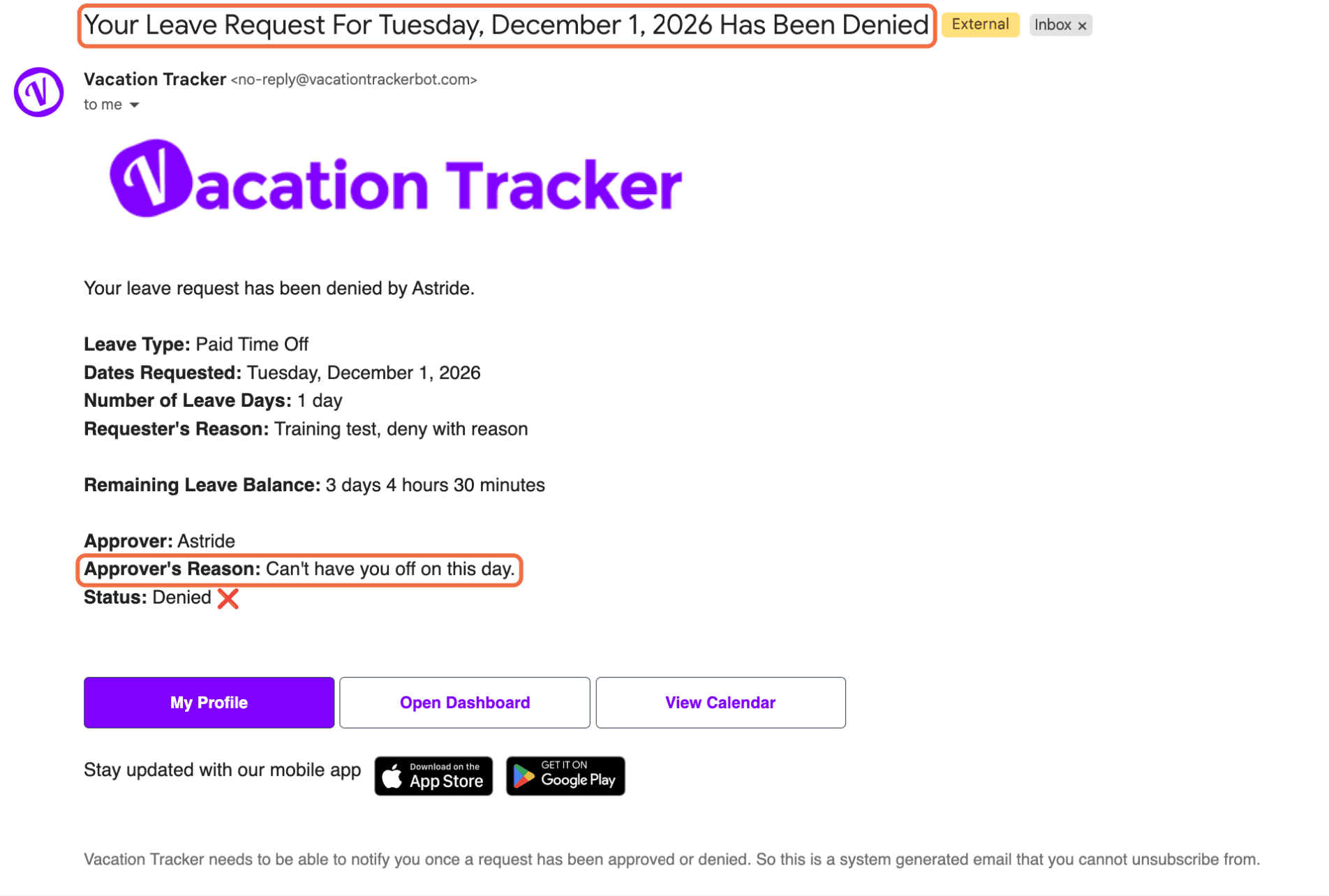
Votre demande de congés pour [dates] a été rejetée, avec État : Rejeté. Si votre approbateur a donné un motif, il figure sous Motif de l'Approbateur.
Quand personne ne répond
Votre demande de congé a expiré. Renvoyez-la depuis Mon profil > Congés avec Renvoyer la demande.
Chaque e-mail contient les boutons Mon profil, Ouvrir le tableau de bord et Voir le calendrier.
Vérifier que tout fonctionne
Vous recevez un e-mail à chaque étape de votre demande.
Questions fréquentes
Non. Vacation Tracker vous informe toujours quand une demande est approuvée ou rejetée.
Cherchez no-reply@vacationtrackerbot.com dans votre dossier de courrier indésirable. Votre demande est aussi toujours visible dans le tableau de bord.
Et ensuite ?
Formation Utilisateur 5 : voir qui est absent et les prochains jours fériés (Google Workspace) Formation Utilisateur 3 : modifier ou annuler votre congé (Google Workspace) Formation Utilisateur 6 : configurer la synchronisation du calendrier et le message d'absence (Google Workspace)Administrateurs et approbateurs : contactez-nous par chat en direct du lundi au vendredi, de 9 h à 17 h (heure de l'Est), ou écrivez-nous à tout moment à hello@vacationtracker.io.
 Réserver un appel