




Última atualização em Novembro 2, 2026
Treinamento de Usuário 7: usar o Vacation Tracker a partir de um assistente de IA (Google Workspace)
Use o Vacation Tracker pelo assistente de IA que você já usa. Pergunte sobre seu saldo, veja quem está ausente ou solicite folgas.
Conectar seu assistente
- No menu lateral esquerdo, clique em Integrações e depois em MCP.
- Copie o Endereço do servidor.
- Escolha seu assistente na lista, por exemplo Claude, ChatGPT, GitHub Copilot, Copilot Studio, Cursor ou Codex, e siga as etapas dele para adicionar o endereço.
- Entre no Vacation Tracker quando o seu assistente pedir. Nenhuma chave é necessária.
Só clique em Criar ID e segredo do cliente se a sua ferramenta pedir, por exemplo o Gemini Enterprise ou o Copilot Studio com login manual. A maioria dos assistentes não precisa disso. Outros assistentes também podem se conectar se forem compatíveis com Streamable HTTP e OAuth.
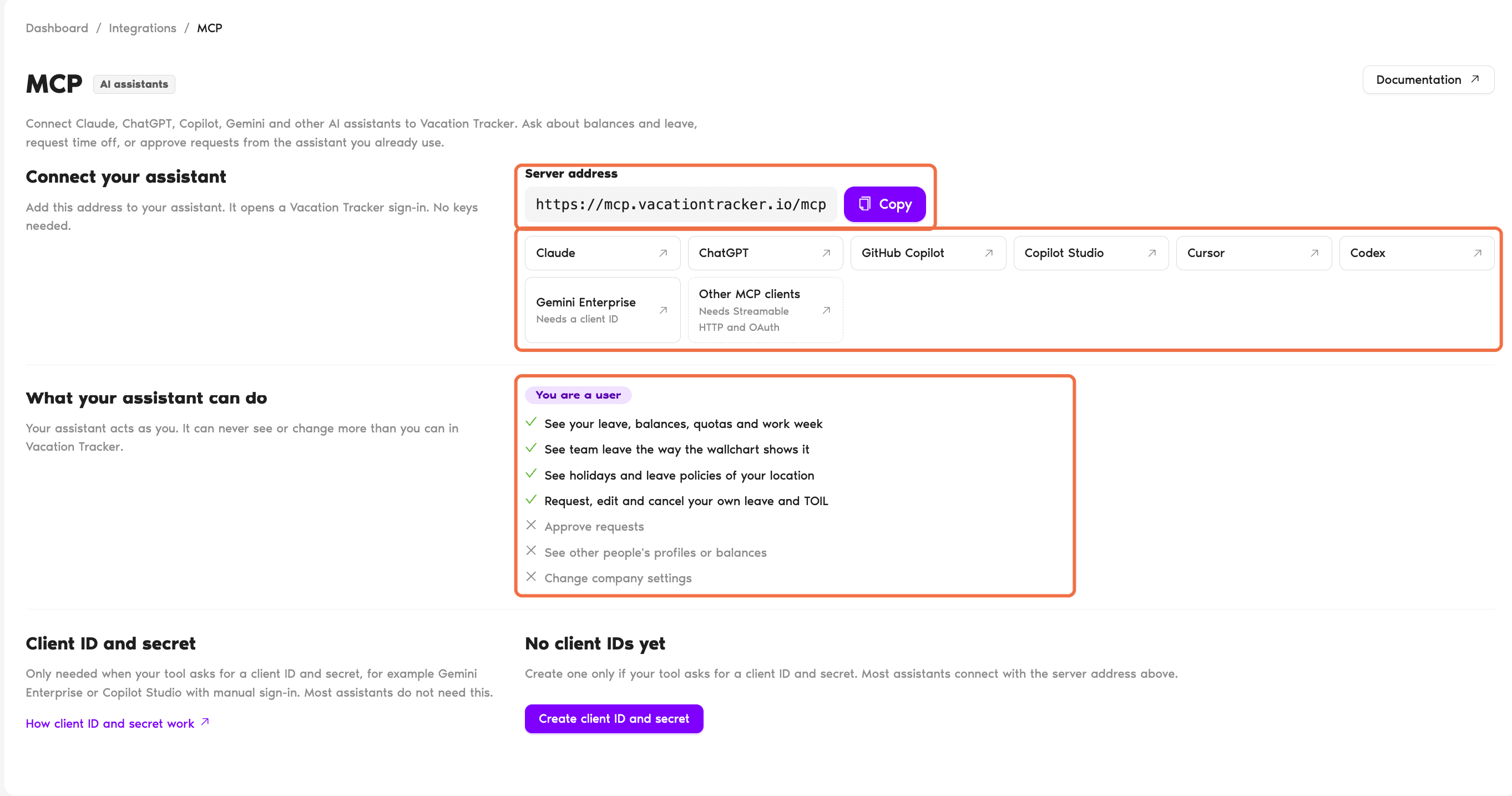
O que seu assistente pode fazer
A página mostra Você é um usuário e lista o que seu assistente pode fazer. Ele age em seu nome, por isso nunca pode ver nem alterar mais do que você.
Ele não pode aprovar solicitações, ver perfis ou saldos de outras pessoas nem alterar as configurações da empresa.
Confira se funcionou
Pergunte ao seu assistente quanto de licença ainda resta. Ele responde com o seu saldo no Vacation Tracker.
Perguntas frequentes
Seu assistente entra como você e tem o mesmo acesso que você tem no Vacation Tracker, nada além disso.
Não. É opcional. Tudo o que ele faz, você também pode fazer no painel.
Próximos passos
Treinamento de Usuário 0: o que você faz como usuário (Google Workspace) Treinamento de Usuário 1: solicitar licença no painel (Google Workspace) Guia: administrador, administrador de localização, aprovador e usuárioAdministradores e aprovadores: fale conosco pelo chat ao vivo de segunda a sexta, das 9h às 17h (EST), ou envie um e-mail a qualquer momento para hello@vacationtracker.io.
 Book a Call