



Dernière mise à jour le Octobre 27, 2026
Formation Utilisateur 7 : utiliser Vacation Tracker depuis un assistant IA (Google Workspace)
Utilisez Vacation Tracker depuis l'assistant IA que vous utilisez déjà. Demandez votre solde, voyez qui est absent ou demandez un congé.
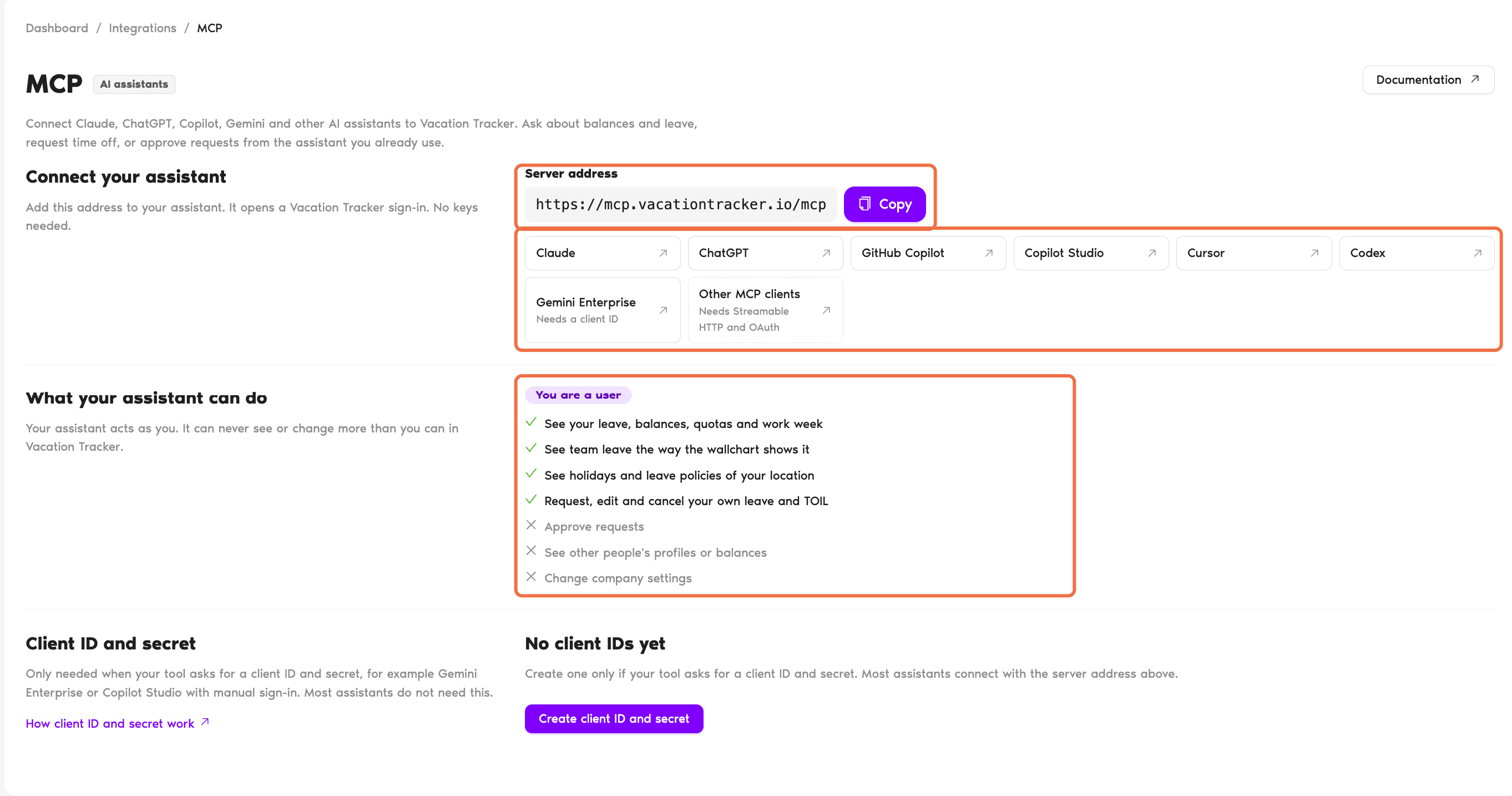
Connecter votre assistant
- Dans le menu de gauche, cliquez sur Intégrations, puis sur MCP.
- Copiez l'Adresse du serveur.
- Choisissez votre assistant dans la liste, par exemple Claude, ChatGPT, GitHub Copilot, Copilot Studio, Cursor ou Codex, et suivez ses étapes pour ajouter l'adresse.
- Connectez-vous à Vacation Tracker quand votre assistant vous le demande. Aucune clé n'est nécessaire.
Ne cliquez sur Créer un ID client et un secret que si votre outil vous le demande, par exemple Gemini Enterprise, ou Copilot Studio avec une connexion manuelle. La plupart des assistants n'en ont pas besoin. D'autres assistants peuvent aussi se connecter s'ils prennent en charge Streamable HTTP et OAuth.
Ce que votre assistant peut faire
La page affiche Vous êtes un utilisateur et liste ce que votre assistant peut faire. Il agit en votre nom : il ne peut jamais voir ni modifier plus que vous.
Il ne peut pas approuver de demandes, voir le profil ou le solde d'autres personnes, ni modifier les paramètres de l'entreprise.
Vérifier que tout fonctionne
Demandez à votre assistant combien de congés il vous reste. Il vous répond avec votre solde dans Vacation Tracker.
Questions fréquentes
Votre assistant se connecte en votre nom et dispose des mêmes accès que vous dans Vacation Tracker, rien de plus.
Non, c'est facultatif. Tout ce qu'il fait, vous pouvez aussi le faire dans le tableau de bord.
 Réserver un appel