




Ultimo aggiornamento il Novembre 2, 2026
Formazione Utente 7: usare Vacation Tracker da un assistente IA (Google Workspace)
Usa Vacation Tracker dall'assistente IA che usi già. Chiedi il tuo saldo, controlla chi è assente o richiedi giorni liberi.
Collega il tuo assistente
- Nel menu a sinistra, fai clic su Integrazioni, poi su MCP.
- Copia l'Indirizzo del server.
- Scegli il tuo assistente dall'elenco, per esempio Claude, ChatGPT, GitHub Copilot, Copilot Studio, Cursor o Codex, e segui i passaggi per aggiungere l'indirizzo.
- Accedi a Vacation Tracker quando l'assistente te lo chiede. Non servono chiavi.
Fai clic su Crea ID client e secret solo se il tuo strumento lo richiede, per esempio Gemini Enterprise o Copilot Studio con accesso manuale. La maggior parte degli assistenti non ne ha bisogno. Possono collegarsi anche altri assistenti, se supportano Streamable HTTP e OAuth.
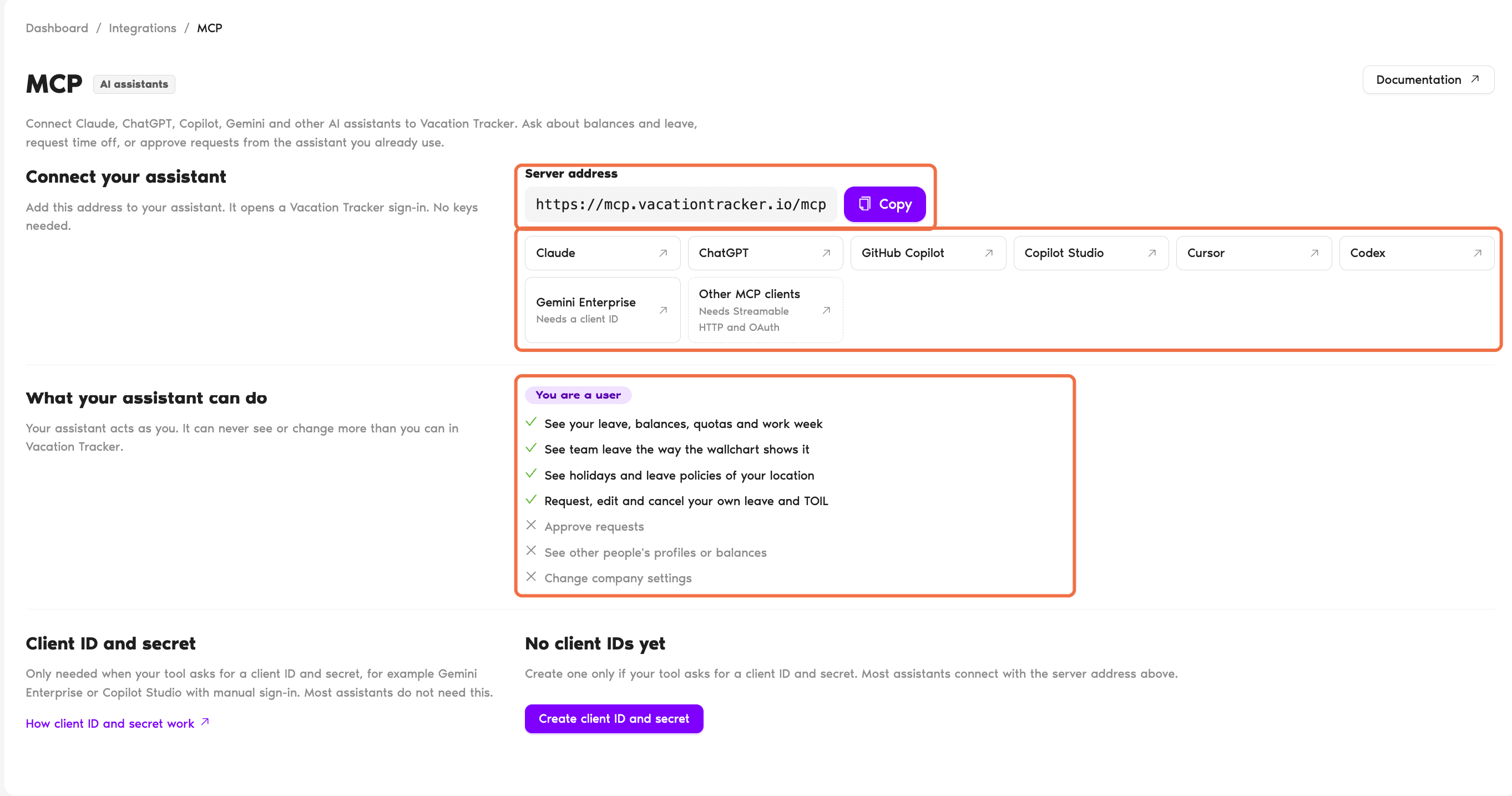
Cosa può fare il tuo assistente
La pagina mostra Sei un utente ed elenca cosa può fare il tuo assistente. Agisce come te, quindi non può mai vedere o modificare più di quanto puoi fare tu.
Non può approvare richieste, vedere i profili o i saldi di altre persone, né modificare le impostazioni dell'azienda.
Verifica che funzioni
Chiedi al tuo assistente quanti giorni di congedo ti restano. Ti risponde con il tuo saldo da Vacation Tracker.
Domande frequenti
Il tuo assistente accede come te e ha gli stessi accessi che hai in Vacation Tracker, niente di più.
No, è facoltativo. Tutto quello che fa, puoi farlo anche nella dashboard.
Prossimi passi
Formazione Utente 0: cosa fai come utente (Google Workspace) Formazione Utente 1: richiedere un congedo nella dashboard (Google Workspace) Guida: amministratore, amministratore di sede, approvatore e utenteAmministratori e approvatori: puoi contattarci tramite chat dal vivo dal lunedì al venerdì, dalle 9:00 alle 17:00 (EST), oppure scriverci in qualsiasi momento a hello@vacationtracker.io.
 Book a Call