




Ostatnia aktualizacja: Listopad 2, 2026
Szkolenie dla użytkownika 7: korzystać z Vacation Tracker przez asystenta AI (Google Workspace)
Korzystaj z Vacation Tracker przez asystenta AI, którego już używasz. Zapytaj o swój bilans, sprawdź, kto jest nieobecny, albo złóż wniosek o wolne.
Połącz swojego asystenta
- W menu po lewej stronie kliknij Integracje, a potem MCP.
- Skopiuj Adres serwera.
- Wybierz swojego asystenta z listy, na przykład Claude, ChatGPT, GitHub Copilot, Copilot Studio, Cursor lub Codex, i wykonaj podane kroki, aby dodać adres.
- Zaloguj się do Vacation Tracker, gdy asystent o to poprosi. Klucze nie są potrzebne.
Kliknij Utwórz identyfikator i sekret klienta tylko wtedy, gdy Twoje narzędzie o to poprosi, na przykład Gemini Enterprise lub Copilot Studio z ręcznym logowaniem. Większość asystentów tego nie potrzebuje. Połączyć mogą się też inni asystenci, jeśli obsługują Streamable HTTP i OAuth.
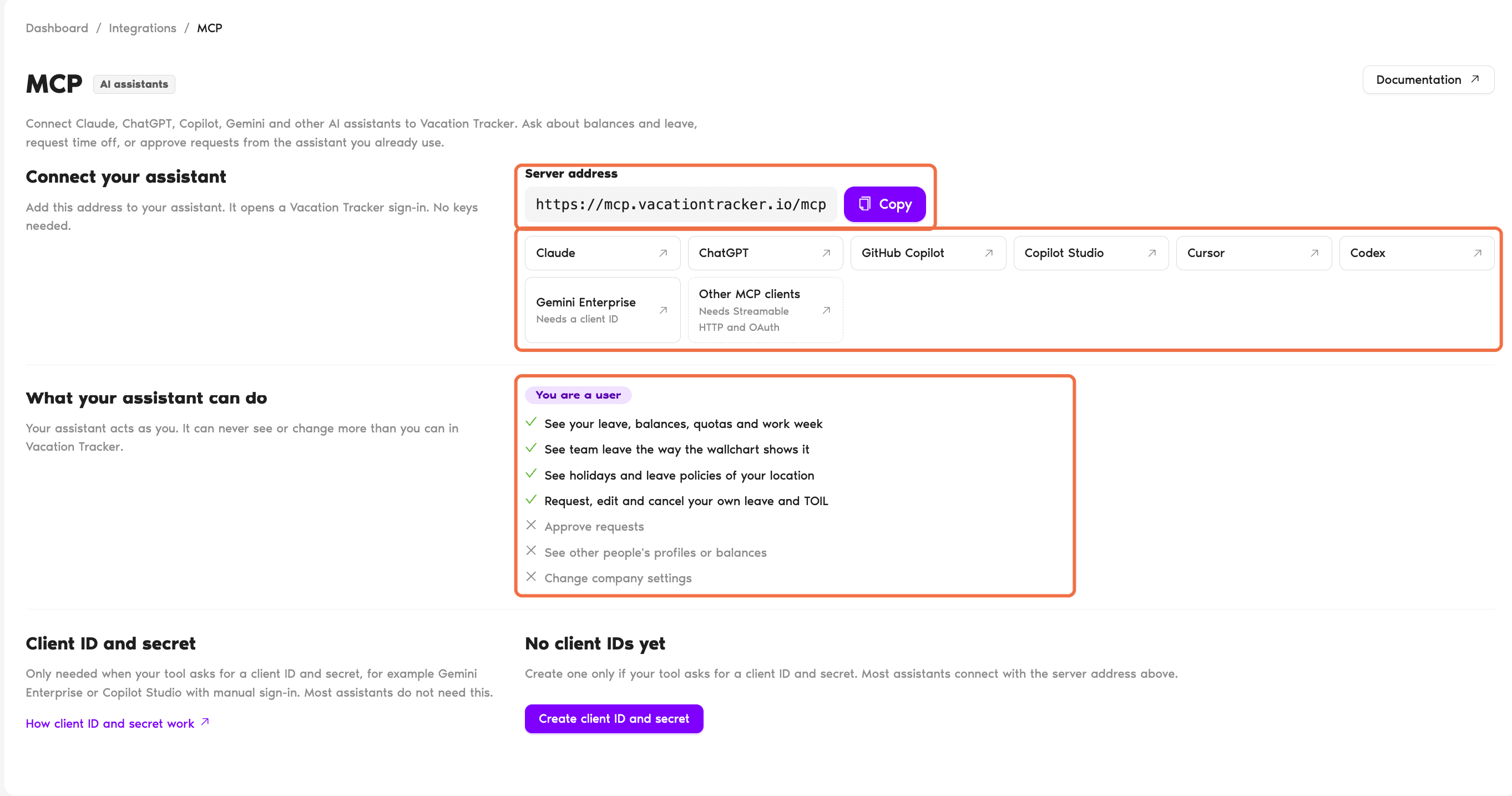
Co może zrobić Twój asystent
Strona pokazuje komunikat Jesteś użytkownikiem i listę tego, co może zrobić Twój asystent. Działa w Twoim imieniu, więc nigdy nie zobaczy ani nie zmieni więcej niż Ty.
Nie może zatwierdzać wniosków, wyświetlać profili ani bilansów innych osób ani zmieniać ustawień firmy.
Sprawdź, czy działa
Zapytaj asystenta, ile urlopu Ci zostało. Odpowie, podając Twój bilans z Vacation Tracker.
Najczęstsze pytania
Asystent loguje się jako Ty i ma w Vacation Tracker taki sam dostęp jak Ty, nic więcej.
Nie. To opcjonalne. Wszystko, co robi asystent, możesz zrobić także w panelu.
Co dalej?
Szkolenie dla użytkownika 0: czym zajmujesz się jako użytkownik (Google Workspace) Szkolenie dla użytkownika 1: złożyć wniosek urlopowy w Panelu głównym (Google Workspace) Przewodnik: administrator, administrator lokalizacji, zatwierdzający i użytkownikAdministratorzy i zatwierdzający: skontaktuj się z nami przez czat na żywo od poniedziałku do piątku w godz. 9:00–17:00 (EST) lub napisz do nas w dowolnym momencie na adres hello@vacationtracker.io.
 Book a Call