




Senast uppdaterad November 2, 2026
Utbildning för platsadministratörer 1: ställa in helgdagar och arbetsvecka för din plats (Microsoft Teams)
Din plats avgör vilka dagar personerna där är lediga. Håll helgdagarna och arbetsveckan korrekta så att ledigheten räknas rätt.
Öppna din plats
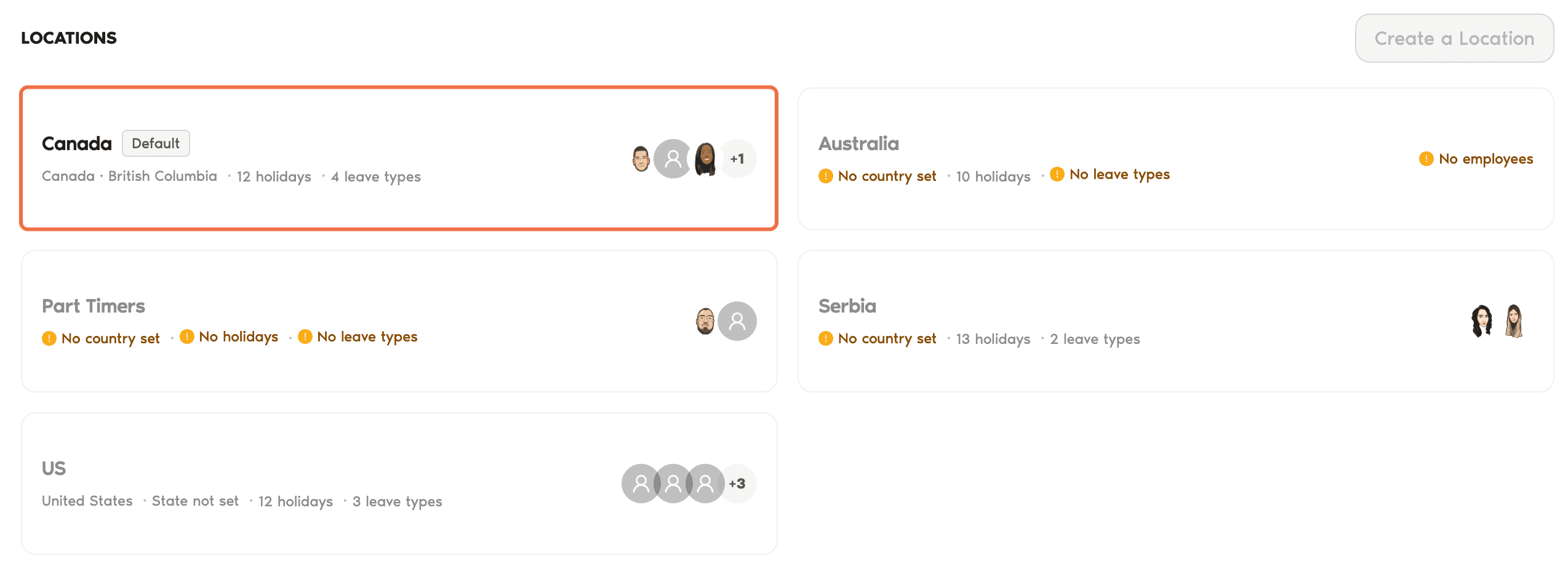
- I vänstermenyn, under Ledighetsinställningar, klickar du på Platser.
- Klicka på namnet på din plats. Platser du inte hanterar är nedtonade.
Ändra arbetsveckan och arbetsdagen
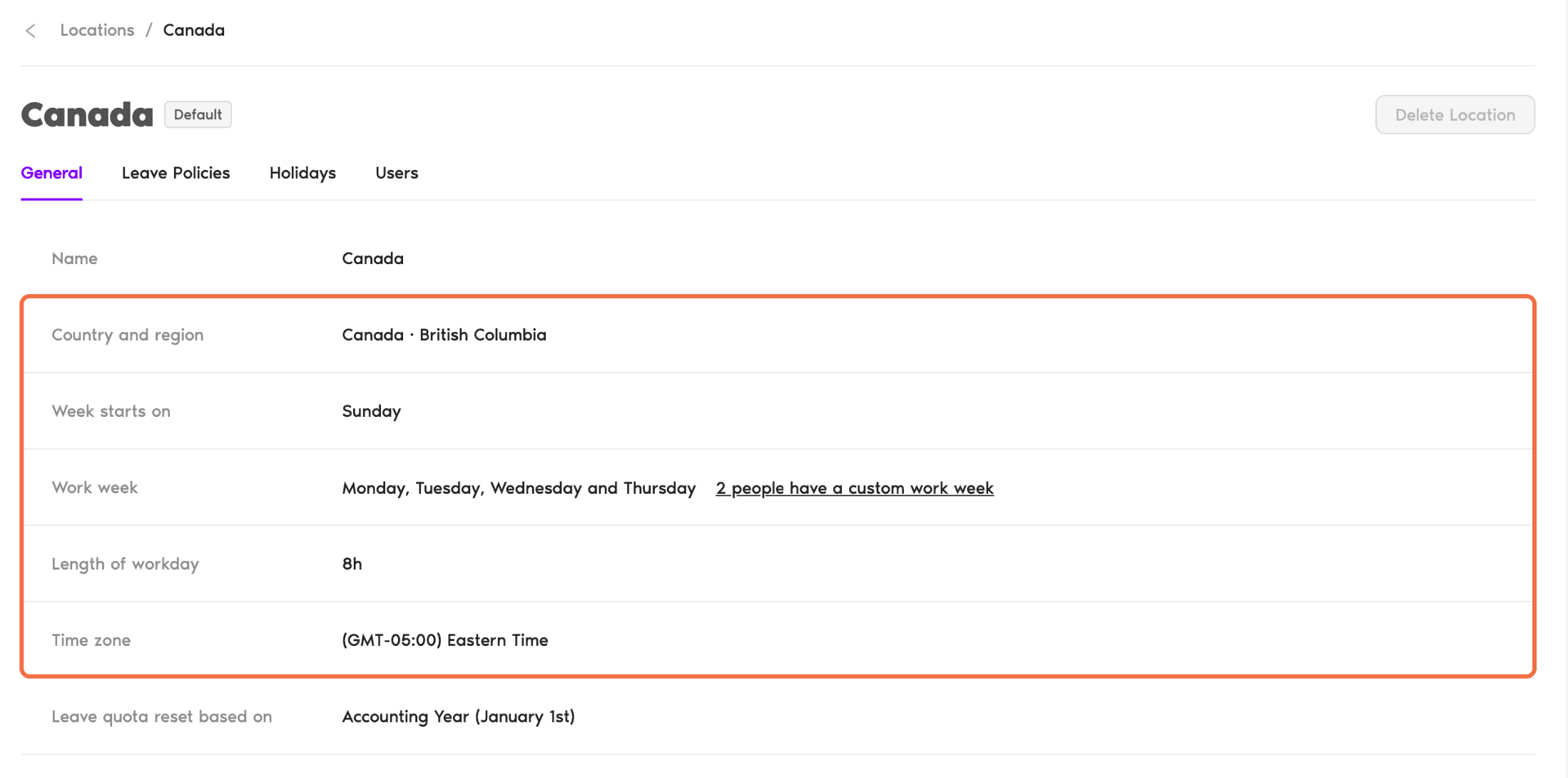
Fliken Allmänt listar platsens inställningar. Klicka på en inställning för att ändra den:
Om några personer har en anpassad arbetsvecka visar raden Arbetsvecka hur många. Klicka på den för att se vilka.
Lägg till eller importera helgdagar
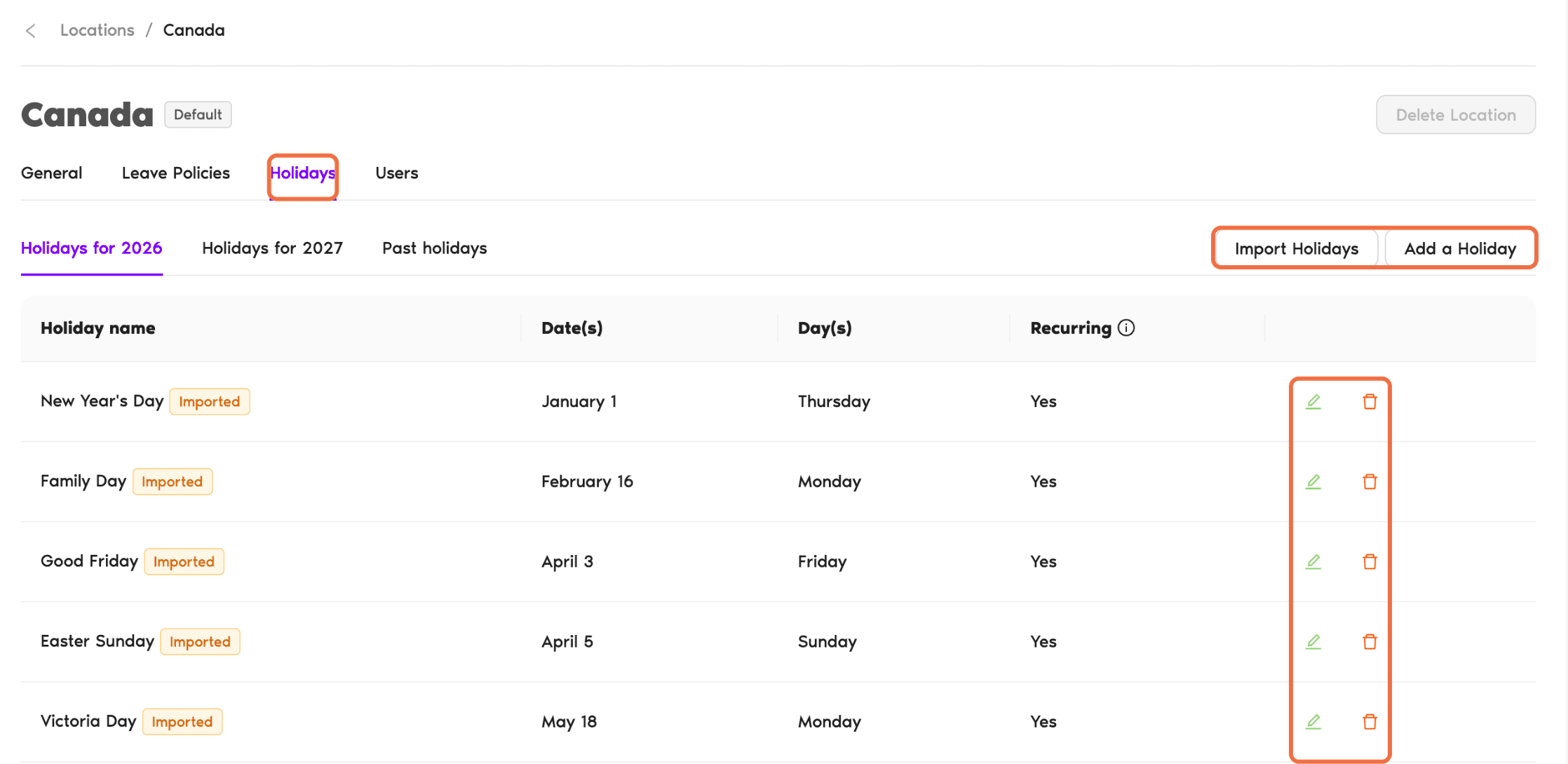
- Gå till fliken Helgdagar.
- Välj år: Helgdagar för i år, nästa år eller Tidigare helgdagar.
- Klicka på Importera helgdagar för att lägga till allmänna helgdagar, eller på Lägg till en helgdag för en ledig dag i företaget.
- Om du vill ändra eller ta bort en helgdag använder du redigerings- eller raderingsikonen på dess rad.
För varje helgdag visas om den är Importerad eller Anpassad, och om den återkommer varje år.
Kontrollera att det fungerar
Fliken Helgdagar listar rätt dagar för i år och nästa år, och fliken Allmänt visar rätt arbetsvecka och arbetsdag.
Vanliga frågor
Bara administratörer kan skapa, radera eller ändra standardplatsen.
Ja. Ställ in en anpassad arbetsvecka i personens profil, under Arbetsdagar. Det tas upp i nästa artiklar.
Halvdagsledighet går bara att använda när platsens arbetsdag är 8 timmar.
Vad händer härnäst?
Utbildning för platsadministratörer 2: bestämma hur mycket ledighet din plats får med ledighetspolicyer (Microsoft Teams) Hur ställer jag in helgdagar? Utbildning för platsadministratörer 0: vad du gör som platsadministratör (Microsoft Teams)Administratörer och godkännare: du når oss via livechatt måndag till fredag kl. 9–17 (EST), eller mejla oss när som helst på hello@vacationtracker.io.
 Book a Call