



Última actualización: Octubre 27, 2026
Formación para administradores de ubicación 1: configura los días festivos y la semana laboral de tu ubicación (Microsoft Teams)
Tu ubicación decide qué días libran las personas que pertenecen a ella. Mantén al día sus días festivos y su semana laboral para que las ausencias se cuenten correctamente.
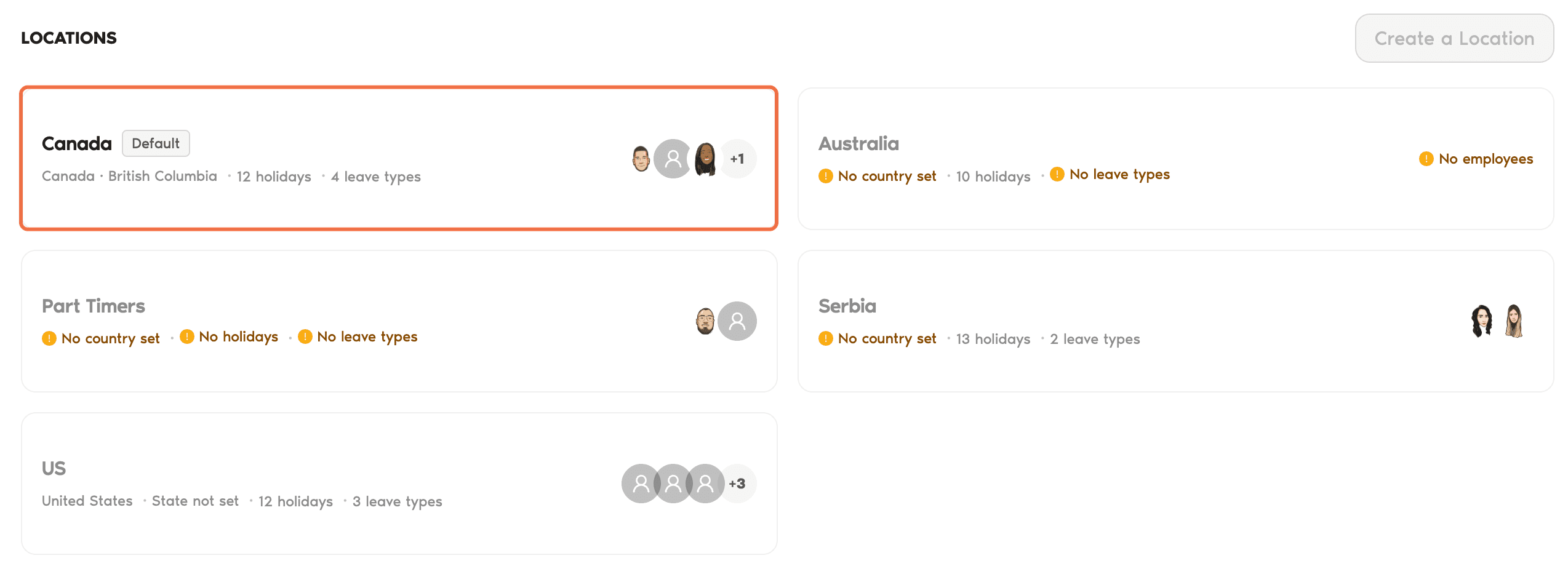
Abre tu ubicación
- En el menú de la izquierda, en Configuración de ausencias, haz clic en Ubicaciones.
- Haz clic en el nombre de tu ubicación. Las ubicaciones que no gestionas aparecen en gris.
Cambia la semana laboral y la jornada
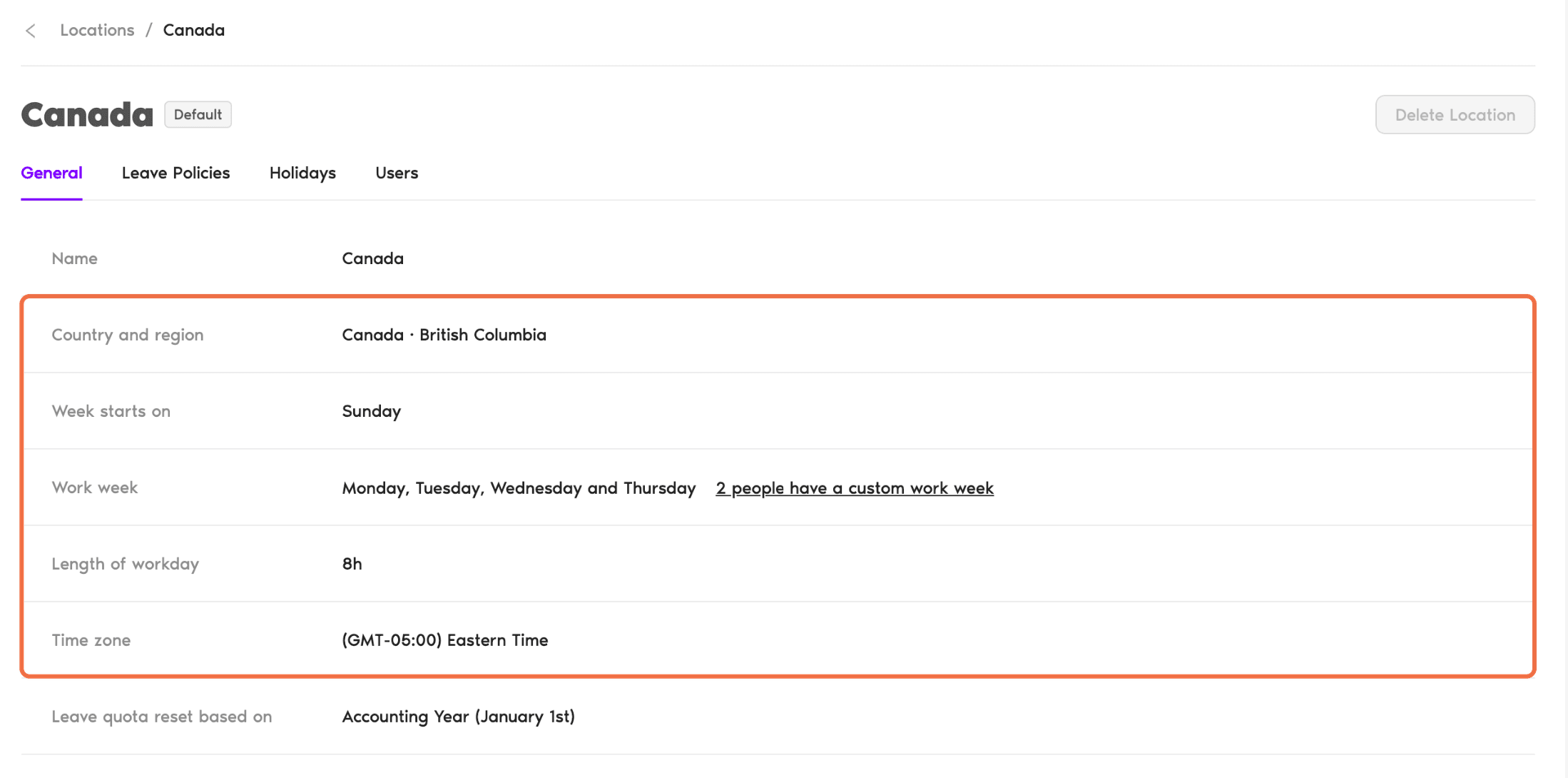
La pestaña General muestra la configuración de la ubicación. Haz clic en un ajuste para cambiarlo:
Si algunas personas tienen una semana laboral personalizada, la fila Semana laboral indica cuántas. Haz clic en ella para ver quiénes son.
Añade o importa días festivos
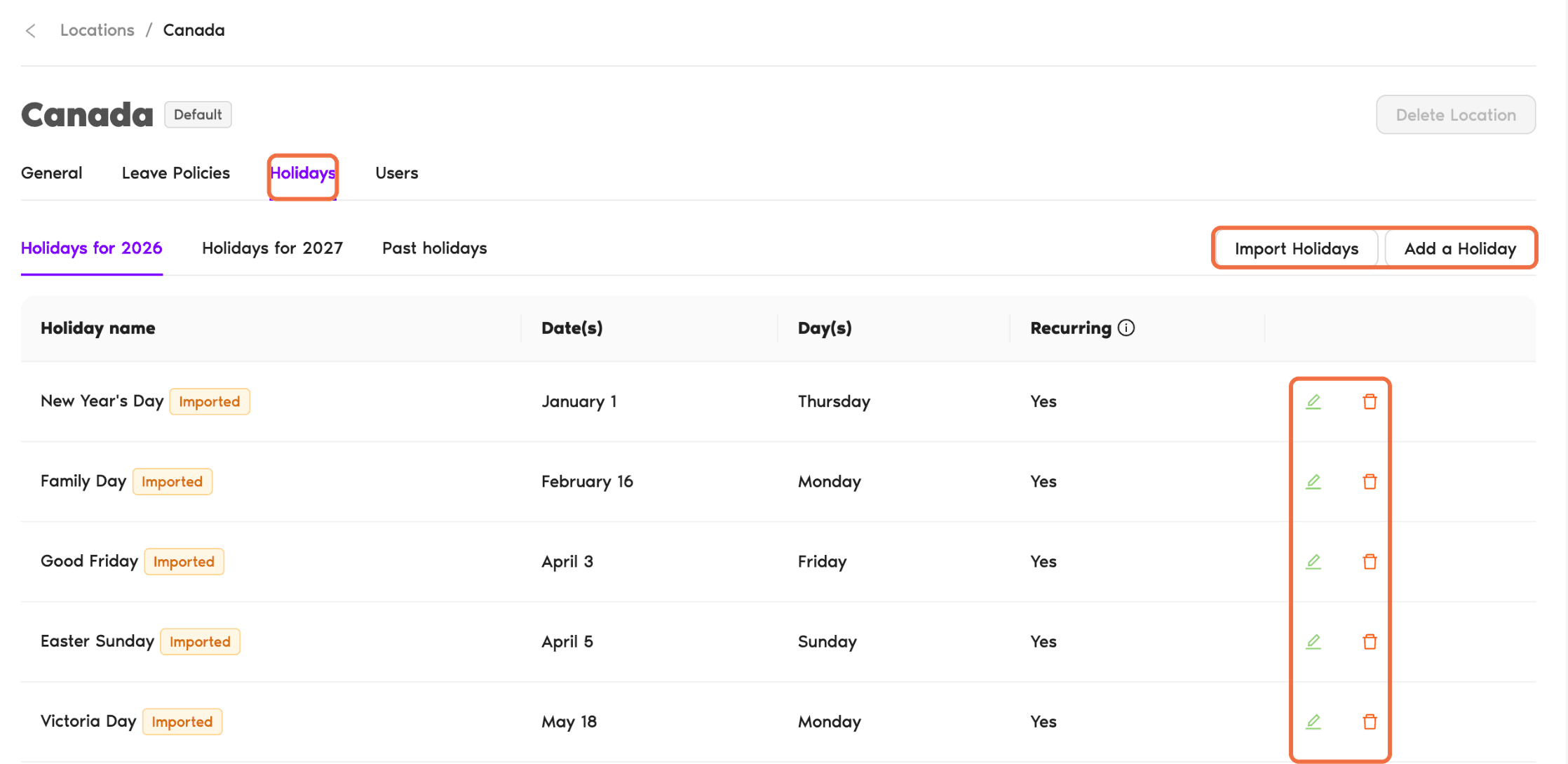
- Ve a la pestaña Días festivos.
- Elige el año: Días festivos de este año, del siguiente o Festivos pasados.
- Haz clic en Importar festivos para añadir los festivos oficiales, o en Agregar un Día Festivo para un día libre de la empresa.
- Para cambiar o eliminar un festivo, usa el icono de editar o de eliminar de su fila.
Cada festivo indica si es Importado o Personalizado, y si se repite cada año.
Comprueba que funciona
La pestaña Días festivos muestra los días correctos de este año y del siguiente, y la pestaña General muestra la semana laboral y la jornada correctas.
Preguntas frecuentes
Solo los administradores pueden crear o eliminar ubicaciones, o cambiar la ubicación predeterminada.
Sí. Configura una semana laboral personalizada en su perfil, en Días Laborables. Los siguientes artículos lo explican.
Las ausencias de medio día solo están disponibles cuando la jornada de la ubicación es de 8 horas.
 Reserva una llamada