






Senast uppdaterad November 2, 2026
Hur ställer jag in helgdagar?
Varje plats i Vacation Tracker har en egen helgdagskalender. Allmänna helgdagar importeras automatiskt när du skapar en plats. Du kan importera fler per land och region eller skapa en egen lista med anpassade helgdagar, inklusive återkommande helgdagar, helgdagar som sträcker sig över flera dagar och halvdagar.
Så kommer du till fliken Helgdagar
- Logga in på app.vacationtracker.io.
- Expandera Ledighetsinställningar i menyn till vänster och klicka på Platser.
- Klicka på platskortet och gå sedan till fliken Helgdagar.
Du ser tre flikar, Helgdagar för [innevarande år], Helgdagar för [nästa år] och Tidigare helgdagar, samt två knappar uppe till höger: Importera helgdagar och Lägg till en helgdag. Varje helgdag i listan är märkt Importerad eller Anpassad.
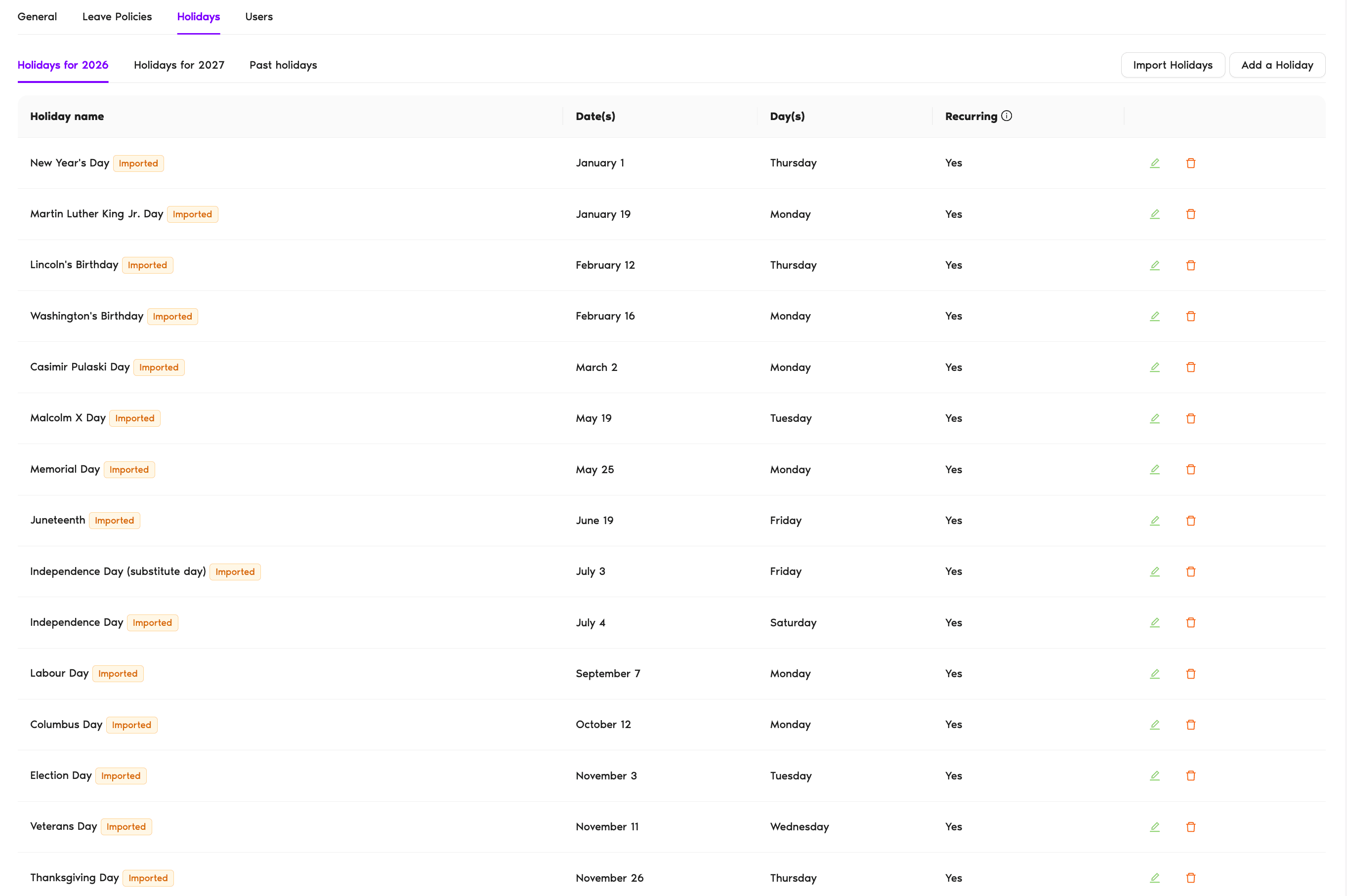
Helgdagar som läggs till när du skapar en plats
När du skapar en plats importerar Vacation Tracker de allmänna helgdagarna för det land du väljer, plus de regionala helgdagarna om du väljer en delstat, provins eller nation. De visas på fliken Helgdagar med märkningen Importerad. Om du senare ändrar platsens land eller region på fliken Allmänt kan du välja att ersätta dess helgdagar med den nya uppsättningen. Se Hur redigerar jag en plats? för hur det fungerar.
Alternativ 1: Importera helgdagar
Använd det här när du vill lägga till eller uppdatera standarduppsättningen av allmänna helgdagar för ett land eller en region. Importera helgdagar är en guide i tre steg med förloppsindikatorer högst upp (Välj land → Välj helgdagar → Bekräfta).
- Klicka på Importera helgdagar uppe till höger på fliken Helgdagar. Du hamnar på steg 1.
- Välj land: År (standard är innevarande år), land och delstat, provins eller nation fylls i från platsens inställningar. Ändra dem vid behov och klicka på Nästa.
- Välj helgdagar: En lista över helgdagar för landet visas, där vissa redan är förvalda. Använd alternativet Filtrera efter helgdagstyp (Högtid / Allmän) för att begränsa listan. Markera eller avmarkera så att bara de helgdagar som din organisation följer är valda. Klicka på Nästa.
- Bekräfta: Granska den slutliga listan över helgdagar som du ska importera. Under Vill du importera valda helgdagar för kommande år automatiskt? väljer du Ja om du vill att Vacation Tracker ska sköta det inför varje nytt år, eller Nej. Klicka på Importera [antal] valda helgdagar för att slutföra.
Helgdagarna läggs till på platsen och gäller alla användare på den platsen. Använd knappen Tillbaka i guiden när som helst för att gå tillbaka till tidigare steg; ingen import sker förrän du klickar på importknappen i det sista steget.
Alternativ 2: Lägg till en anpassad helgdag
Använd det här för företagsspecifika högtider, flytande helgdagar eller allt som inte finns i standardlistan för landet.
- Klicka på Lägg till en helgdag uppe till höger på fliken Helgdagar.
- Fyll i formuläret. Se fältbeskrivningen nedan.
- Klicka på Spara.
Lägg till en helgdag: fältbeskrivning
Namn
Helgdagens visningsnamn (t.ex. ”Företagets grundardag”).
Tilldela till platser
Den plats som helgdagen gäller för. Den är inställd på den plats du öppnade formuläret från och kan inte ändras här.
Återkommande helgdag?
Ja / Nej. Välj Ja om helgdagen upprepas varje år och Nej om den bara inträffar en gång. Ja visar ytterligare fält för återkommande.
Helgdagstyp
Tre alternativ: Endags helgdag, Flerdagars helgdag eller Halvdags helgdag. Välj Endags helgdag för vanliga helgdagar, Flerdagars helgdag för högtider som sträcker sig över flera dagar i följd och Halvdags helgdag för tidig stängning. Se Hur aktiverar jag helgdagar som halvdagar? för det flödet.
Datum
Visas när Återkommande = Nej. Välj exakt datum (eller datumintervall för Flerdagars helgdag).
Typ av återkommande (när Återkommande = Ja)
Två alternativ:
Börjar den (valfritt)
Väljare för månad och dag för den återkommande helgdagens utgångsdatum.
Slutar den (valfritt)
Visas för en återkommande Flerdagars helgdag. Väljare för månad och dag för helgdagens sista dag.
Flytta till nästa arbetsdag när den infaller på helger
Endast för anpassade återkommande helgdagar; importerade helgdagar har inte det här alternativet. Ja / Nej. Om Ja flyttas en helgdag som infaller på en lördag eller söndag automatiskt till nästa arbetsdag. Det motsvarar hur många regler om ersättningsdag fungerar för allmänna helgdagar.
Vad som händer när du har sparat
Helgdagar som du ställer in (importerade eller anpassade) fungerar som arbetsfria dagar för alla på platsen:
Vanliga frågor
Ja. Helgdagar hör till en plats, så du måste skapa platsen först. Dess allmänna helgdagar importeras när du skapar den. Se Hur skapar jag en plats?
Nej. När du lägger till en helgdag från en plats flik Helgdagar är Tilldela till platser inställt på den platsen. Om samma helgdag gäller på flera platser lägger du till eller importerar den separat för var och en.
Den sammanställda listan anger typ för varje helgdag. Allmän avser lagstadgade lediga dagar; Högtid avser dagar som är kulturellt erkända men inte obligatoriska. Använd alternativet Filtrera efter helgdagstyp för att bara visa en kategori i taget. De flesta team importerar bara de allmänna helgdagarna.
Nästa steg
Hur aktiverar jag helgdagar som halvdagar? Hur skapar jag en plats? Hur redigerar jag en plats?Administratörer och godkännare: du når oss via livechatt måndag till fredag kl. 9–17 (EST), eller mejla oss när som helst på hello@vacationtracker.io.
 Book a Call