






Son güncelleme: Kasım 2, 2026
Bir kullanıcı için izin nasıl eklenir?
Yöneticiler ve onaylayıcılar bir kullanıcı adına izin gönderebilir. Bu, birisi bir hastalık gününü kaydetmeyi unuttuğunda, bir izni geriye dönük olarak kaydettiğinizde veya kullanıcı adına ileri tarihli bir izin planladığınızda kullanışlıdır. İki giriş noktası vardır: kullanıcının profili veya İzin Talep Et düğmesinin yanındaki açılır listede bulunan İzin Ekle seçeneği.
Kullanıcının profilinden
- app.vacationtracker.io adresinde bir yönetici veya onaylayıcı hesabıyla oturum açın.
- Sol menüde Kullanıcılar seçeneğine tıklayın.
- Kullanıcının adına tıklayarak profilini açın.
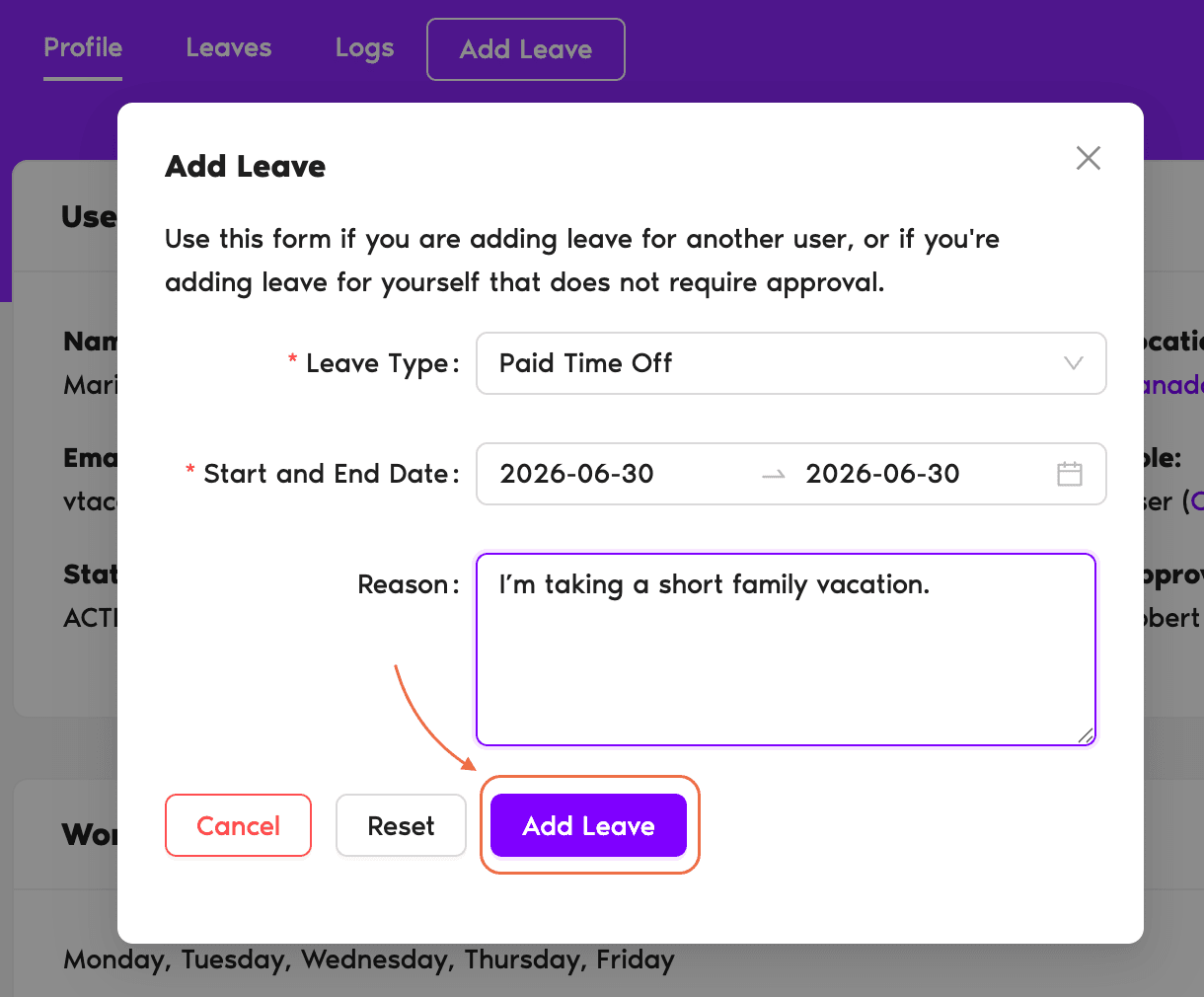
- Profilin üstündeki İzin Ekle seçeneğine tıklayın.
- İzin türünü, başlangıç tarihini ve bitiş tarihini seçin ve bir sebep ekleyin.
- Politika yarım gün veya saatlik izni destekliyorsa form size bu seçenekleri de sunar.
- İzin Ekle seçeneğine tıklayın. Kullanıcı bilgilendirilir ve günler hemen bakiyesinden düşülür.
İzin Talep Et açılır listesinden
Gösterge panelinin sol üstündeki büyük İzin Talep Et düğmesi kendi izinleriniz içindir. Başka biri için izin eklemek üzere imleci bu düğmenin üzerine getirin; iki seçenek içeren bir açılır liste görünür: İzin Talep Et (kendiniz için) ve İzin Ekle (başka bir kullanıcı için).
İzin Ekle seçeneğini seçtiğinizde ayrı bir form açılır (aynı düğmeyi paylaşsalar da İzin Talep Et formundan farklıdır). Bu form bir kullanıcı seçiciyle başlar, ardından izin türü, tarihler ve sebep gelir. Formu doldurun ve İzin Ekle seçeneğine tıklayın.
Sık sorulan sorular
Evet. Vacation Tracker, kullandığı entegrasyon üzerinden (Slack doğrudan mesajı, Teams sohbeti veya e-posta) kullanıcıya, tarihleri ve izin türünü içeren ve iznin kendi adına eklendiğini onaylayan bir bildirim gönderir.
İzin Talep Et, kendi izninizi gönderirken kullanılan standart akıştır; departmanın onay akışını izler ve onaylayıcınıza veya onaylayıcılarınıza gider. İzin Ekle ise yöneticilerin/onaylayıcıların başka biri için izin eklemesine yöneliktir ve onayı tamamen atlar. Sol menüde aynı düğmeyi paylaşırlar (İzin Talep Et her ikisini içeren bir menü açar), ancak farklı şekilde çalışan iki ayrı formdur.
İzni ekleyip ekleyemeyeceğiniz izin politikasına bağlıdır. Bazı politikalar negatif bakiyeyi tamamen engeller; diğerleri ise yöneticilerin/onaylayıcıların bir uyarıyla kullanıcıyı negatif bakiyeye düşürmesine izin verir. Form, onaylamadan önce hangi durumun geçerli olduğunu size bildirir.
Sırada ne var?
Bir kullanıcının izin talebini düzenleyin Bir kullanıcı için telafi izni (TOIL) ekleyin Kullanıcı profillerini görüntüleme (onaylayıcı)Yöneticiler ve Onaylayıcılar: Bize pazartesiden cumaya, 09:00–17:00 (EST) saatleri arasında canlı sohbet üzerinden ulaşabilir veya dilediğiniz zaman hello@vacationtracker.io adresine e-posta gönderebilirsiniz.
 Book a Call