






Senast uppdaterad November 2, 2026
Hur lägger jag till ledighet för en användare?
Administratörer och godkännare kan lägga in en ledighet åt en användare – användbart när någon har glömt att registrera en sjukdag, när du registrerar en ledighet i efterhand eller när du lägger in framtida ledighet åt någon. Det finns två ingångar: användarens profil eller alternativet Lägg till ledighet i rullgardinsmenyn bredvid knappen Begär ledighet.
Från användarens profil
- Logga in på app.vacationtracker.io med ett administratörs- eller godkännarkonto.
- Klicka på Användare i menyn till vänster.
- Öppna användarens profil genom att klicka på namnet.
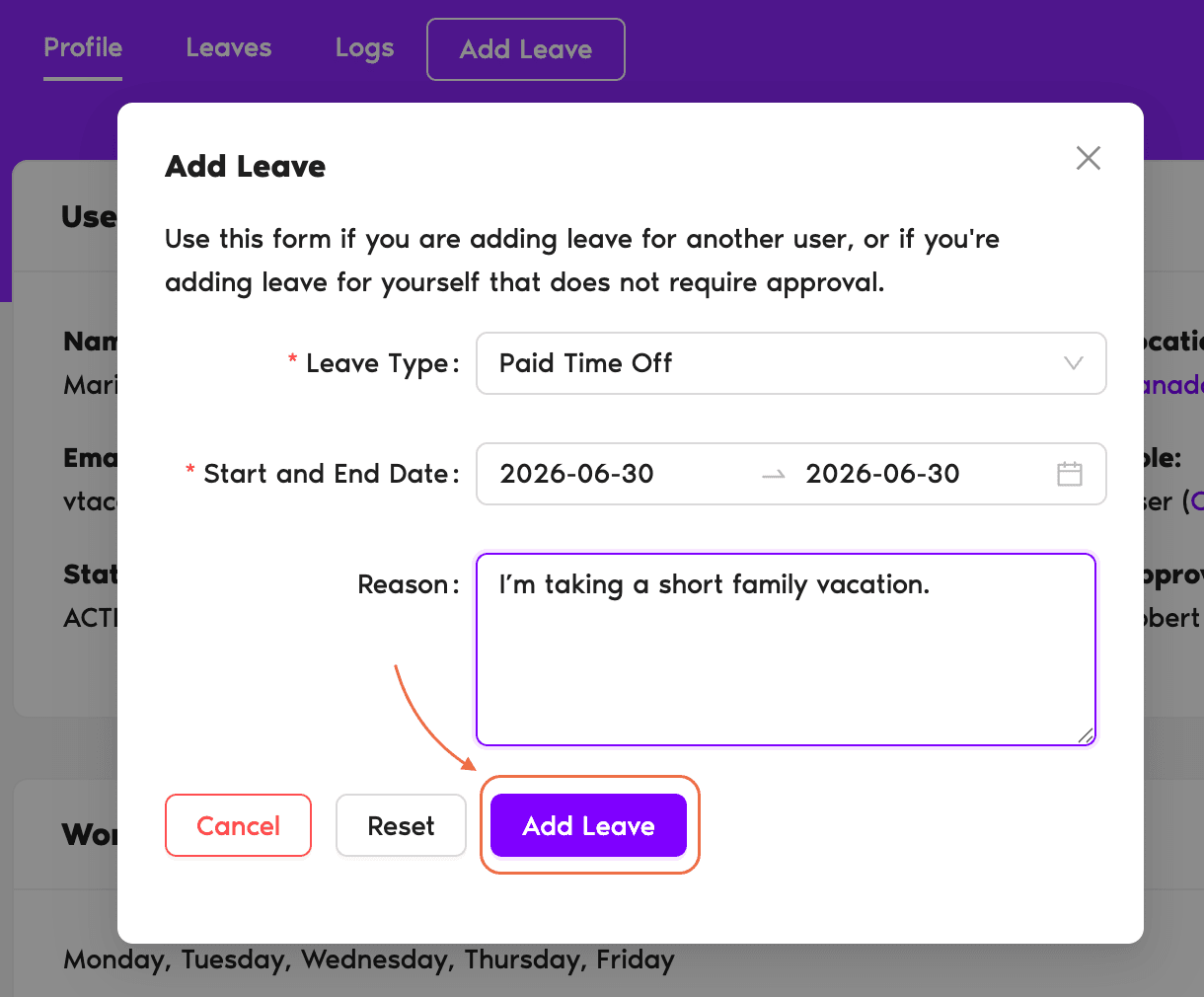
- Klicka på Lägg till ledighet högst upp i profilen.
- Välj ledighetstyp, startdatum och slutdatum och lägg till en anledning.
- Om policyn stöder halvdag eller ledighet per timme visas även de alternativen i formuläret.
- Klicka på Lägg till ledighet. Användaren får en avisering och dagarna dras direkt från hens saldo.
Från rullgardinsmenyn Begär ledighet
Den stora knappen Begär ledighet uppe till vänster i instrumentpanelen är för dina egna ledigheter. För att lägga till en ledighet åt någon annan håller du muspekaren över knappen – en rullgardinsmeny med två alternativ visas: Begär ledighet (för dig själv) och Lägg till ledighet (för en annan användare).
När du väljer Lägg till ledighet öppnas ett separat formulär (skilt från formuläret Begär ledighet, även om de delar knapp) som börjar med en användarväljare, följt av ledighetstyp, datum och anledning. Fyll i det och klicka på Lägg till ledighet.
Vanliga frågor
Ja. Vacation Tracker skickar en avisering via den integration användaren använder (direktmeddelande i Slack, chatt i Teams eller e-post) som bekräftar att ledigheten har lagts till åt hen, med datum och ledighetstyp.
Begär ledighet är det vanliga flödet när du skickar in din egen ledighet – det följer avdelningens godkännandeflöde och går till din eller dina godkännare. Lägg till ledighet är till för administratörer och godkännare som lägger till en ledighet åt någon annan, och det hoppar helt över godkännandet. De delar en knapp i vänstermenyn (Begär ledighet öppnar en meny med båda), men de är två olika formulär som fungerar olika.
Om du kan lägga till ledigheten beror på ledighetspolicyn. Vissa policyer blockerar negativa saldon helt; andra låter administratörer och godkännare ge en användare negativt saldo med en varning. Formuläret visar vilket som gäller innan du bekräftar.
Nästa steg
Redigera en användares ledighetsansökan Lägg till kompensationsledighet för en användare Visa användarprofiler (godkännare)Administratörer och godkännare: du når oss via livechatt måndag till fredag kl. 9–17 (EST), eller mejla oss när som helst på hello@vacationtracker.io.
 Book a Call