






Letzte Aktualisierung am Juli 3, 2026
Wie deaktiviere oder lösche ich Benachrichtigungen?
Team-Benachrichtigungen lassen sich auf zwei Arten abschalten: Deaktivieren pausiert eine Benachrichtigung, ohne die Konfiguration zu verlieren (praktisch für saisonale oder vorübergehende Benachrichtigungen), während Löschen sie vollständig entfernt. Beides erledigen Sie auf der Seite „Team-Benachrichtigungen“ mit einem einzigen Klick – aber nur eines davon lässt sich rückgängig machen.
Benachrichtigung deaktivieren
Beim Deaktivieren wird die Benachrichtigung pausiert, ohne dass Einstellungen verloren gehen. Das ist nützlich, wenn Sie eine Benachrichtigung vorübergehend stoppen möchten – z. B. während eines Einstellungsstopps in einem Team oder in einer Feiertagsphase, in der niemand da ist, um sie zu lesen.
- Melden Sie sich unter app.vacationtracker.io an.
- Klicken Sie im linken Menü unter Team & Genehmigungsabläufe auf Team-Benachrichtigungen.
- Suchen Sie die Benachrichtigung, die Sie pausieren möchten.
- Klicken Sie links in dieser Zeile auf den Schalter Aktiv. Lila bedeutet aktiviert, grau bedeutet deaktiviert.
- Das war’s – die Änderung wird automatisch gespeichert. Sie müssen auf keine Schaltfläche zum Speichern klicken.
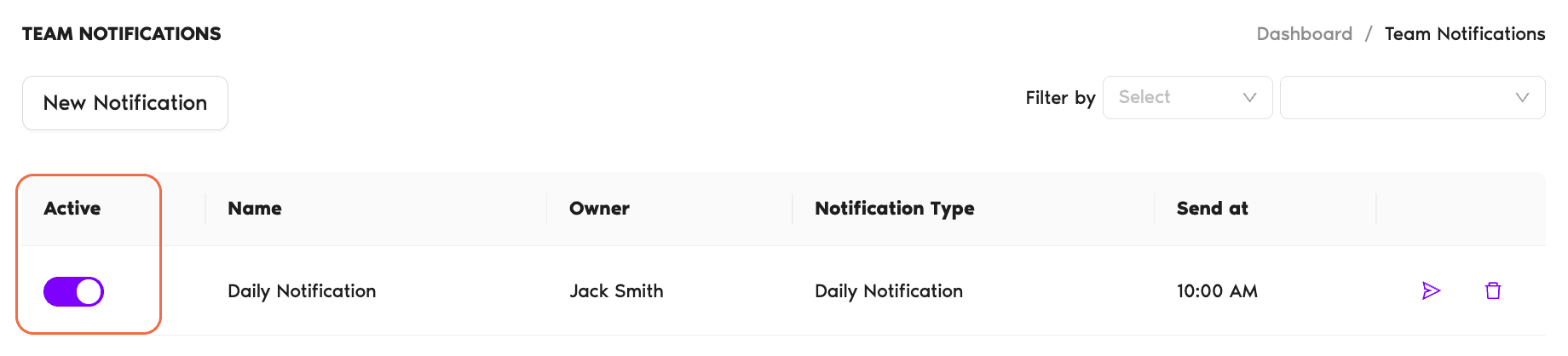
Um die Benachrichtigung später wieder einzuschalten, klicken Sie erneut auf den Schalter. Zeitplan, Kanal, Filter und alle anderen Einstellungen bleiben genau so erhalten, wie sie waren.
Benachrichtigung löschen
Beim Löschen wird die Benachrichtigung dauerhaft entfernt. Zeitplan, Kanal, Filter – alles ist weg. Um sie zurückzuholen, müssten Sie sie komplett neu erstellen.
- Melden Sie sich unter app.vacationtracker.io an.
- Klicken Sie im linken Menü unter Team & Genehmigungsabläufe auf Team-Benachrichtigungen.
- Suchen Sie die Benachrichtigung, die Sie entfernen möchten.
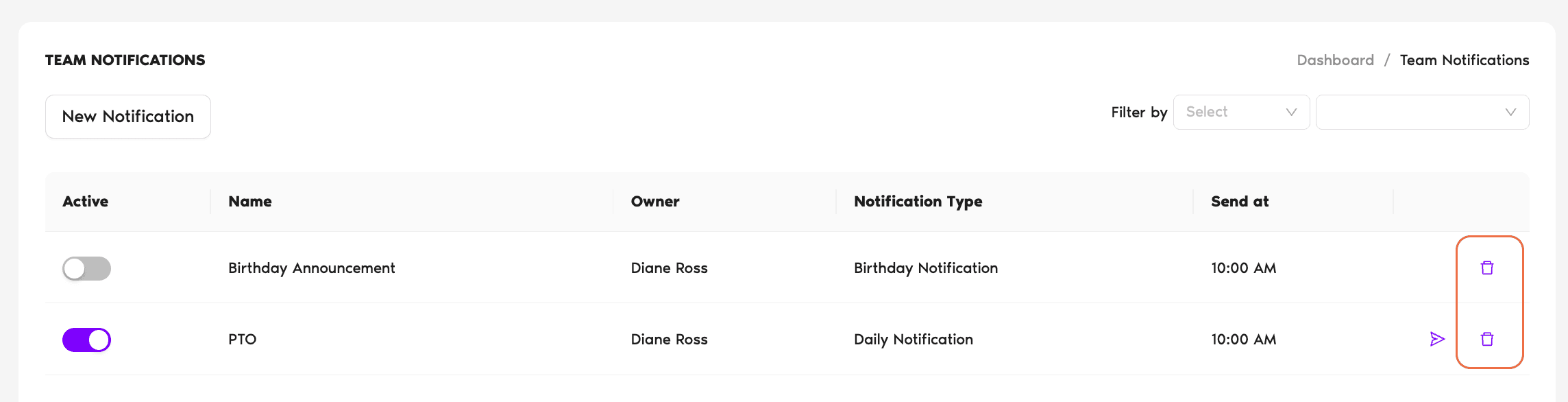
- Klicken Sie ganz rechts in dieser Zeile auf das Papierkorbsymbol.
- Bestätigen Sie, falls Sie dazu aufgefordert werden – die Benachrichtigung wird sofort entfernt.
Wer deaktivieren oder löschen kann
Administratoren
Volle Kontrolle. Sie können jede Benachrichtigung deaktivieren, wieder aktivieren oder löschen, unabhängig davon, wer sie ursprünglich erstellt hat.
Genehmiger
Auf eigene Benachrichtigungen beschränkt. Sie können nur die Benachrichtigungen deaktivieren, wieder aktivieren oder löschen, die sie selbst erstellt haben. Benachrichtigungen, die von einem Administrator oder einem anderen Genehmiger erstellt wurden, können sie nur ansehen.
Normale Benutzer
Kein Zugriff. Die Seite „Team-Benachrichtigungen“ befindet sich in dem Menübereich, der nur für Administratoren und Genehmiger verfügbar ist, und ist für normale Benutzer nicht sichtbar.
Häufige Fragen
Ja – beim Deaktivieren geht nichts verloren. Die Benachrichtigung bleibt mit ihrer gesamten Konfiguration (Zeitplan, Kanal, Filter, Sprache usw.) auf der Seite „Team-Benachrichtigungen“ erhalten. Schalten Sie sie einfach wieder ein, wenn Sie sie fortsetzen möchten.
Nein. Löschen ist endgültig. Wenn Sie eine Benachrichtigung vorübergehend abschalten möchten, ohne die Konfiguration zu verlieren, verwenden Sie stattdessen den Schalter zum Deaktivieren. Wenn Sie die Benachrichtigung bereits gelöscht haben, müssen Sie sie über das Formular „Neue Benachrichtigung“ neu erstellen.
Genehmiger können nur Benachrichtigungen verwalten, die sie selbst erstellt haben. Benachrichtigungen, die ein Administrator oder ein anderer Genehmiger eingerichtet hat, können Sie nur ansehen. Wenn eine davon entfernt werden muss und Sie nicht der Besitzer sind, bitten Sie einen Administrator oder die Person, die sie erstellt hat, sich darum zu kümmern.
Nächste Schritte
Wie richte ich Benachrichtigungen in Vacation Tracker ein? Wie aktiviere ich Geburtstagsbenachrichtigungen? Kann ich Urlaubserinnerungen deaktivieren?Administratoren und Genehmiger: Sie erreichen uns per Live-Chat montags bis freitags von 9 bis 17 Uhr (EST) oder jederzeit per E-Mail an hello@vacationtracker.io.
 Book a Call