






Dernière mise à jour le 3 juillet 2026
Comment désactiver ou supprimer des notifications ?
Il existe deux façons d'arrêter une notification d'équipe : la désactiver la met en pause sans perdre sa configuration (pratique pour les notifications saisonnières ou temporaires), tandis que la supprimer l'efface complètement. Les deux se font depuis la page Notifications d'équipe, en un seul clic, mais une seule est réversible.
Désactiver une notification
La désactivation met la notification en pause sans perdre aucun de ses paramètres. Pratique si vous souhaitez l'arrêter temporairement, par exemple pendant un gel des recrutements dans une équipe ou pendant une période de congés où personne n'est là pour la lire.
- Connectez-vous sur app.vacationtracker.io.
- Dans le menu de gauche, sous Équipe et flux d'approbation, cliquez sur Notifications d'équipe.
- Repérez la notification à mettre en pause.
- Cliquez sur l'interrupteur Actif à gauche de sa ligne. Violet signifie activée ; gris signifie désactivée.
- C'est tout : la modification est enregistrée automatiquement. Aucun bouton Enregistrer à cliquer.
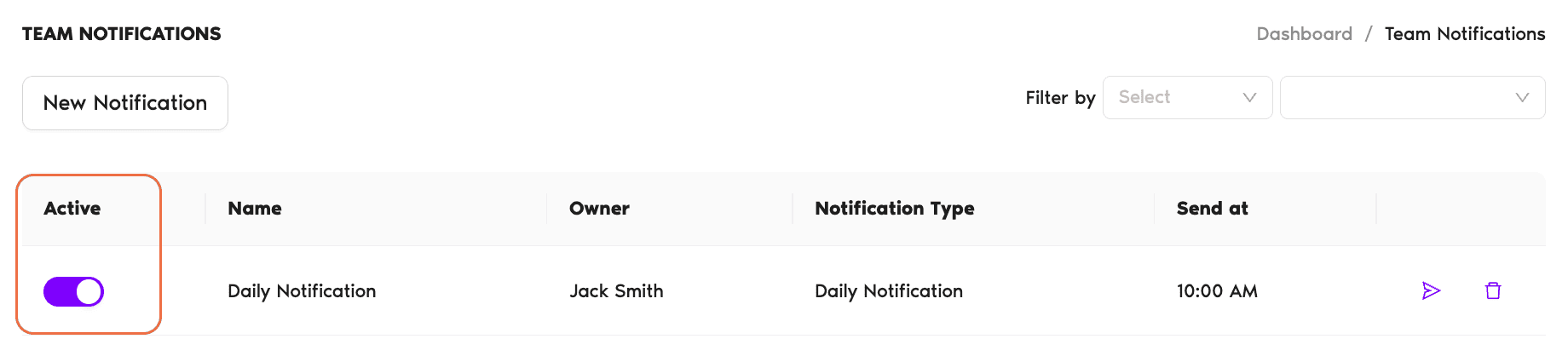
Pour réactiver la notification plus tard, cliquez à nouveau sur l'interrupteur. La planification, le canal, les filtres et tous les autres paramètres sont conservés à l'identique.
Supprimer une notification
La suppression efface définitivement la notification. La planification, le canal, les filtres : tout disparaît. Pour la récupérer, vous devriez la recréer entièrement.
- Connectez-vous sur app.vacationtracker.io.
- Dans le menu de gauche, sous Équipe et flux d'approbation, cliquez sur Notifications d'équipe.
- Repérez la notification à supprimer.
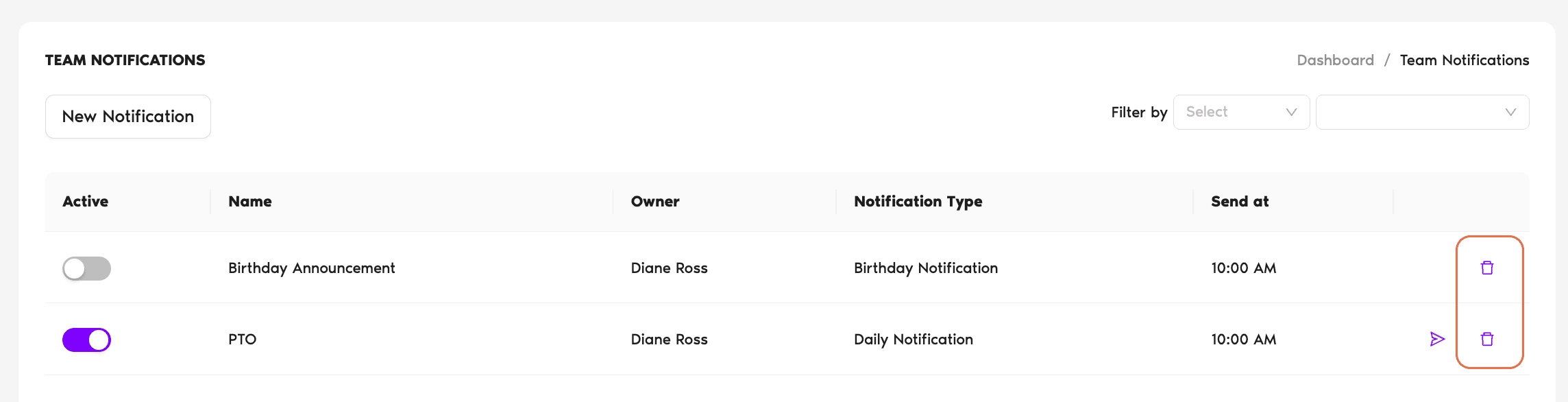
- Cliquez sur l'icône de corbeille à l'extrémité droite de sa ligne.
- Confirmez si une demande de confirmation s'affiche : la notification est supprimée immédiatement.
Qui peut désactiver ou supprimer
Administrateurs
Contrôle total. Ils peuvent désactiver, réactiver ou supprimer n'importe quelle notification, quel que soit son créateur.
Approbateurs
Limités à leurs propres notifications. Ils peuvent désactiver, réactiver ou supprimer uniquement les notifications qu'ils ont créées eux-mêmes. Les notifications créées par un Administrateur ou par un autre Approbateur sont en lecture seule pour eux.
Utilisateurs
Aucun accès. La page Notifications d'équipe se trouve dans la partie du menu réservée aux Administrateurs et aux Approbateurs et n'est pas visible pour les Utilisateurs.
Questions fréquentes
Oui : la désactivation ne supprime rien. La notification reste sur la page Notifications d'équipe avec toute sa configuration (planification, canal, filtres, langue, etc.). Réactivez l'interrupteur quand vous souhaitez la reprendre.
Non. La suppression est définitive. Si vous souhaitez arrêter temporairement une notification sans perdre sa configuration, utilisez plutôt l'interrupteur de désactivation. Si vous avez déjà supprimé la notification, vous devrez la recréer à partir du formulaire Nouvelle notification.
Les Approbateurs ne peuvent gérer que les notifications qu'ils ont eux-mêmes créées. Les notifications configurées par un Administrateur ou par un autre Approbateur sont en lecture seule pour vous. Si l'une d'elles doit être supprimée et que vous n'en êtes pas le créateur, demandez à un Administrateur ou à son créateur de s'en charger.
Pour aller plus loin
Comment configurer les notifications dans Vacation Tracker ? Comment activer les notifications d'anniversaires ? Puis-je désactiver les rappels de congés ?Administrateurs et approbateurs : contactez-nous par chat en direct du lundi au vendredi, de 9 h à 17 h (heure de l'Est), ou écrivez-nous à tout moment à hello@vacationtracker.io.
 Réserver un appel