




Ultimo aggiornamento il Novembre 2, 2026
Formazione Amministratore 7: approvare, modificare o aggiungere congedi per chiunque (Microsoft Teams)
Come amministratore, puoi rispondere alle richieste di congedo, modificare i congedi già prenotati e aggiungere congedi per chiunque.
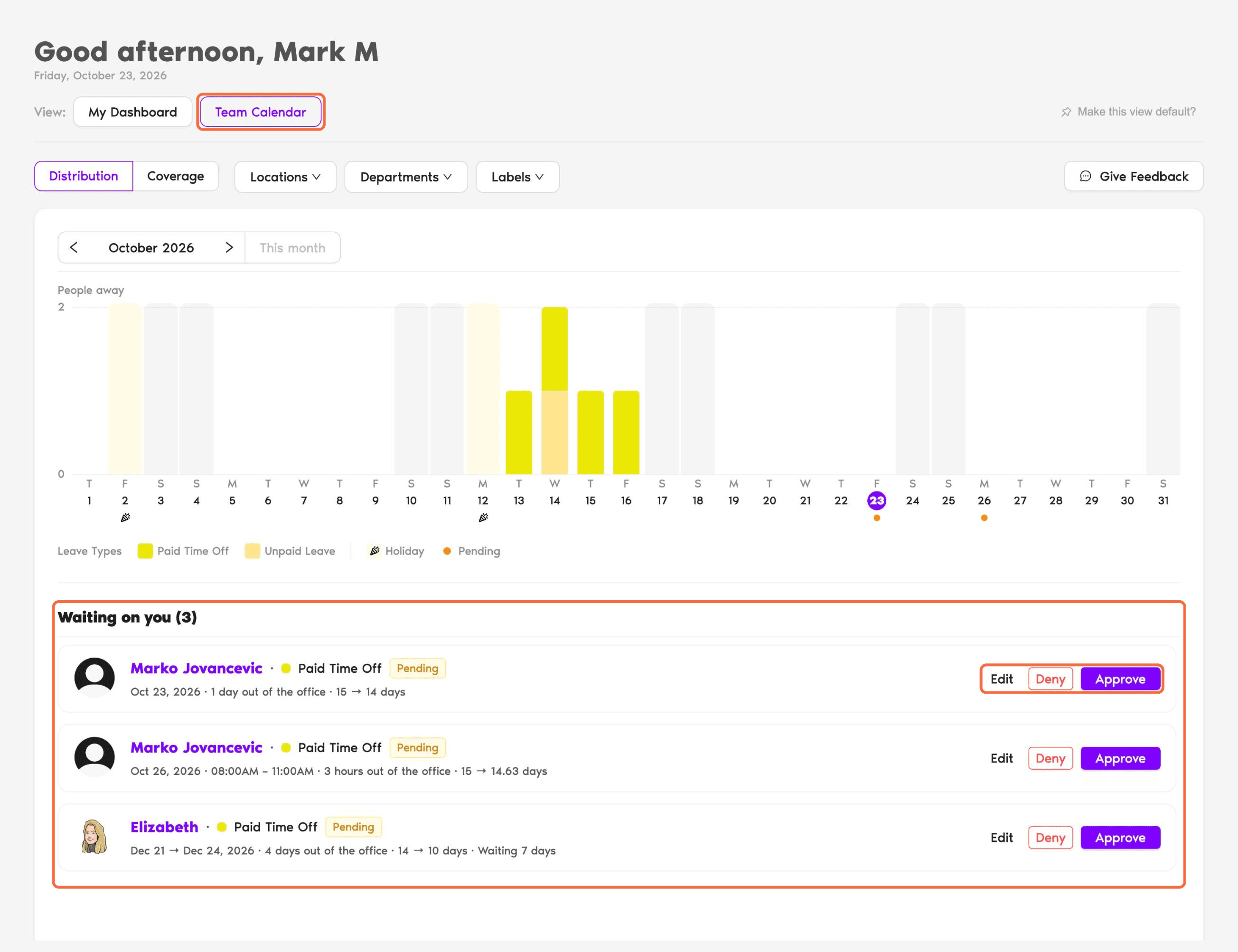
Rispondi alle richieste in attesa di te
- Vai a Home e passa alla vista Calendario del Team.
- In In attesa di te, esamina ogni richiesta.
- Fai clic su Approva, Rifiuta o Modifica.
Gestisci i congedi di una persona
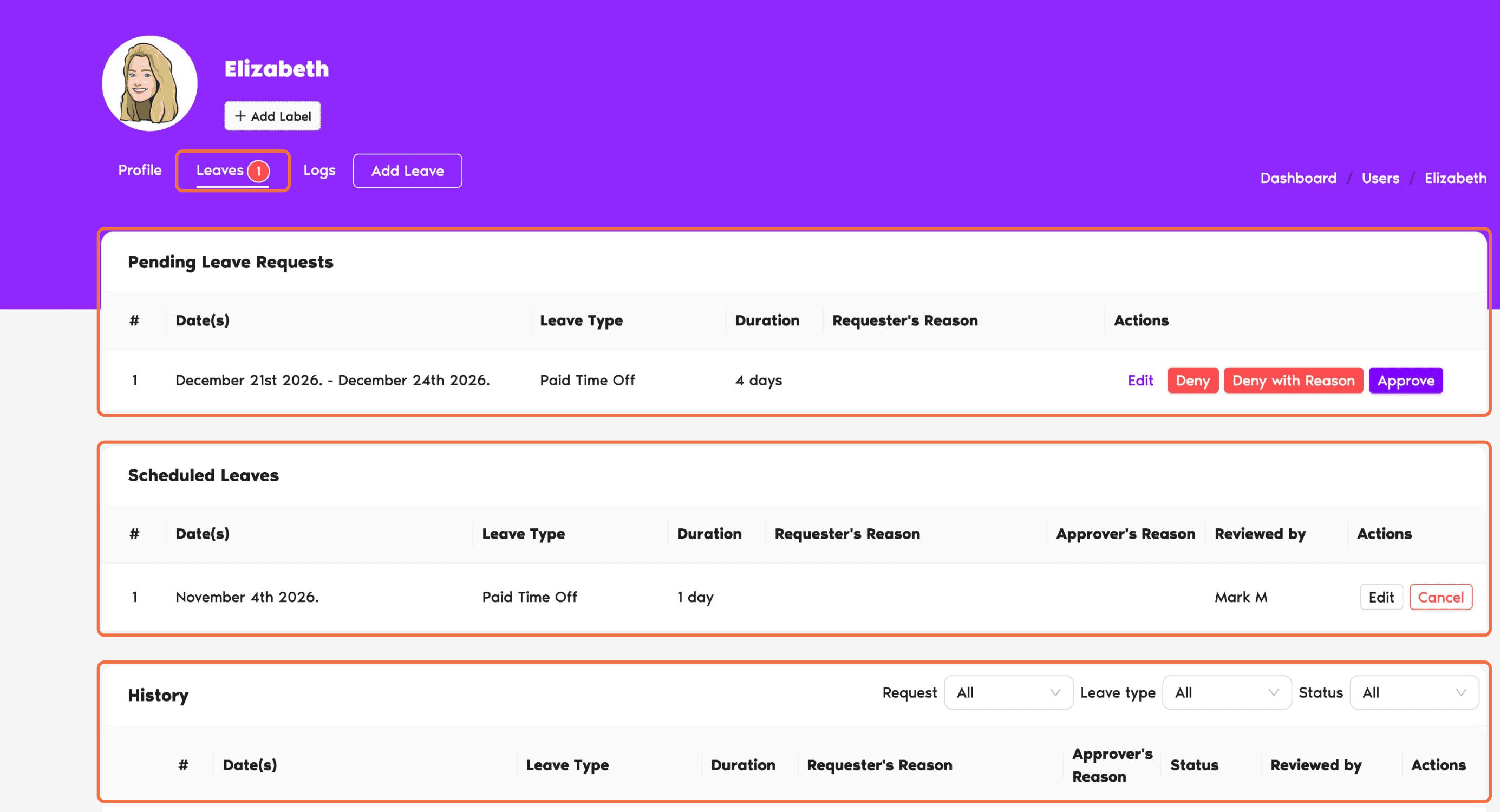
Apri il profilo dell'utente e vai alla scheda Permessi:
Aggiungi un congedo per qualcuno
Usa questa opzione quando qualcuno non può richiedere il congedo da solo, ad esempio quando chiama per dire che è malato.
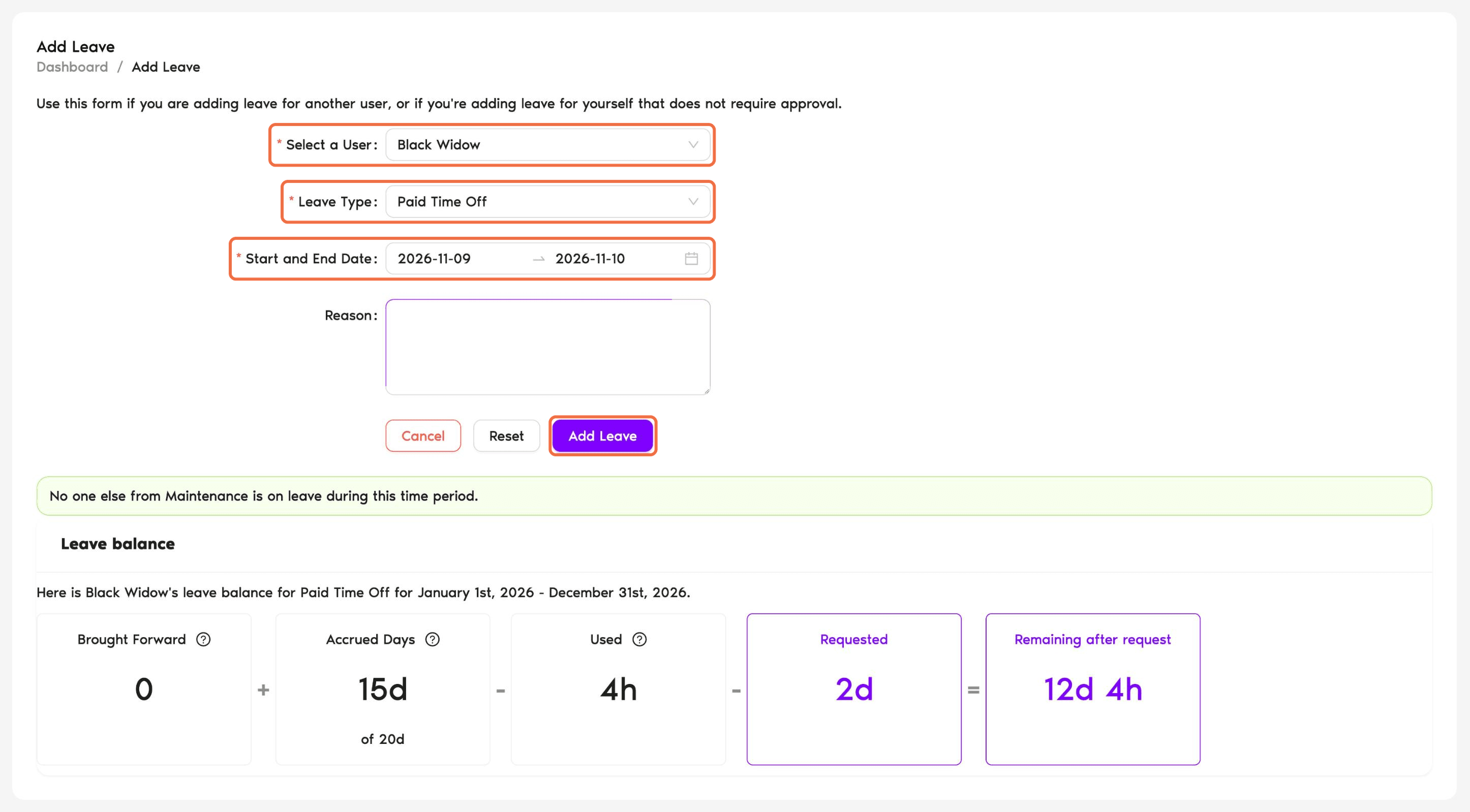
- Fai clic su Richiedi Congedo in cima al menu e scegli Aggiungi Ferie.
- Scegli l'utente in Seleziona un Utente.
- Scegli il Tipo di congedo e la Data di Inizio e Fine, e aggiungi un Motivo se serve.
- Fai clic su Aggiungi permesso.
Puoi anche fare clic su Aggiungi Permesso nel profilo di un utente.
Verifica che funzioni
Nella scheda Permessi dell'utente, il congedo compare con lo stato e le date corretti, e il suo saldo in Quote ferie è cambiato.
Domande frequenti
Apri il profilo dell'utente e vai alla scheda Permessi. Le Richieste di Congedo in Sospeso sono elencate in alto.
Consulta «Come aggiungere tempo libero compensativo (TOIL) per un utente?» tra i link qui sotto.
Prossimi passi
Formazione Amministratore 8: inviare al tuo team riepiloghi dei congedi e messaggi di compleanno (Microsoft Teams) Come aggiungere un congedo per un utente? Come aggiungere tempo libero compensativo (TOIL) per un utente?Amministratori e approvatori: puoi contattarci tramite chat dal vivo dal lunedì al venerdì, dalle 9:00 alle 17:00 (EST), oppure scriverci in qualsiasi momento a hello@vacationtracker.io.
 Book a Call