



Última actualización: Octubre 27, 2026
Formación para administradores 7: aprueba, cambia o añade ausencias para cualquier persona (Microsoft Teams)
Como administrador, puedes responder a las solicitudes de ausencia, cambiar ausencias ya reservadas y añadir ausencias para cualquier persona.
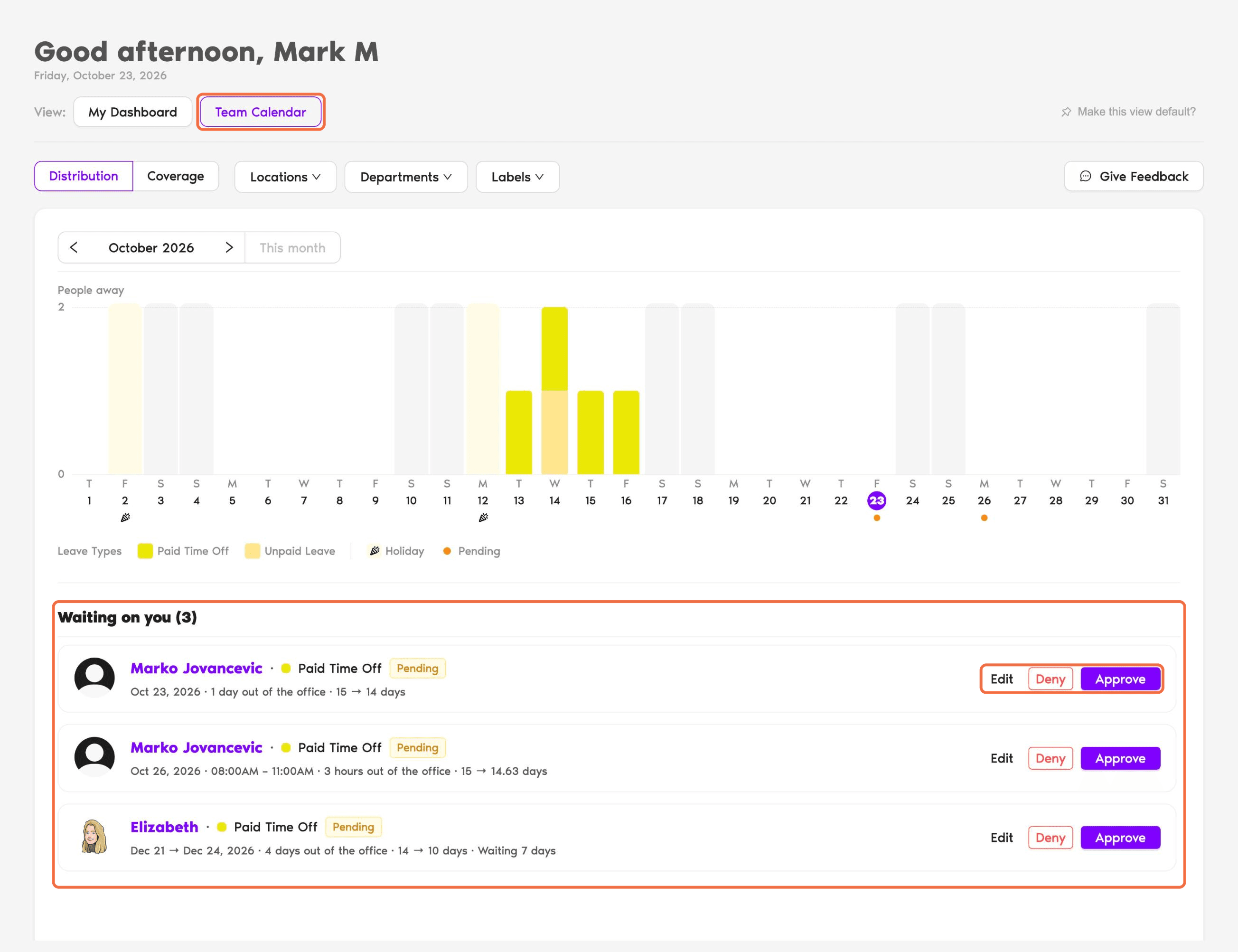
Responde a las solicitudes que te esperan
- Ve a Inicio y cambia la vista a Calendario del Equipo.
- En Esperando tu respuesta, revisa cada solicitud.
- Haz clic en Aprobar, Denegar o Editar.
Gestiona las ausencias de una persona
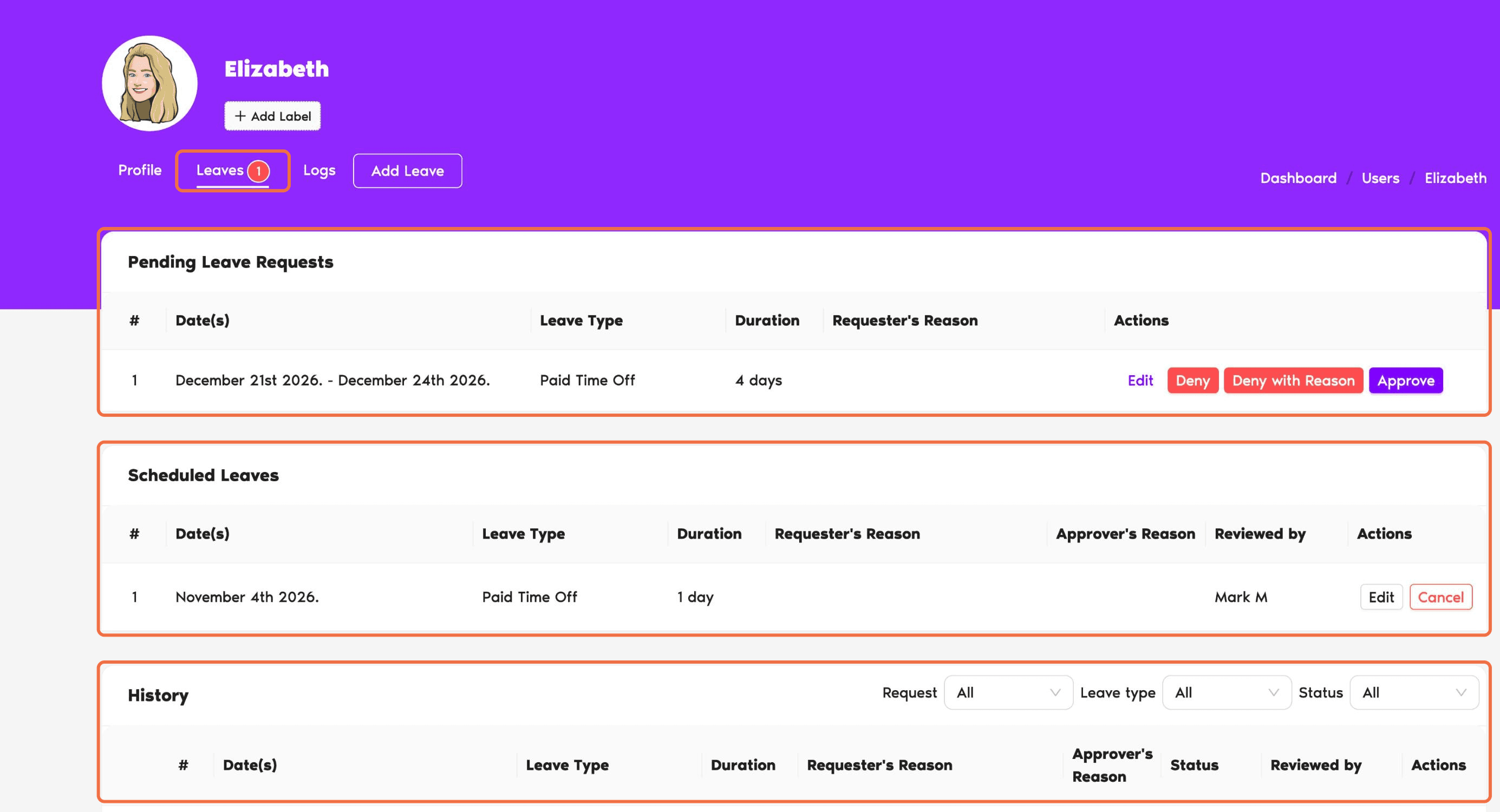
Abre el perfil del usuario y ve a la pestaña Licencias:
Añade una ausencia para alguien
Úsalo cuando alguien no puede solicitar la ausencia por sí mismo, por ejemplo cuando llama para avisar de que está enfermo.
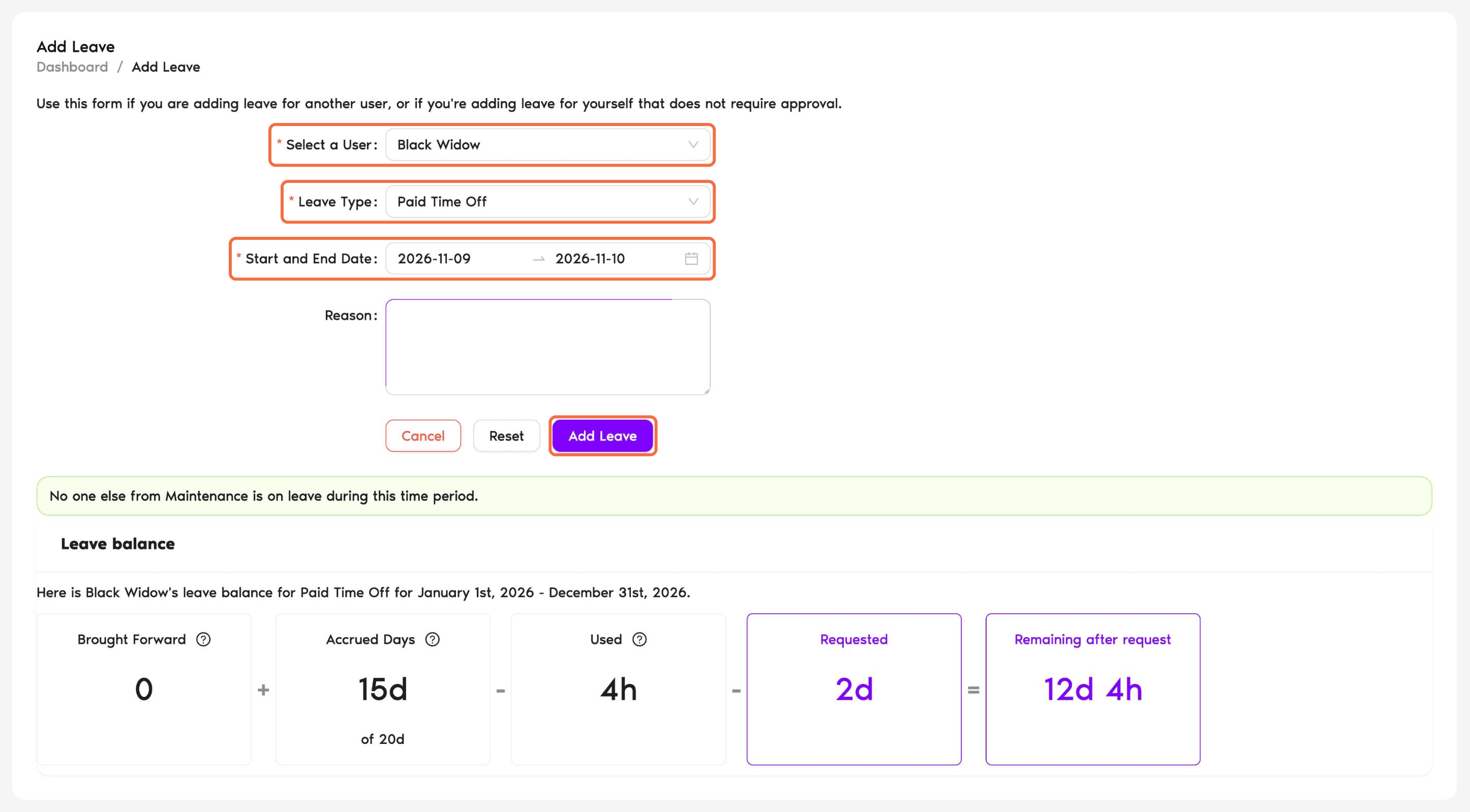
- Haz clic en Solicitar permiso en la parte superior del menú y elige Añadir Ausencia.
- Elige al usuario en Seleccionar un Usuario.
- Elige el Tipo de Ausencia y la Fecha de inicio y fin, y añade un Motivo si hace falta.
- Haz clic en Añadir Ausencia.
También puedes hacer clic en Añadir Ausencia en el perfil de un usuario.
Comprueba que funciona
En la pestaña Licencias del usuario, la ausencia muestra el estado y las fechas correctos, y su saldo en Cuotas de permisos ha cambiado.
Preguntas frecuentes
Abre el perfil del usuario y ve a la pestaña Licencias. Las solicitudes de ausencia pendientes aparecen arriba.
Consulta ¿Cómo añado tiempo libre compensatorio (TOIL) a un usuario? en los enlaces de abajo.
 Reserva una llamada