




Senast uppdaterad November 2, 2026
Utbildning för administratörer 7: godkänna, ändra eller lägga till ledighet åt vem som helst (Microsoft Teams)
Som administratör kan du svara på ledighetsansökningar, ändra ledighet som redan är bokad och lägga till ledighet åt vem som helst.
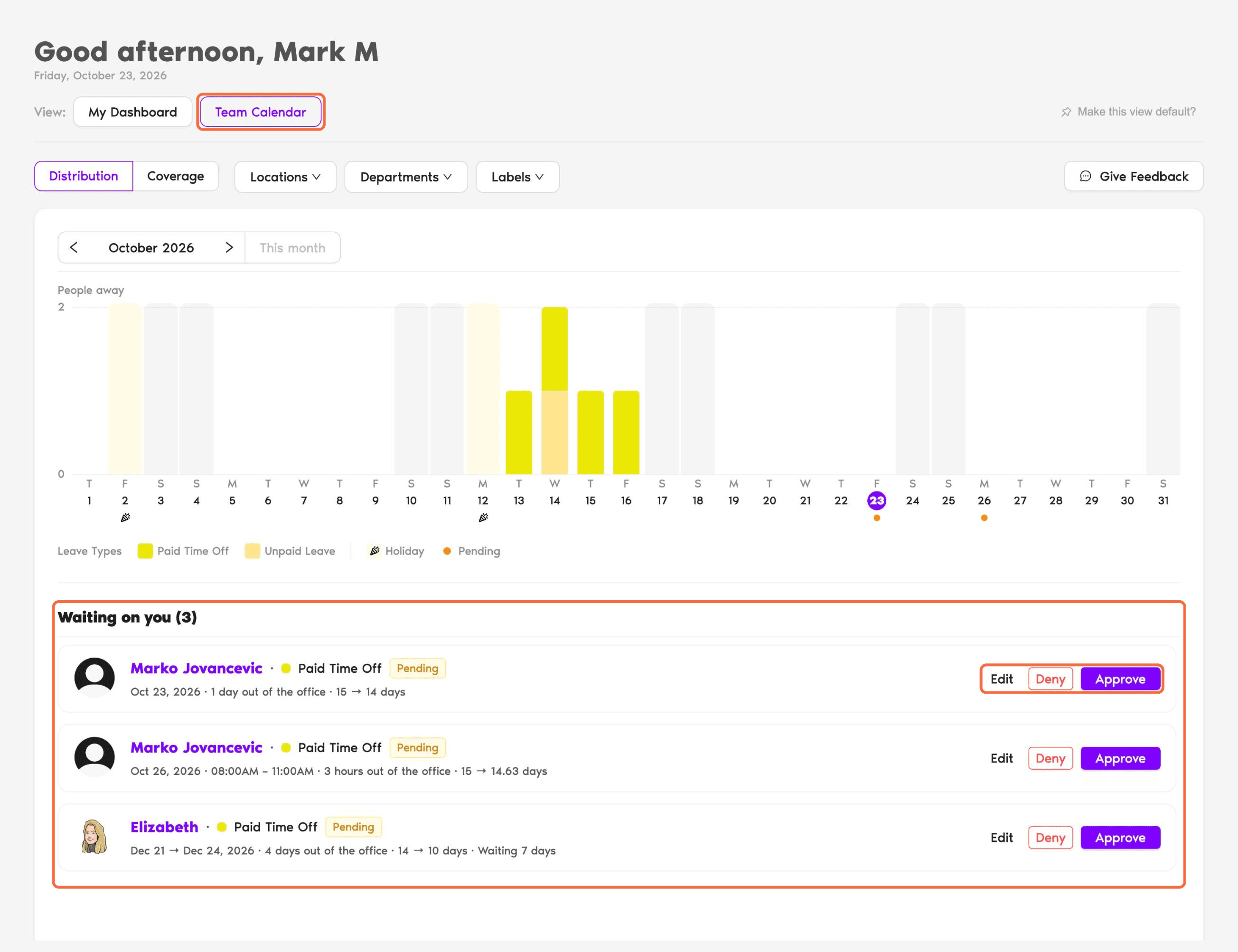
Svara på ansökningar som väntar på dig
- Gå till Hem och byt vy till Teamkalender.
- Under Väntar på dig går du igenom varje ansökan.
- Klicka på Godkänn, Neka eller Redigera.
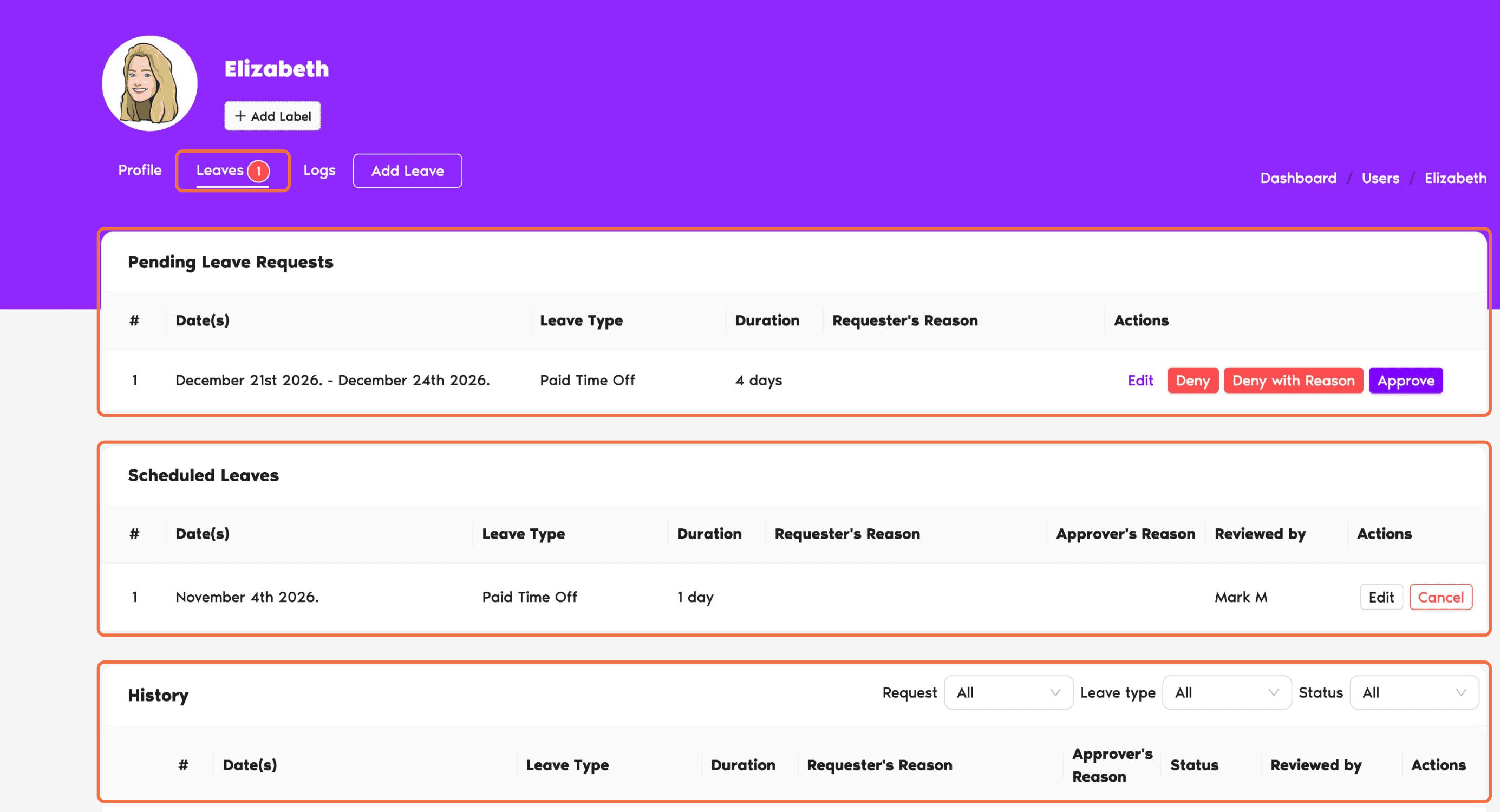
Hantera en persons ledighet
Öppna användarens profil och gå till fliken Ledigheter:
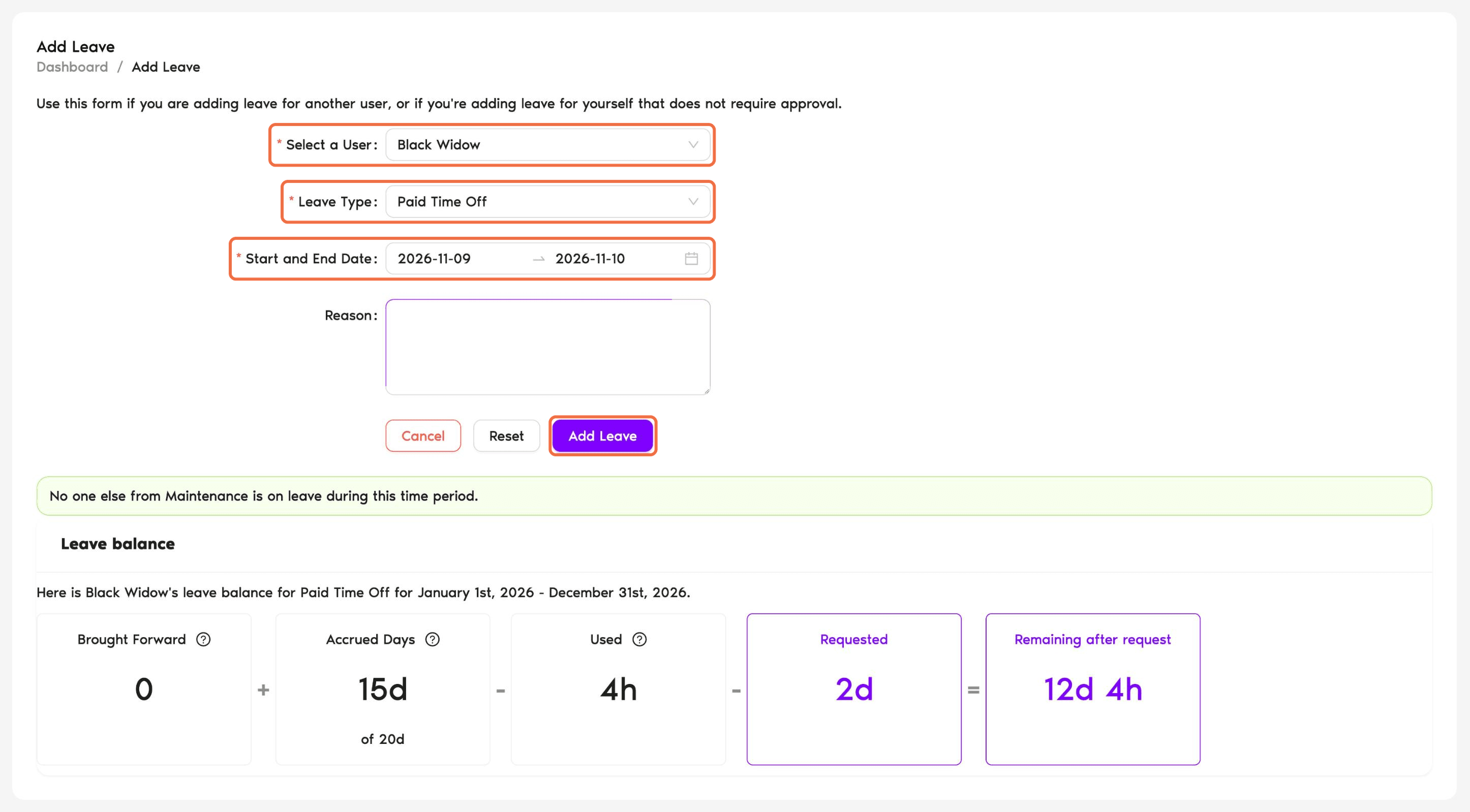
Lägg till ledighet åt någon
Använd det här när någon inte kan ansöka om ledighet själv, till exempel när hen sjukanmäler sig.
- Klicka på Begär ledighet högst upp i menyn och välj Lägg till ledighet.
- Välj användaren under Välj en användare.
- Välj Ledighetstyp och Start- och slutdatum, och lägg till en Anledning om det behövs.
- Klicka på Lägg till ledighet.
Du kan också klicka på Lägg till ledighet i en användares profil.
Kontrollera att det fungerar
På användarens flik Ledigheter visar ledigheten rätt status och datum, och saldot under Ledighetskvot har ändrats.
Vanliga frågor
Öppna användarens profil och gå till fliken Ledigheter. Väntande ledighetsansökningar visas högst upp.
Se Hur lägger jag till kompensationsledighet (TOIL) för en användare? bland länkarna nedan.
Vad händer härnäst?
Utbildning för administratörer 8: skicka ledighetssammanfattningar och födelsedagsmeddelanden till ditt team (Microsoft Teams) Hur lägger jag till ledighet för en användare? Hur lägger jag till kompensationsledighet (TOIL) för en användare?Administratörer och godkännare: du når oss via livechatt måndag till fredag kl. 9–17 (EST), eller mejla oss när som helst på hello@vacationtracker.io.
 Book a Call