




Ultimo aggiornamento il Novembre 2, 2026
Formazione Approvatore 3: modificare una richiesta di congedo o annullare un congedo approvato (Microsoft Teams)
Modifica una richiesta prima di rispondere, oppure annulla un congedo già approvato.
Modifica una richiesta prima di rispondere
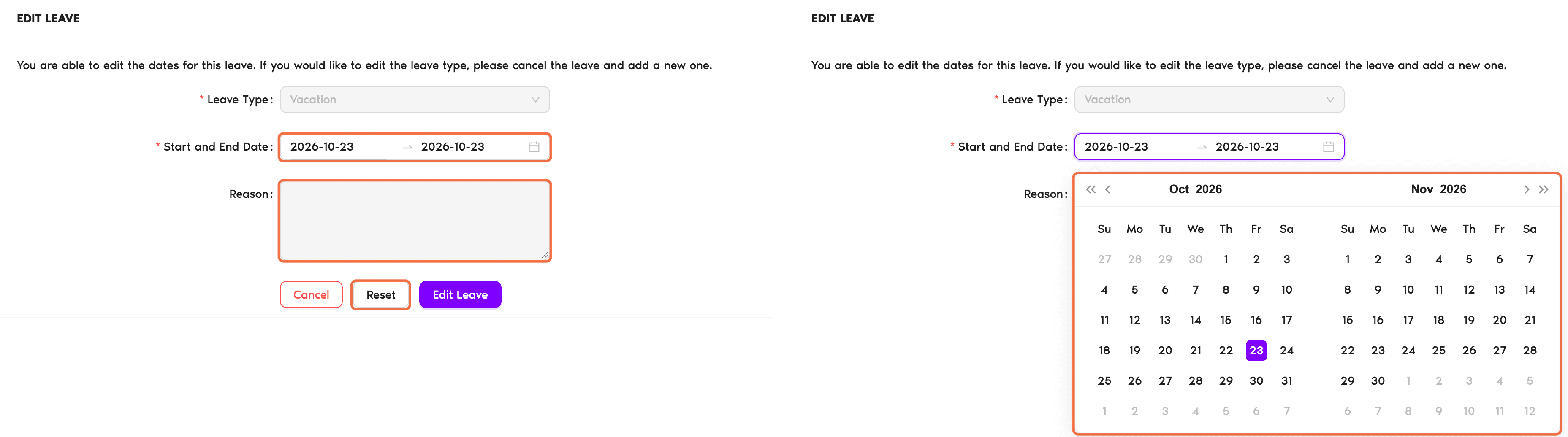
- In Home, in In attesa di te, fai clic su Modifica sulla richiesta. Puoi anche fare clic su Modifica nel pannello Richiesta di congedo.
- Modifica le date o il motivo. Fai clic su Reimposta per tornare alla richiesta originale. Qui non puoi cambiare il tipo di congedo. Per cambiarlo, annulla il congedo e aggiungine uno nuovo.
- Fai clic su Modifica Congedo.
- Approva o rifiuta la richiesta come al solito.
Annulla un congedo approvato
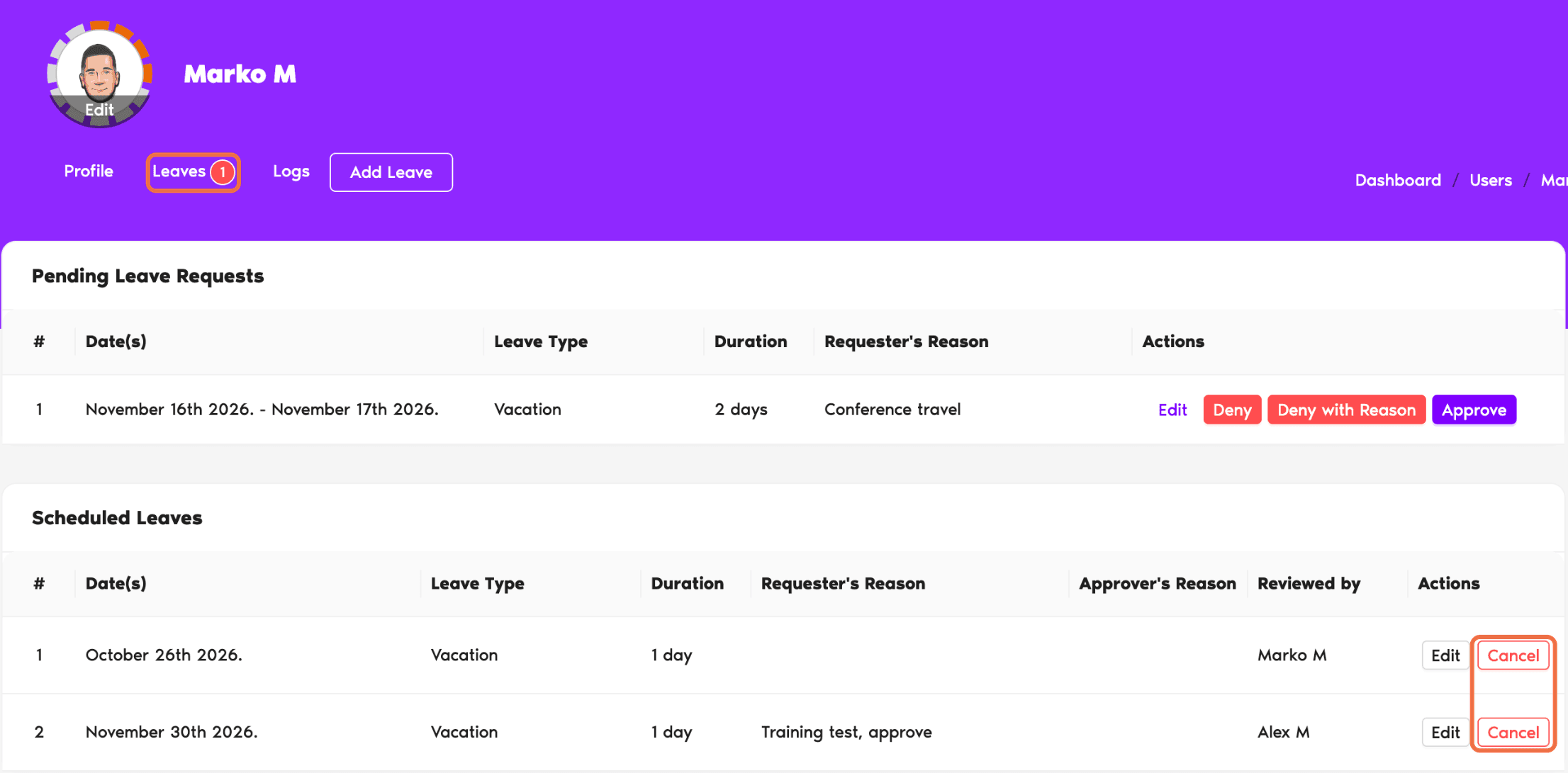
- Vai su Utenti e apri il profilo della persona.
- Vai alla scheda Permessi.
- Trova il congedo tra i congedi programmati e fai clic su Annulla.
Elimina un congedo passato
Nella stessa scheda Permessi, i congedi passati sono elencati nella cronologia. Fai clic su Elimina per rimuoverne uno.
Verifica che funzioni
La scheda Permessi della persona mostra le nuove date, oppure il congedo non c'è più. Una richiesta modificata è contrassegnata come Modificato.
Domande frequenti
Un congedo approvato che non è ancora iniziato si può annullare dalla scheda Permessi della persona. Chiedile di richiederlo di nuovo con le date corrette.
Prossimi passi
Formazione Approvatore 4: aggiungere un congedo per un membro del team che non può richiederlo (Microsoft Teams) Formazione Approvatore 2: approvare o rifiutare le richieste di congedo nella dashboard (Microsoft Teams) Guida: amministratore, amministratore di sede, approvatore e utenteHai bisogno di aiuto?
Utenti: per qualsiasi domanda, scrivici in qualsiasi momento a hello@vacationtracker.io.Amministratori e approvatori: puoi contattarci tramite chat dal vivo dal lunedì al venerdì, dalle 9:00 alle 17:00 (EST), oppure scriverci in qualsiasi momento a hello@vacationtracker.io.
 Book a Call