




Ostatnia aktualizacja: Listopad 2, 2026
Szkolenie dla zatwierdzającego 3: zmienić wniosek urlopowy lub anulować zatwierdzony urlop (Microsoft Teams)
Zmień wniosek, zanim na niego odpowiesz, lub anuluj urlop, który jest już zatwierdzony.
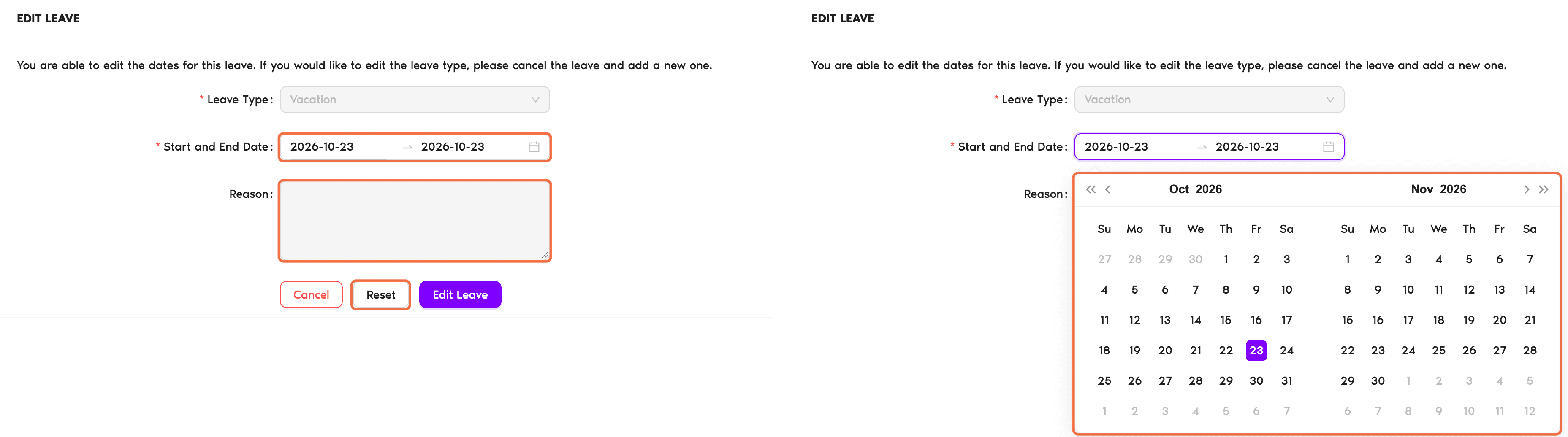
Edytuj wniosek, zanim odpowiesz
- Na stronie Strona główna, w sekcji Oczekujące na Ciebie, kliknij Edytuj przy wniosku. Możesz też kliknąć Edytuj w panelu Wniosek urlopowy.
- Zmień daty lub powód. Kliknij Resetuj, aby wrócić do pierwotnego wniosku. Typu urlopu nie można tu zmienić. Aby go zmienić, anuluj urlop i dodaj nowy.
- Kliknij Edytuj urlop.
- Zatwierdź lub odrzuć wniosek jak zwykle.
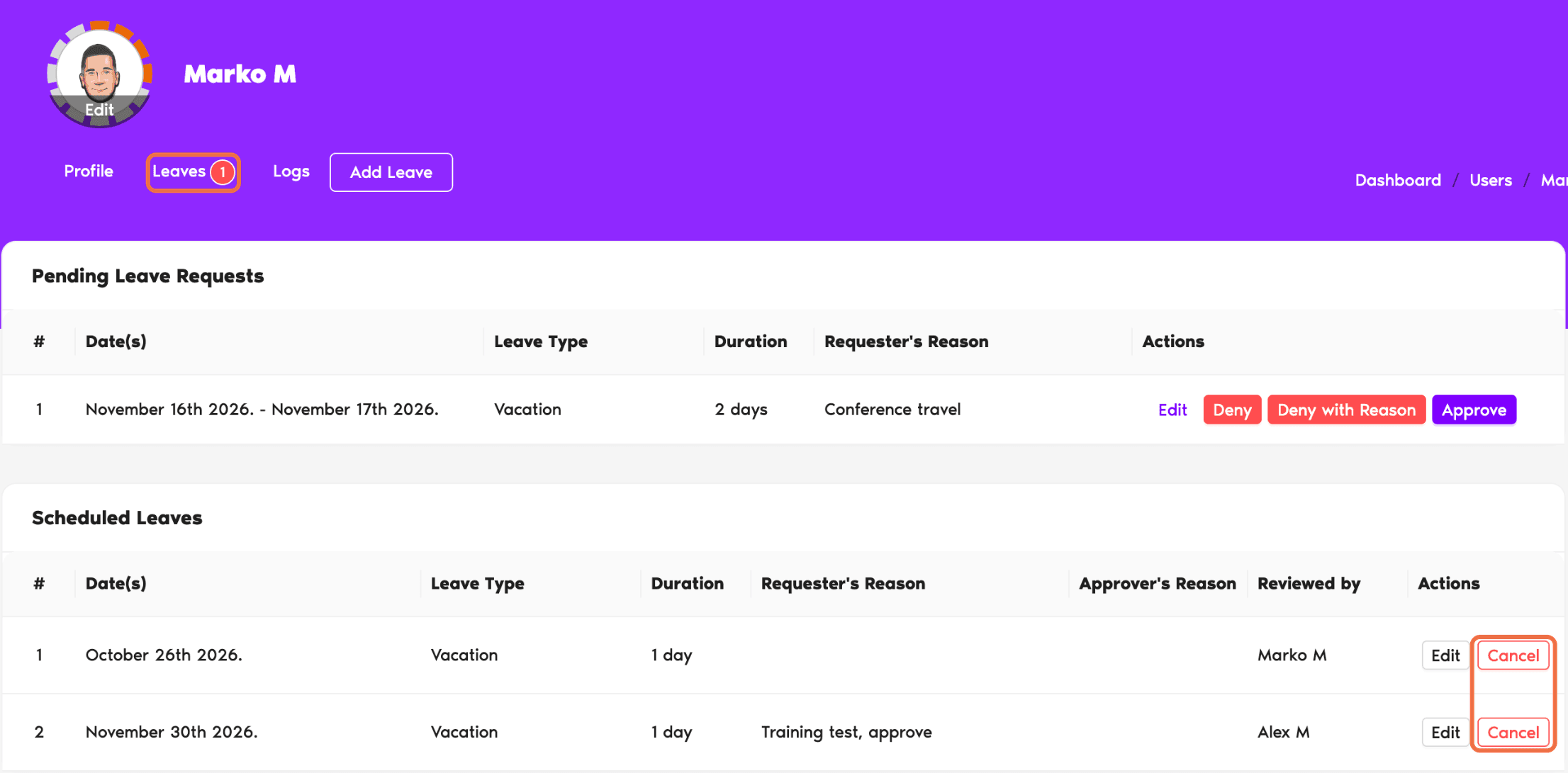
Anuluj zatwierdzony urlop
- Przejdź do Użytkownicy i otwórz profil danej osoby.
- Przejdź do karty Urlopy.
- Znajdź urlop wśród zaplanowanych urlopów i kliknij Anuluj.
Usuń miniony urlop
Na tej samej karcie Urlopy minione urlopy są wymienione w historii. Kliknij Usuń, aby usunąć urlop.
Sprawdź, czy działa
Karta Urlopy tej osoby pokazuje nowe daty albo urlopu już na niej nie ma. Edytowany wniosek jest oznaczony jako Edytowano.
Najczęstsze pytania
Zatwierdzony urlop, który jeszcze się nie odbył, możesz anulować na karcie Urlopy w profilu tej osoby. Poproś ją, aby złożyła wniosek ponownie z właściwymi datami.
Co dalej?
Szkolenie dla zatwierdzającego 4: dodać urlop członkowi zespołu, który nie może o niego wnioskować (Microsoft Teams) Szkolenie dla zatwierdzającego 2: zatwierdzać lub odrzucać wnioski urlopowe w Panelu głównym (Microsoft Teams) Przewodnik: administrator, administrator lokalizacji, zatwierdzający i użytkownikPotrzebujesz pomocy?
Użytkownicy: jeśli masz pytania, napisz do nas w dowolnym momencie na adres hello@vacationtracker.io.Administratorzy i zatwierdzający: skontaktuj się z nami przez czat na żywo od poniedziałku do piątku w godz. 9:00–17:00 (EST) lub napisz do nas w dowolnym momencie na adres hello@vacationtracker.io.
 Book a Call