




Senast uppdaterad November 2, 2026
Utbildning för godkännare 3: ändra en ledighetsansökan eller avboka godkänd ledighet (Microsoft Teams)
Ändra en ansökan innan du svarar på den, eller avboka ledighet som redan är godkänd.
Redigera en ansökan innan du svarar
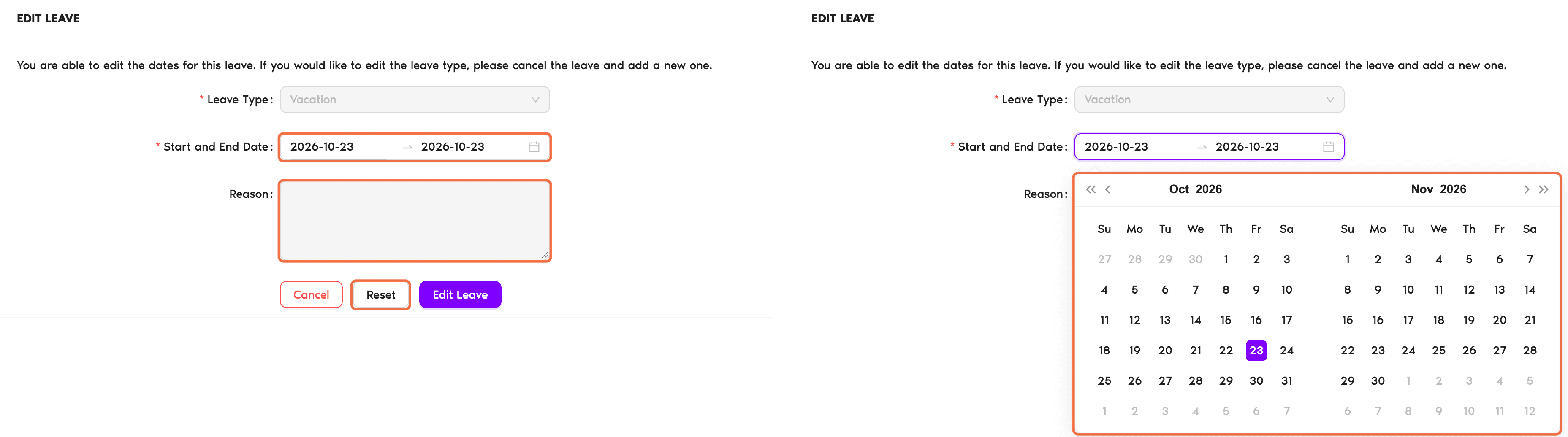
- På Hem, under Väntar på dig, klickar du på Redigera på ansökan. Du kan också klicka på Redigera i panelen Ledighetsansökan.
- Ändra datumen eller anledningen. Klicka på Återställ för att gå tillbaka till den ursprungliga ansökan. Ledighetstypen kan inte ändras här. Om du vill ändra den avbokar du ledigheten och lägger till en ny.
- Klicka på Redigera ledighet.
- Godkänn eller neka ansökan som vanligt.
Avboka godkänd ledighet
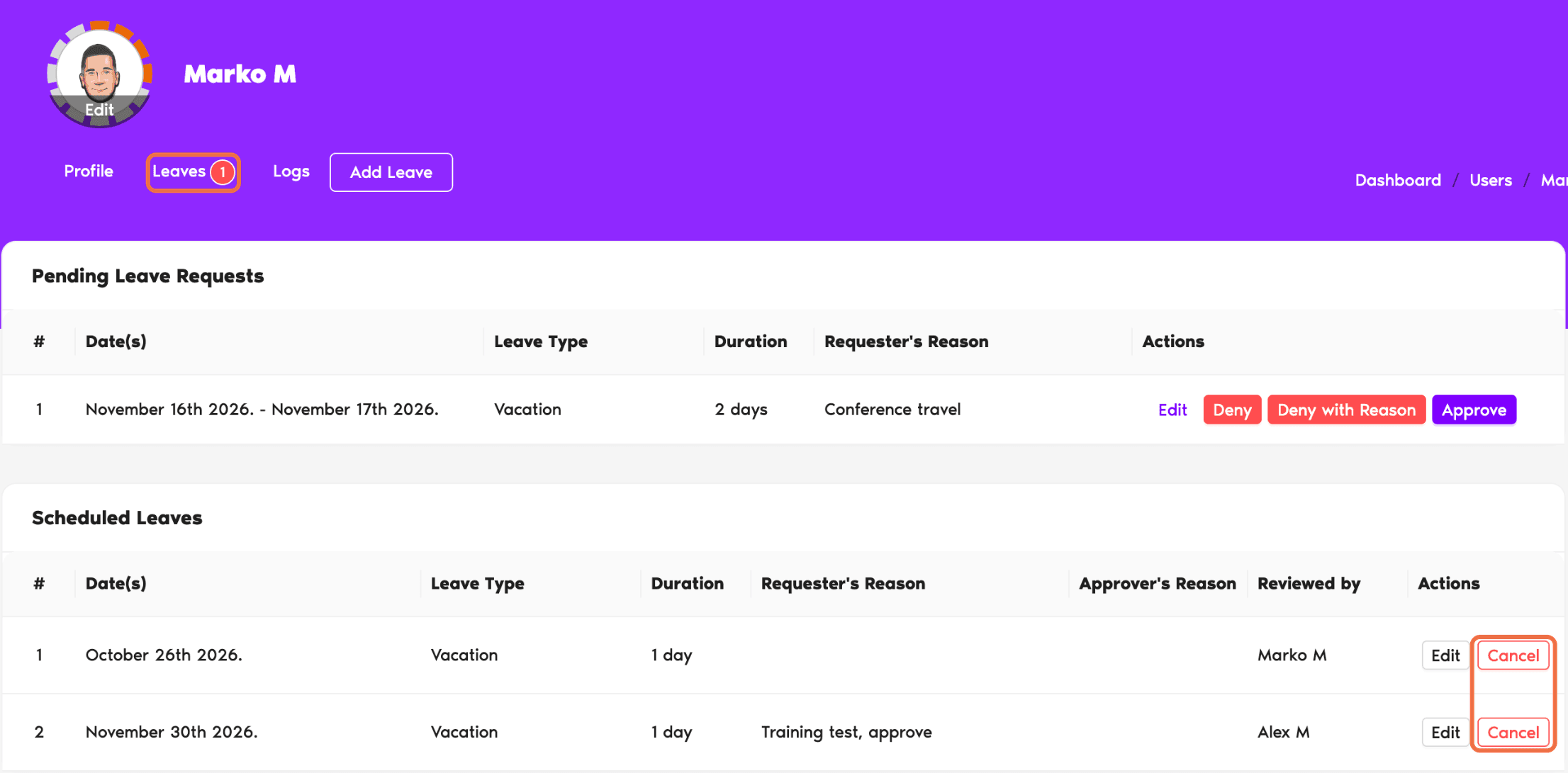
- Gå till Användare och öppna personens profil.
- Gå till fliken Ledigheter.
- Leta upp ledigheten bland de schemalagda ledigheterna och klicka på Avbryt.
Radera tidigare ledighet
På samma flik, Ledigheter, listas tidigare ledighet under historik. Klicka på Radera för att ta bort den.
Kontrollera att det fungerar
Personens flik Ledigheter visar de nya datumen, eller så är ledigheten borta. En redigerad ansökan är märkt Redigerad.
Vanliga frågor
Godkänd ledighet som inte har ägt rum än kan avbokas från personens flik Ledigheter. Be personen att ansöka igen med rätt datum.
Vad händer härnäst?
Utbildning för godkännare 4: lägga till ledighet åt en teammedlem som inte kan ansöka själv (Microsoft Teams) Utbildning för godkännare 2: godkänna eller avslå ledighetsansökningar på instrumentpanelen (Microsoft Teams) Guide: Administratör, platsadministratör, godkännare och användareBehöver du hjälp?
Användare: om du har några frågor kan du mejla oss när som helst på hello@vacationtracker.io.Administratörer och godkännare: du når oss via livechatt måndag till fredag kl. 9–17 (EST), eller mejla oss när som helst på hello@vacationtracker.io.
 Book a Call