




Ultimo aggiornamento il Novembre 2, 2026
Formazione Utente 4: modificare o annullare i tuoi congedi (Microsoft Teams)
I piani cambiano. Modifica le date o il motivo di una richiesta, oppure annulla un congedo che non ti serve più.
Trova il tuo congedo
Vai su Il mio profilo e apri la scheda Permessi.
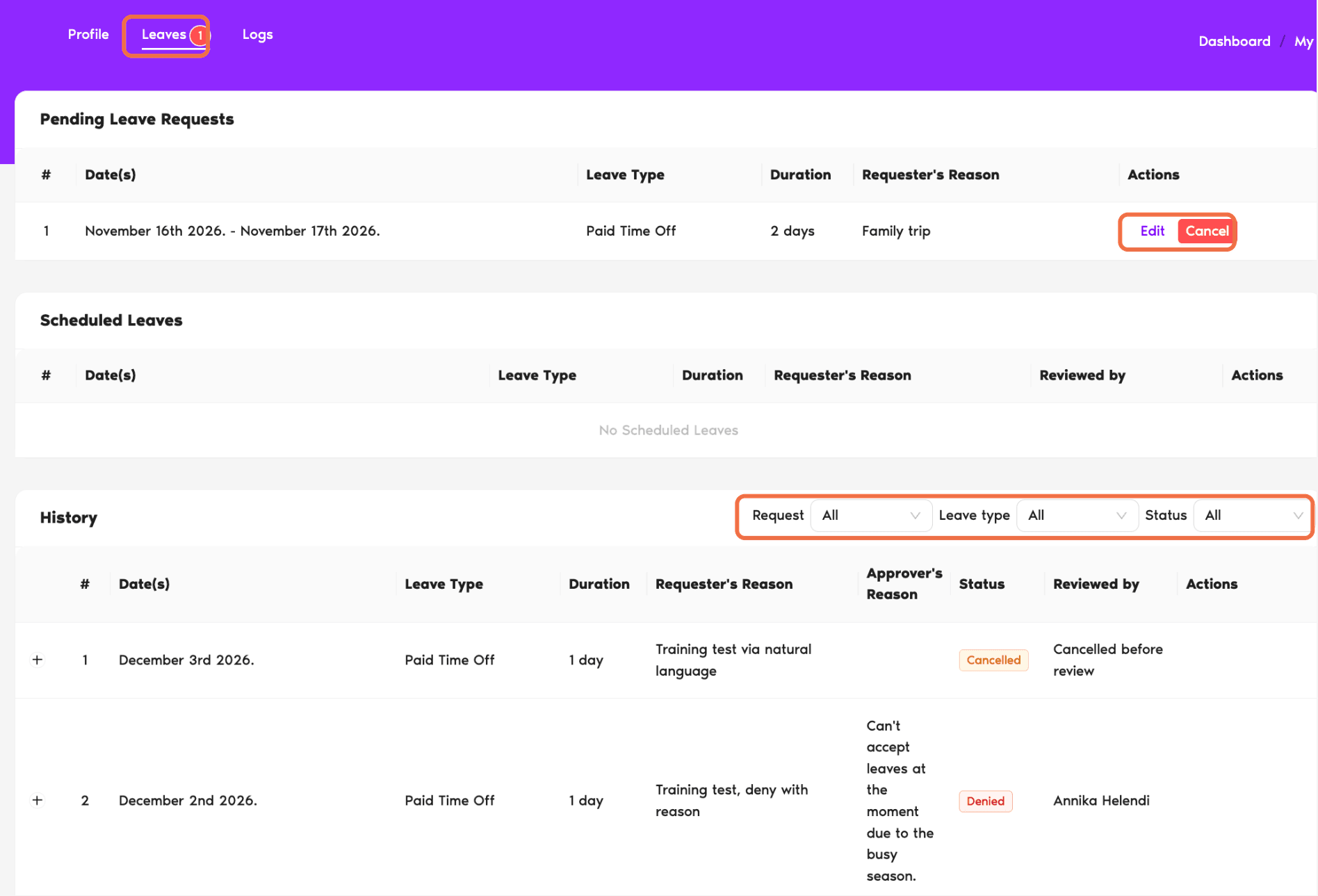
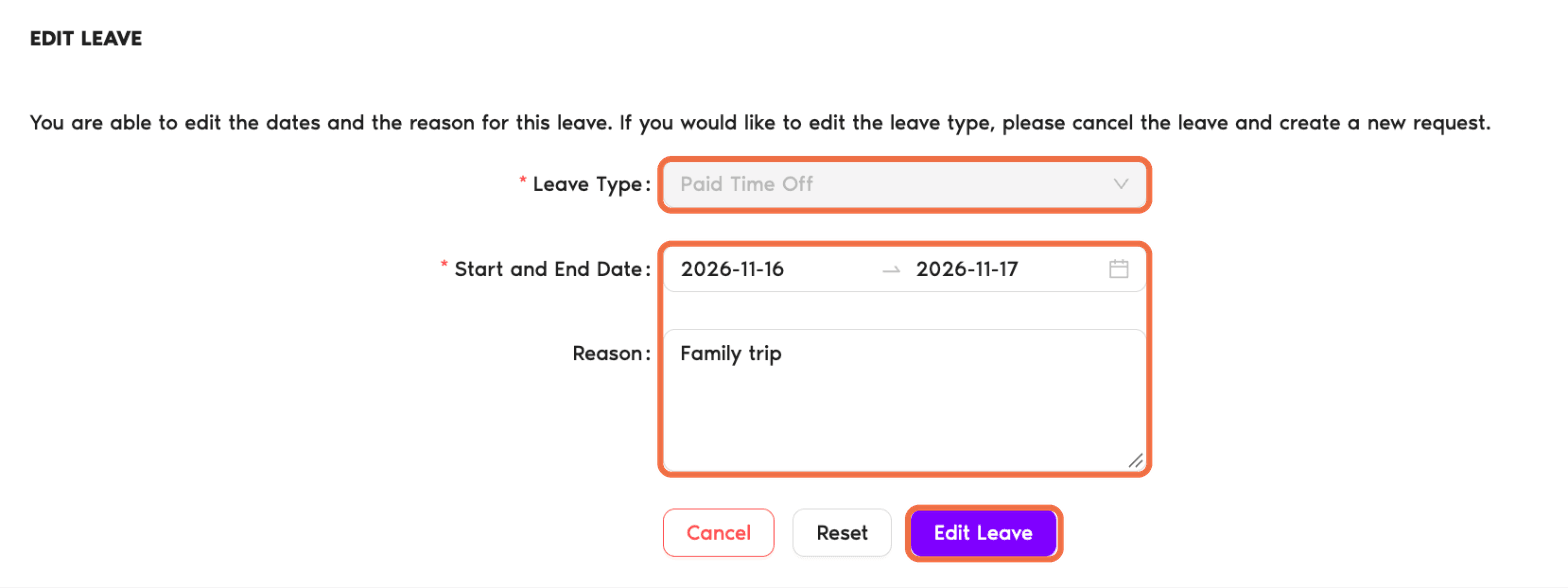
Modifica le date o il motivo
- Fai clic su Modifica accanto alla richiesta.
- Modifica le date o il motivo.
- Fai clic su Modifica Congedo.
Non puoi cambiare il tipo di congedo. Annulla invece la richiesta e inviane una nuova.
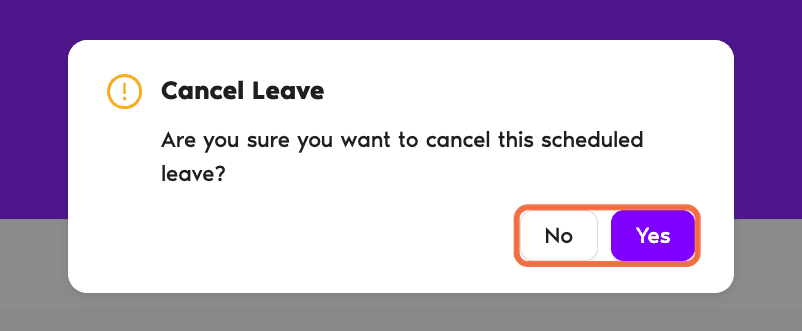
Annulla un congedo
- Fai clic su Annulla accanto alla richiesta.
- In Annulla Ferie, fai clic su Sì.
Vedi Congedo annullato con i dettagli e i nomi dei tuoi approvatori.
Invia di nuovo una richiesta scaduta
Se nessuno ha risposto in tempo a una richiesta, compare come Scaduto nella Cronologia. Fai clic su Reinvia richiesta per inviarla di nuovo.
In Microsoft Teams
Nella scheda Il mio profilo dell'app Vacation Tracker, le richieste in sospeso hanno Annulla. Per cambiare le date, usa la dashboard.
Verifica che funzioni
La richiesta mostra le nuove date, oppure è elencata nella Cronologia come Annullato.
Domande frequenti
No. Annulla la richiesta e inviane una nuova con il tipo di congedo corretto.
No. Vacation Tracker aggiorna la richiesta anche per lui.
Prossimi passi
Formazione Utente 5: sapere quando il tuo congedo è approvato o rifiutato in Microsoft Teams Formazione Utente 3: controllare saldo e storico dei congedi (Microsoft Teams) Formazione Utente 2: richiedere un congedo nella dashboard (Microsoft Teams)Amministratori e approvatori: puoi contattarci tramite chat dal vivo dal lunedì al venerdì, dalle 9:00 alle 17:00 (EST), oppure scriverci in qualsiasi momento a hello@vacationtracker.io.
 Book a Call