




Ultimo aggiornamento il Novembre 2, 2026
Formazione Utente 5: sapere quando il tuo congedo è approvato o rifiutato in Microsoft Teams
Vacation Tracker ti scrive in Microsoft Teams a ogni passaggio, così non devi continuare a controllare la dashboard.
I messaggi arrivano nella scheda Chat dell'app Vacation Tracker in Teams.
Quando invii una richiesta
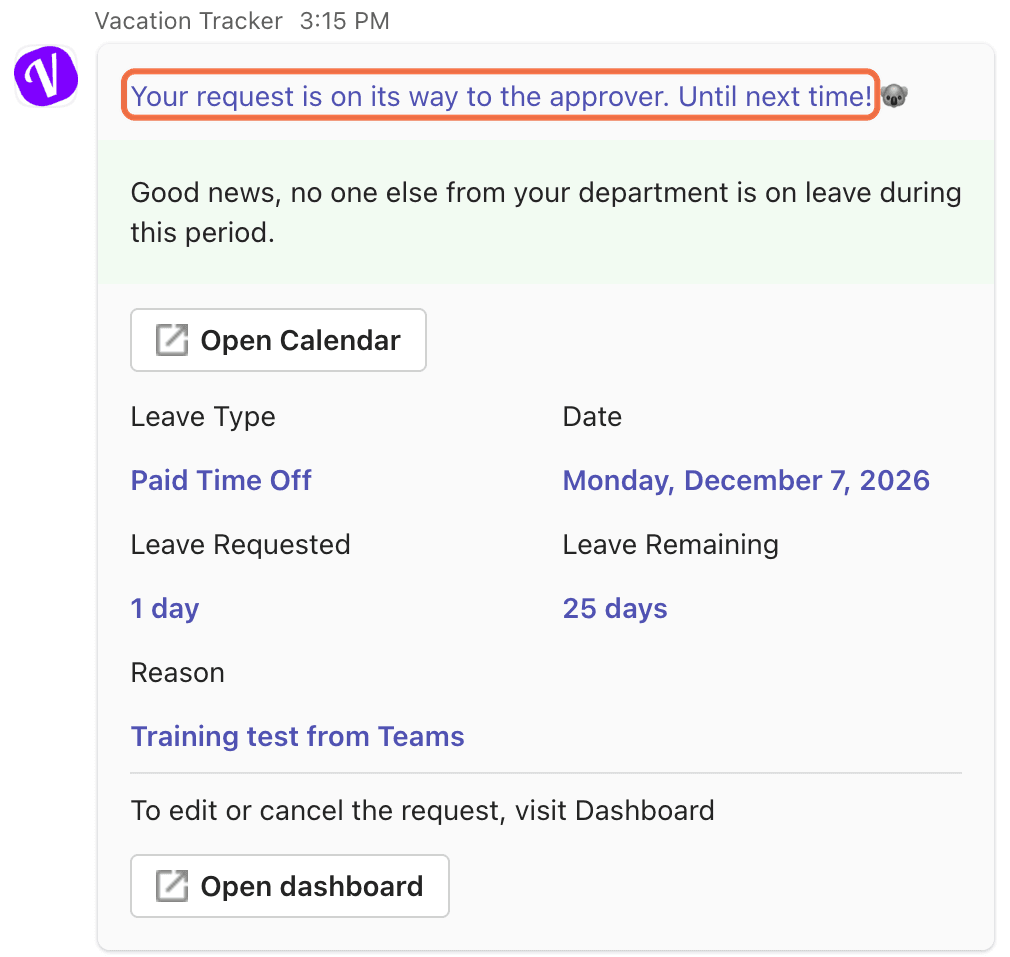
La tua richiesta è in viaggio verso l'approvatore. La scheda mostra se qualcun altro del tuo dipartimento è assente, Apri Calendario, il tipo di congedo, la data, il congedo richiesto, il congedo rimanente e il tuo motivo. Per modificare o annullare, ti rimanda alla dashboard con Apri dashboard.
Quando viene approvato
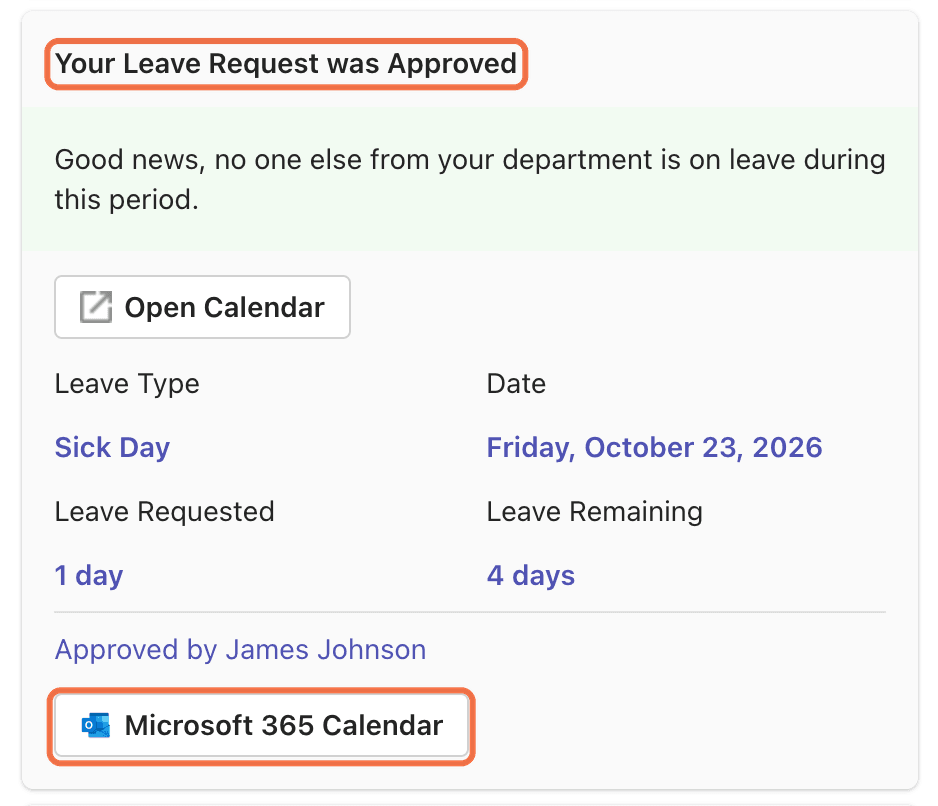
La tua richiesta di permesso è stata approvata, con i dettagli e il tuo approvatore in Approvato da. Fai clic su Calendario Microsoft 365 per aggiungerlo al tuo calendario.
Quando viene rifiutato
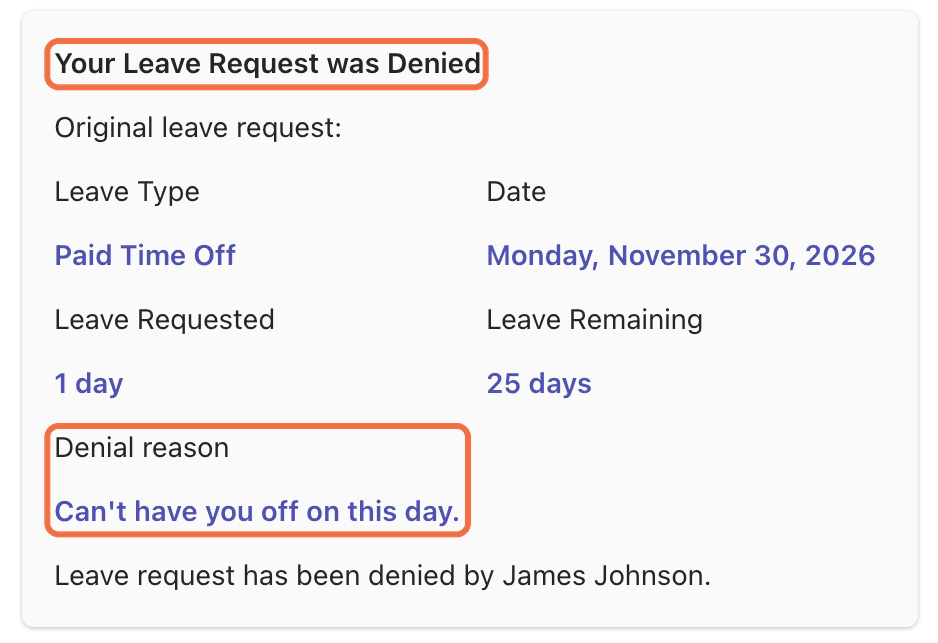
La tua richiesta di permesso è stata rifiutata, con la richiesta originale. Se il tuo approvatore ha indicato un motivo, lo trovi in Motivo del rifiuto.
Promemoria fuori ufficio
Se le risposte automatiche fuori ufficio sono attive, prima dell'inizio del congedo il bot ti chiede se vuoi impostarne una, con Imposta messaggio OOO, Modifica modello e Non chiedermelo più.
Verifica che funzioni
Ogni passaggio della tua richiesta compare nella chat di Vacation Tracker in Teams.
Domande frequenti
Sì. Attiva Notifiche email in Impostazioni Account. L'articolo 8 spiega come.
A seconda delle impostazioni della tua azienda, la richiesta può scadere. La trovi nella Cronologia con Reinvia richiesta.
Prossimi passi
Formazione Utente 6: vedere chi è assente e le prossime festività (Microsoft Teams) Formazione Utente 4: modificare o annullare i tuoi congedi (Microsoft Teams) Formazione Utente 8: configurare sincronizzazione del calendario, risposta fuori ufficio e notifiche (Microsoft Teams)Amministratori e approvatori: puoi contattarci tramite chat dal vivo dal lunedì al venerdì, dalle 9:00 alle 17:00 (EST), oppure scriverci in qualsiasi momento a hello@vacationtracker.io.
 Book a Call