






Ultimo aggiornamento il Novembre 2, 2026
Come configurare l'automazione Diritto di anzianità (SBE)?
Il diritto di anzianità (SBE) assegna automaticamente congedi aggiuntivi ai dipendenti quando raggiungono i traguardi di anzianità di servizio che hai impostato. I giorni vengono aggiunti alla loro quota esistente.
Guarda il tutorial
Una breve guida alla configurazione di un'automazione Diritto di anzianità:
1 Aggiungi il componente aggiuntivo
2 Configura l'automazione
Nella pagina Diritto di Anzianità, fai clic su Crea automazione (in alto a destra) per aprire il modulo. Apri ciascun passaggio, impostalo e passa al successivo. Alla fine vedrai l'anteprima e salverai.
1Dettagli dell'automazioneNome + a chi si applica
Dai un nome all'automazione, poi scegli a chi si applica.
2Quale tipo di congedo riceve i giorni aggiuntivi?Dove vengono aggiunti i giorni
I giorni di anzianità vengono aggiunti alla quota esistente del tipo di congedo che scegli.
3Livelli di anzianitàI tuoi traguardi
Aggiungi un livello per ogni traguardo. Aggiungi livello ne aggiunge un altro; il segno meno rosso ne rimuove uno.
Dopo 5 anni → assegna +2 giorni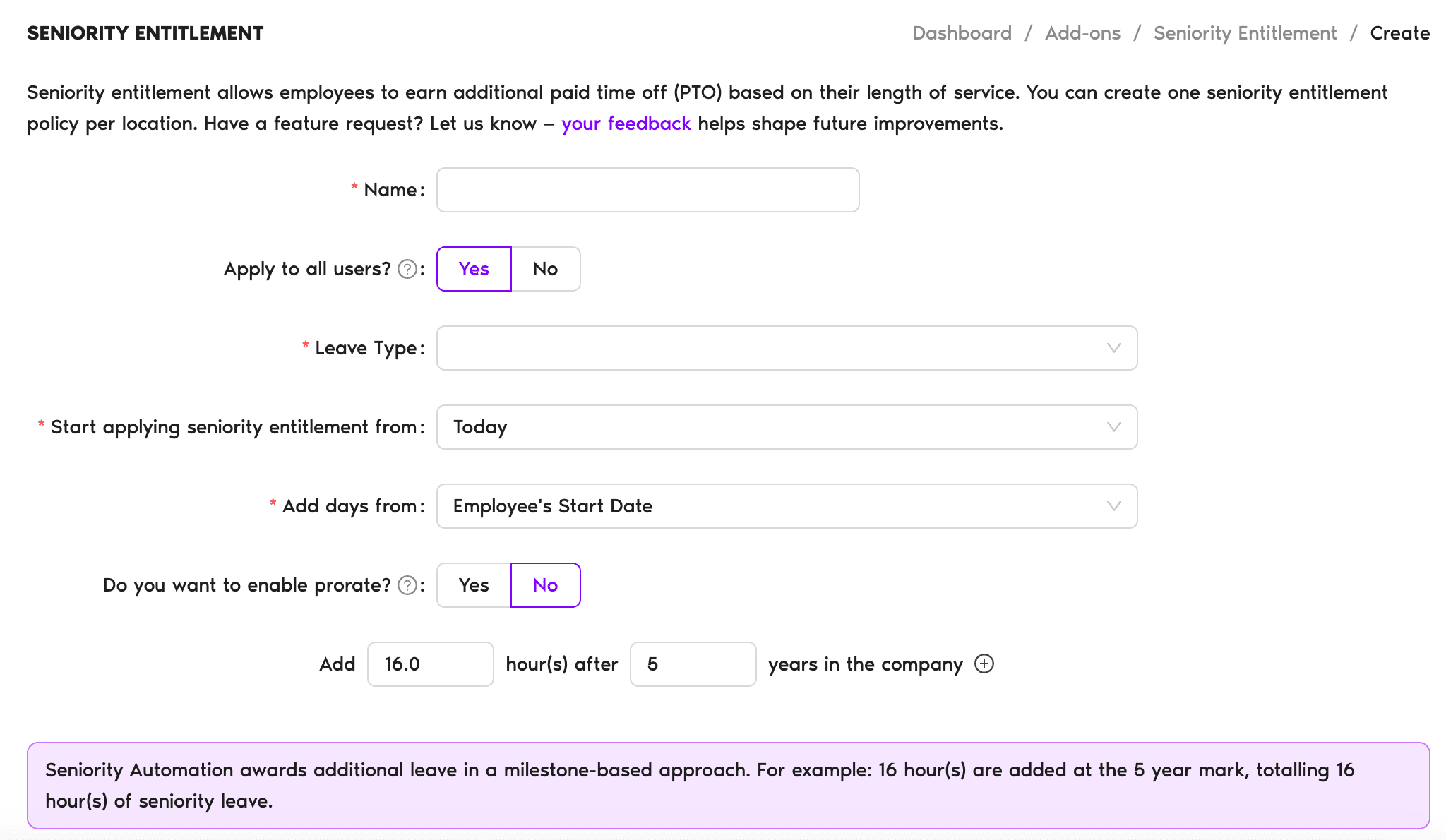
4Quando inizia ad applicarsi la regolaLa scelta più importante
Questa opzione stabilisce quanto conta il passato di ciascun dipendente.
| Dipendente | Traguardo | Risultato |
|---|---|---|
| Ana | 2 anni, già superato (assunta il 12 gennaio 2022) | L'amministratore aggiunge manualmente i 5 giorni. |
| Stacy | 2° anniversario in arrivo (3 settembre 2024) | Il sistema aggiunge automaticamente 5 giorni. |
| Rick | 4° anniversario in arrivo (3 marzo 2024) | Il sistema aggiunge 5 giorni (10 in totale). Il traguardo dei 2 anni del 2022 deve essere stato aggiunto manualmente. |
5Quando i giorni vengono aggiunti al saldoQuando arrivano i giorni
Suddividi l'assegnazione tra gli anni fiscali (interruttore sotto l'anniversario di lavoro): un livello che cade a metà anno viene suddiviso. Una parte viene aggiunta all'anniversario, il resto all'inizio dell'anno fiscale successivo.
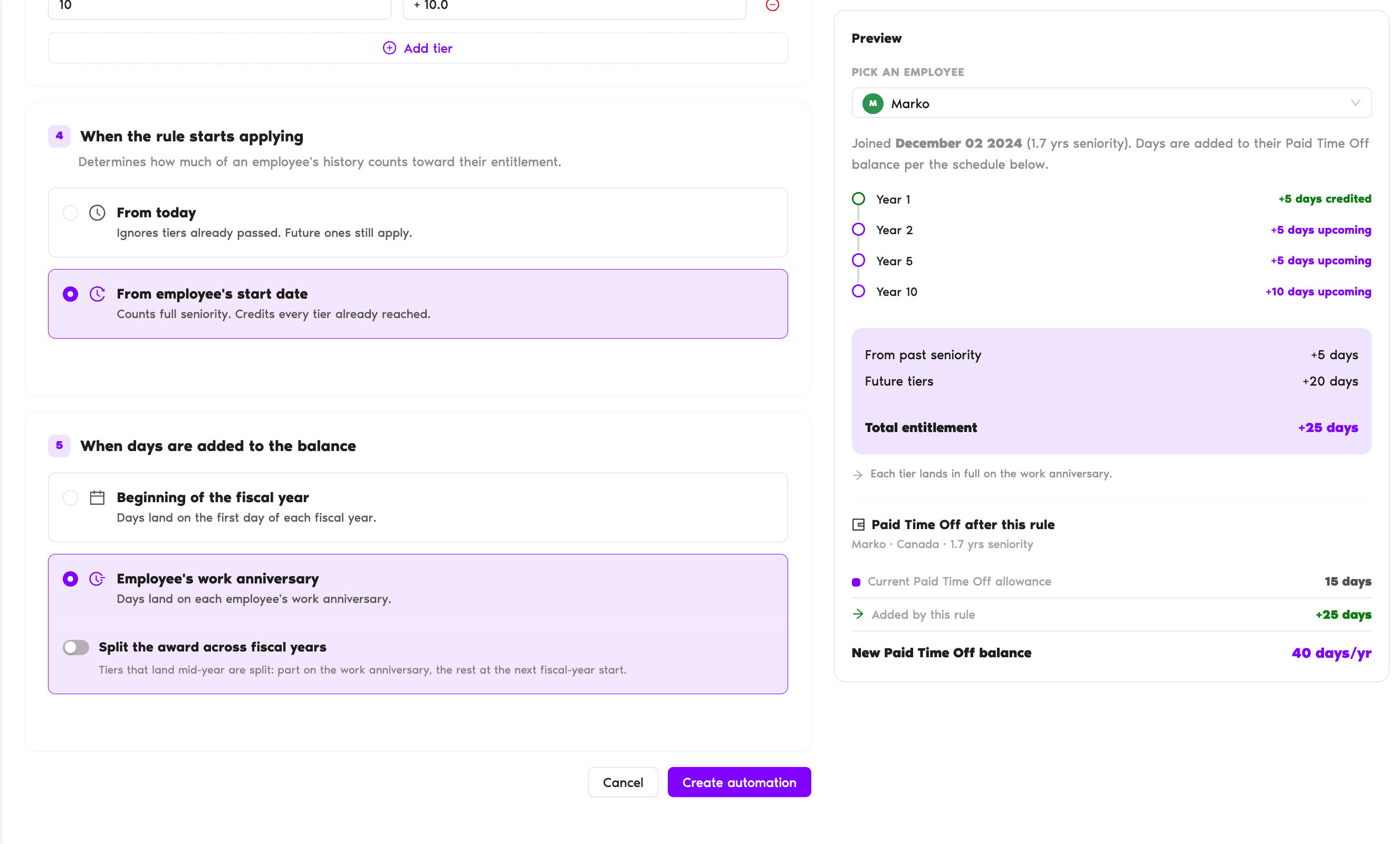
6Controlla l'anteprima prima di salvareVerifica prima il risultato
Scegli un dipendente qualsiasi nel pannello Anteprima per verificare che il risultato sia quello che ti aspetti. Non è ancora stato salvato nulla, quindi modifica i passaggi precedenti finché il risultato non è corretto.
Crea l'automazione
Quando l'anteprima è corretta, fai clic su Crea automazione in fondo al modulo per salvare. Ricorda: non potrai modificarla in seguito, quindi ricontrolla prima i passaggi da 1 a 6.
Puoi rivedere le tue automazioni in Impostazioni spazio di lavoro → Componenti aggiuntivi → Diritto di Anzianità.
Articoli correlati e prossimi passi
Differenza tra diritto per ruolo e diritto di anzianità (SBE) Imposta invece il diritto per ruolo Personalizza il diritto di anzianità per singoli utenti Personalizza le quote di congedo per singoli utenti Crea una sede Elimina l'automazione di diritto di anzianitàAmministratori e approvatori: puoi contattarci tramite chat dal vivo dal lunedì al venerdì, dalle 9:00 alle 17:00 (EST), oppure scriverci in qualsiasi momento a hello@vacationtracker.io.
 Book a Call