






Letzte Aktualisierung am November 2, 2026
Wie richte ich die Automatisierung Dienstaltersanspruch (SBE) ein?
Der Dienstaltersanspruch (SBE) gewährt Mitarbeitern automatisch zusätzlichen Urlaub, sobald sie die von Ihnen festgelegten Meilensteine der Betriebszugehörigkeit erreichen. Die Tage werden zusätzlich zu ihrem bestehenden Kontingent hinzugefügt.
Tutorial ansehen
Eine kurze Anleitung zur Einrichtung einer Automatisierung für den Dienstaltersanspruch:
1 Add-on hinzufügen
2 Automatisierung konfigurieren
Klicken Sie auf der Seite „Dienstaltersanspruch“ oben rechts auf Automatisierung erstellen, um das Formular zu öffnen. Öffnen Sie jeden Schritt, legen Sie die Einstellungen fest und fahren Sie dann mit dem nächsten fort. Am Ende sehen Sie eine Vorschau und speichern.
1AutomatisierungsdetailsName + für wen sie gilt
Geben Sie der Automatisierung einen Namen und wählen Sie dann aus, für wen sie gilt.
2Welche Urlaubsart erhält die zusätzlichen Tage?Wo Tage hinzugefügt werden
Die Tage für das Dienstalter werden zusätzlich zum bestehenden Kontingent der gewählten Urlaubsart hinzugefügt.
3DienstaltersstufenIhre Meilensteine
Fügen Sie pro Meilenstein eine Stufe hinzu. Mit Stufe hinzufügen fügen Sie eine weitere hinzu, mit dem roten Minuszeichen entfernen Sie eine.
Nach 5 Jahren → +2 Tage gewähren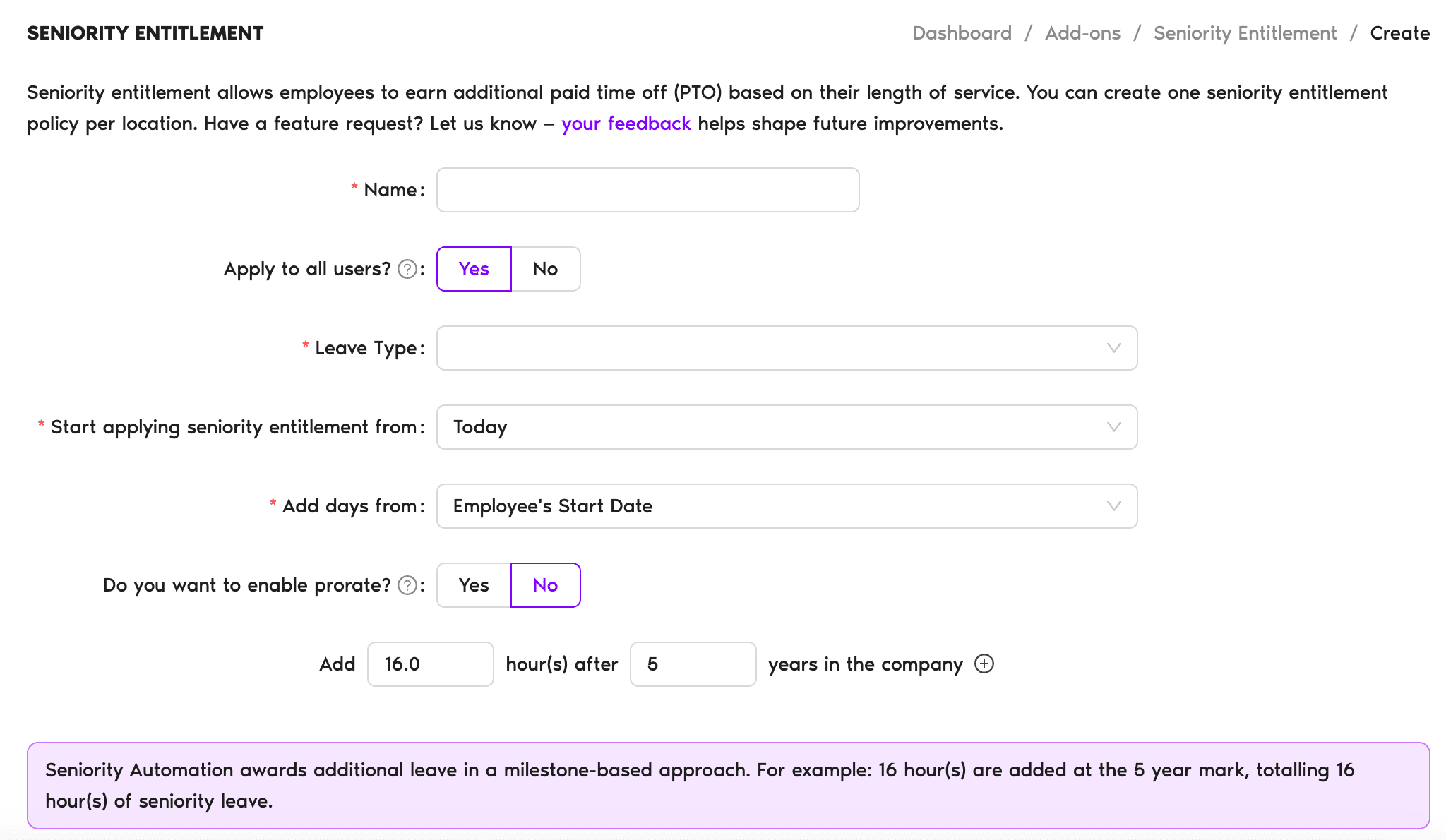
4Wann die Regel zu gelten beginntWichtigste Entscheidung
Hier legen Sie fest, wie viel von der bisherigen Betriebszugehörigkeit jedes Mitarbeiters berücksichtigt wird.
| Mitarbeiter | Meilenstein | Ergebnis |
|---|---|---|
| Ana | 2 Jahre, bereits erreicht (Eintritt am 12. Januar 2022) | Der Administrator fügt die 5 Tage manuell hinzu. |
| Stacy | 2. Jubiläum steht bevor (3. September 2024) | Das System fügt automatisch 5 Tage hinzu. |
| Rick | 4. Jubiläum steht bevor (3. März 2024) | Das System fügt 5 Tage hinzu (insgesamt 10). Der 2-Jahres-Meilenstein aus 2022 muss manuell hinzugefügt worden sein. |
5Wann Tage zum Guthaben hinzugefügt werdenWann Tage gutgeschrieben werden
Gewährung auf Geschäftsjahre aufteilen (Schalter unter „Arbeitsjubiläum des Mitarbeiters“): Eine Stufe, die in die Mitte des Jahres fällt, wird aufgeteilt. Ein Teil wird am Jubiläum hinzugefügt, der Rest zu Beginn des nächsten Geschäftsjahres.
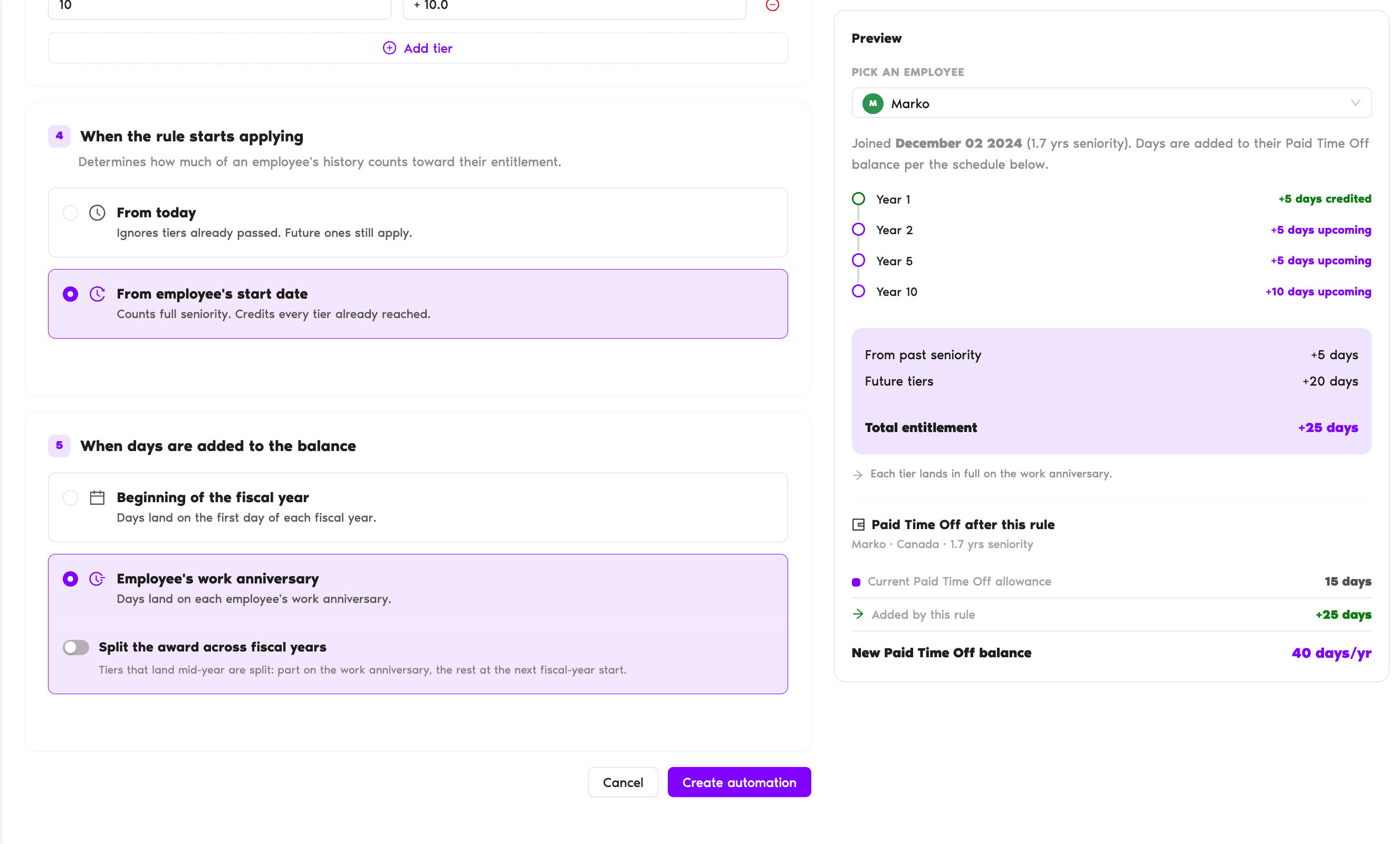
6Vorschau vor dem SpeichernZuerst das Ergebnis prüfen
Wählen Sie im Bereich Vorschau einen beliebigen Mitarbeiter aus, um zu prüfen, ob das Ergebnis Ihren Erwartungen entspricht. Es ist noch nichts gespeichert – passen Sie die obigen Schritte also so lange an, bis alles stimmt.
Automatisierung erstellen
Wenn die Vorschau stimmt, klicken Sie unten im Formular auf Automatisierung erstellen, um zu speichern. Denken Sie daran: Die Automatisierung kann danach nicht mehr bearbeitet werden. Prüfen Sie daher die Schritte 1 bis 6 vorher noch einmal.
Ihre Automatisierungen finden Sie jederzeit unter Arbeitsbereich-Einstellungen → Add-ons → Dienstaltersanspruch.
Verwandte Artikel & nächste Schritte
Unterschied zwischen Anspruch nach Rolle und Dienstaltersanspruch (SBE) Stattdessen Anspruch nach Rolle festlegen Dienstaltersanspruch (SBE) für einzelne Benutzer anpassen Urlaubskontingente für einzelne Benutzer anpassen Standort erstellen Automatisierung Dienstaltersanspruch (SBE) löschenAdministratoren und Genehmiger: Sie erreichen uns per Live-Chat montags bis freitags von 9 bis 17 Uhr (EST) oder jederzeit per E-Mail an hello@vacationtracker.io.
 Book a Call