




Última atualização em Novembro 2, 2026
Treinamento de Administrador 5: adicionar usuários e atribuir localização e departamento (Slack)
Traga sua equipe para o Vacation Tracker e depois garanta que cada pessoa esteja na localização e no departamento certos, com o saldo correto.
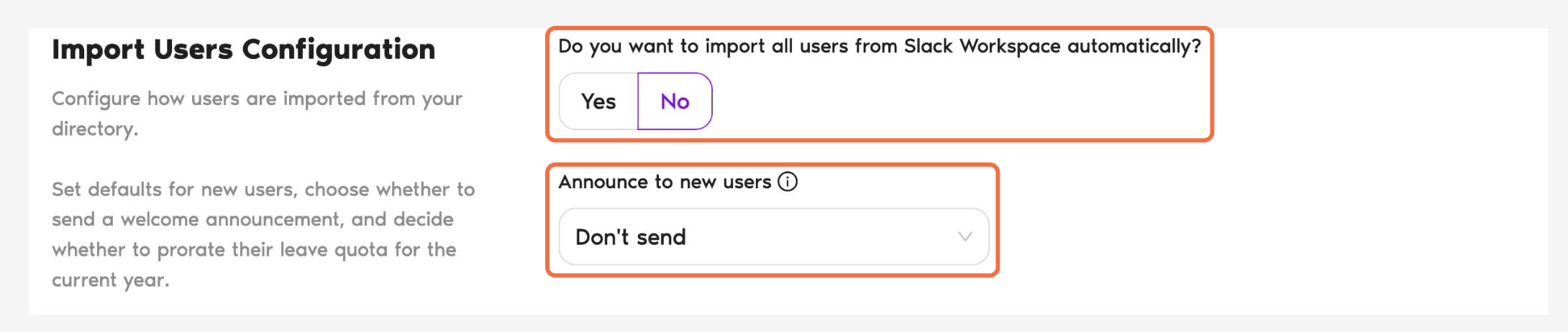
Decida primeiro
Vá até Configurações do espaço de trabalho > Geral > Configuração de Importação de Usuários e escolha:
Clique em Salvar.
Adicione usuários
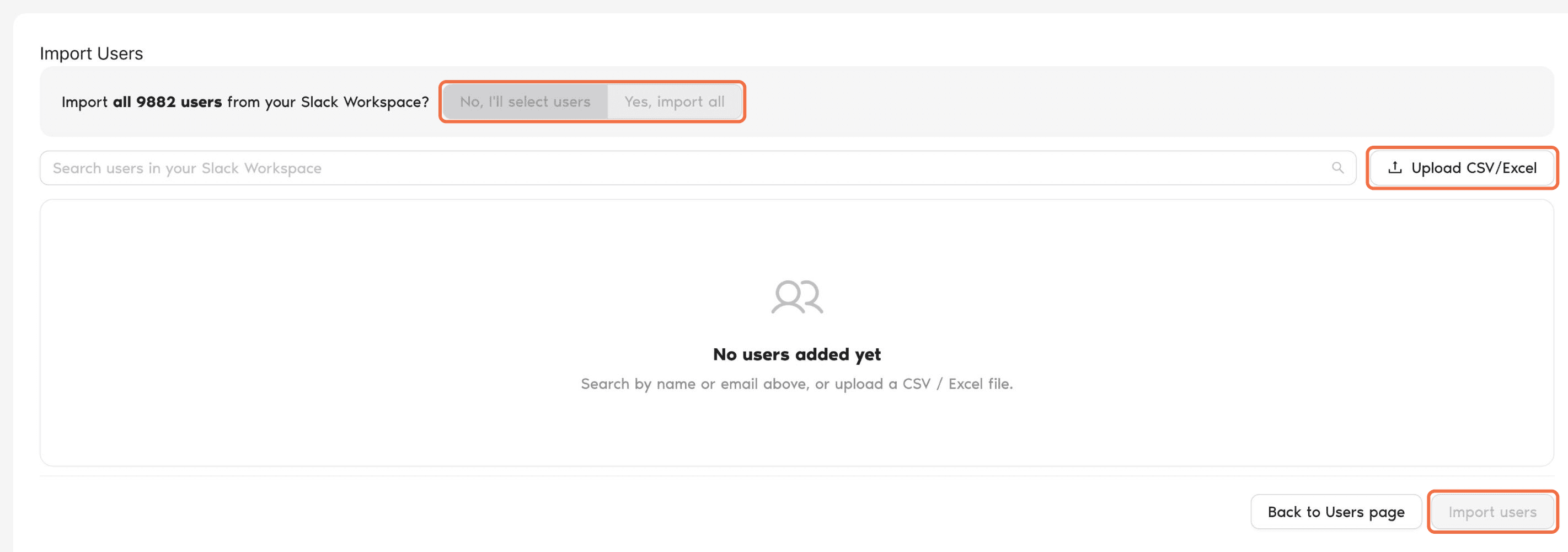
- No menu à esquerda, em Equipe e fluxos de aprovação, clique em Usuários e depois em Adicionar Usuários.
- Escolha Sim, importar todos para importar todas as pessoas do seu espaço de trabalho do Slack, ou Não, vou selecionar usuários e pesquise as pessoas por nome ou e-mail. Você também pode clicar em Enviar CSV/Excel.
- Clique em Importar usuários.
Coloque cada pessoa no lugar certo
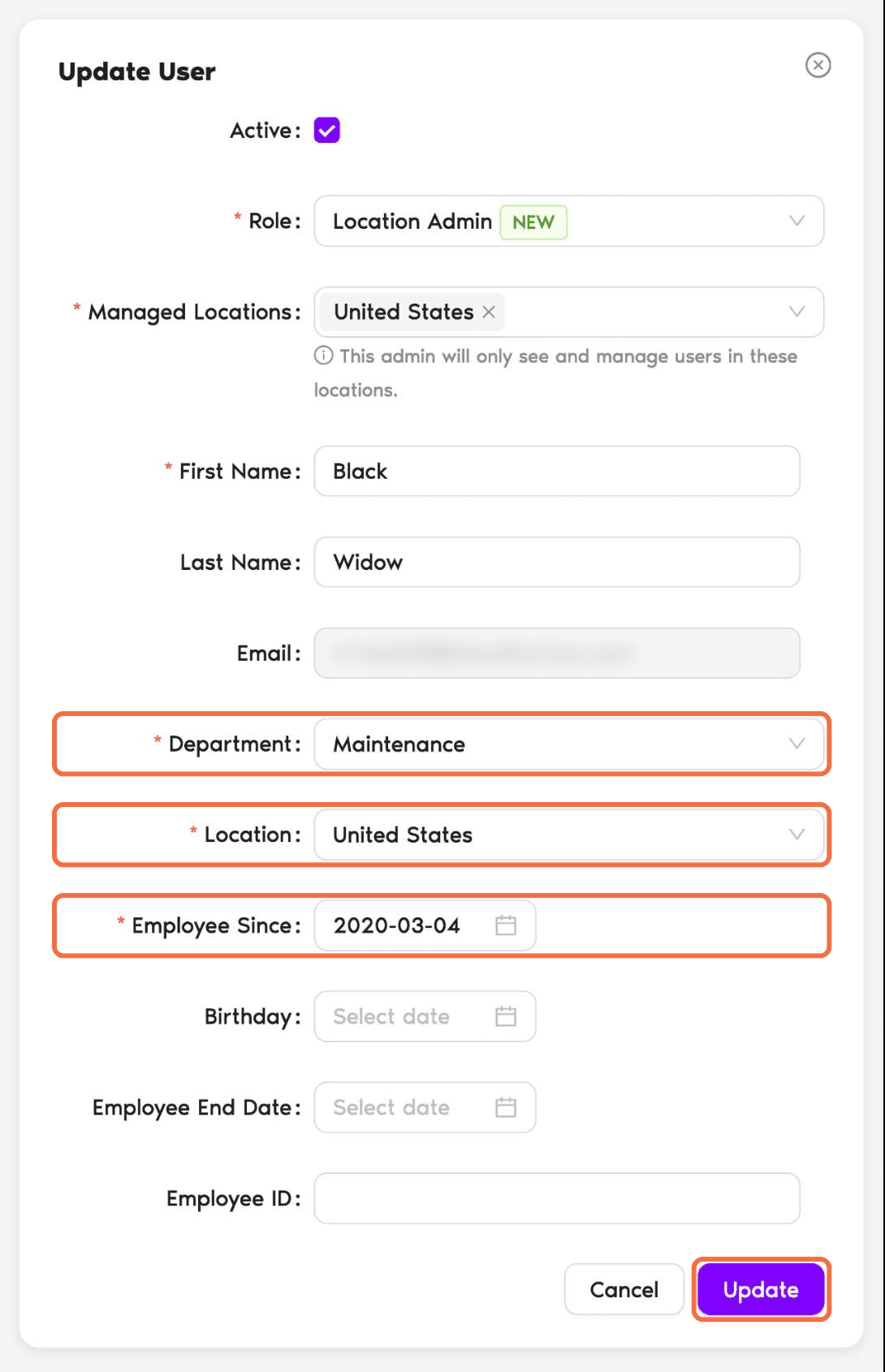
- Abra um usuário na página Usuários.
- Em Perfil do Usuário, clique em Editar.
- Defina o Departamento, a Localização e a data em Funcionário Desde e clique em Atualizar.
Confira os saldos iniciais
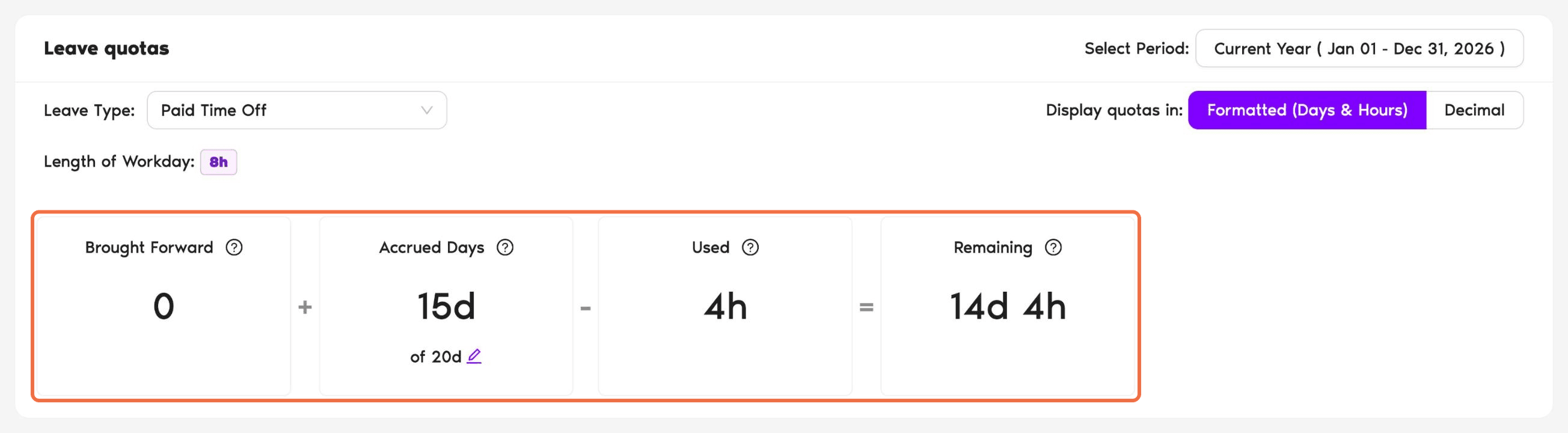
No perfil do usuário, Cotas de licença mostra Transferido + Cota - Utilizado = Restante para cada tipo de licença. Para adicionar os saldos que as pessoas trazem de um sistema anterior, use Configurações do espaço de trabalho > Carregamentos em Massa > Transferência Inicial.
Confira se funcionou
Perguntas frequentes
Para o departamento padrão e a localização padrão definidos em Configuração de Importação de Usuários, até que você os mova.
Sim. Na página Usuários, selecione os usuários e escolha Alterar departamento ou Alterar localização.
Próximos passos
Treinamento de Administrador 6: dar direitos de administrador ou de administrador de localização (Slack) Como adiciono (importo) usuários? Como importo os saldos transferidos iniciais dos usuários?Administradores e aprovadores: fale conosco pelo chat ao vivo de segunda a sexta, das 9h às 17h (EST), ou envie um e-mail a qualquer momento para hello@vacationtracker.io.
 Book a Call