




Ultimo aggiornamento il Novembre 2, 2026
Formazione Amministratore 5: aggiungere utenti e assegnare sede e dipartimento (Slack)
Porta il tuo team in Vacation Tracker, poi assicurati che ogni persona sia nella sede e nel dipartimento giusti, con il saldo giusto.
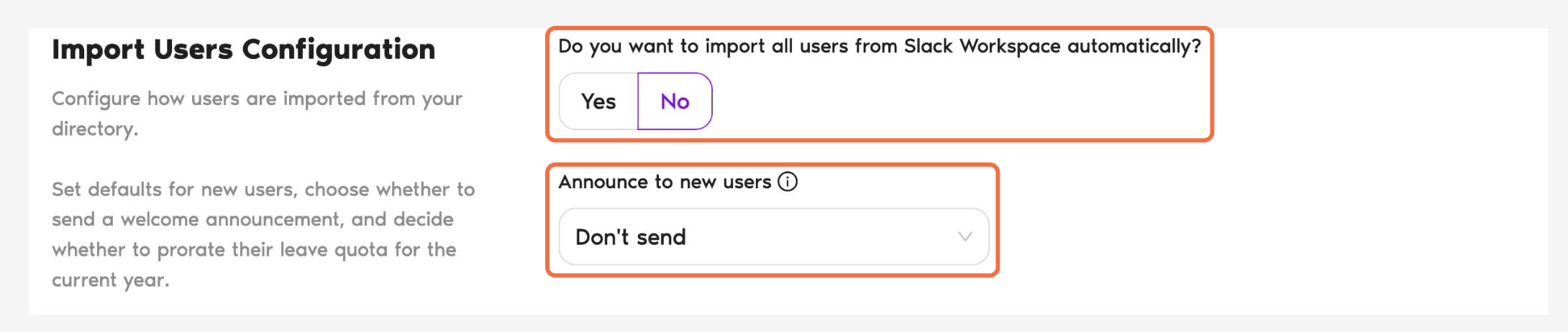
Decidi prima
Vai su Impostazioni spazio di lavoro > Generale > Configurazione Importazione Utenti e scegli:
Fai clic su Salva.
Aggiungi gli utenti
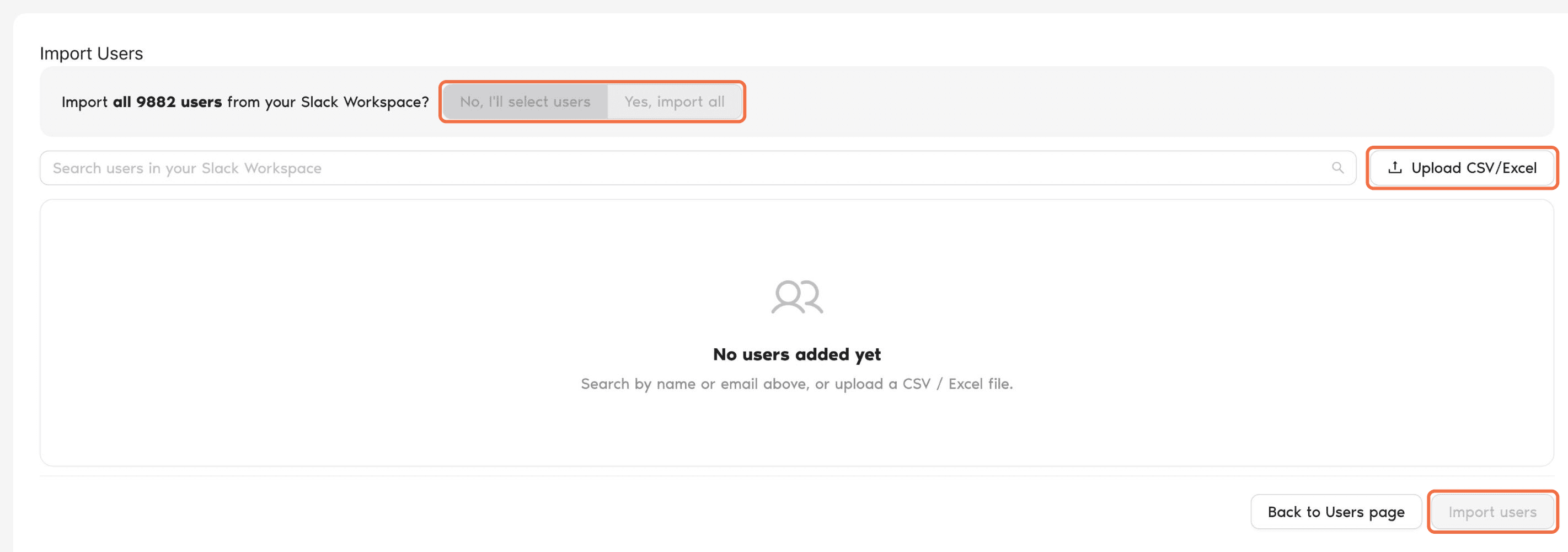
- Nel menu a sinistra, in Team e flussi di approvazione, fai clic su Utenti, poi su Aggiungi Utenti.
- Scegli Sì, importa tutti per importare tutte le persone del tuo spazio di lavoro Slack, oppure No, selezionerò gli utenti e cerca le persone per nome o e-mail. Puoi anche fare clic su Carica CSV/Excel.
- Fai clic su Importa Utenti.
Metti ogni persona al posto giusto
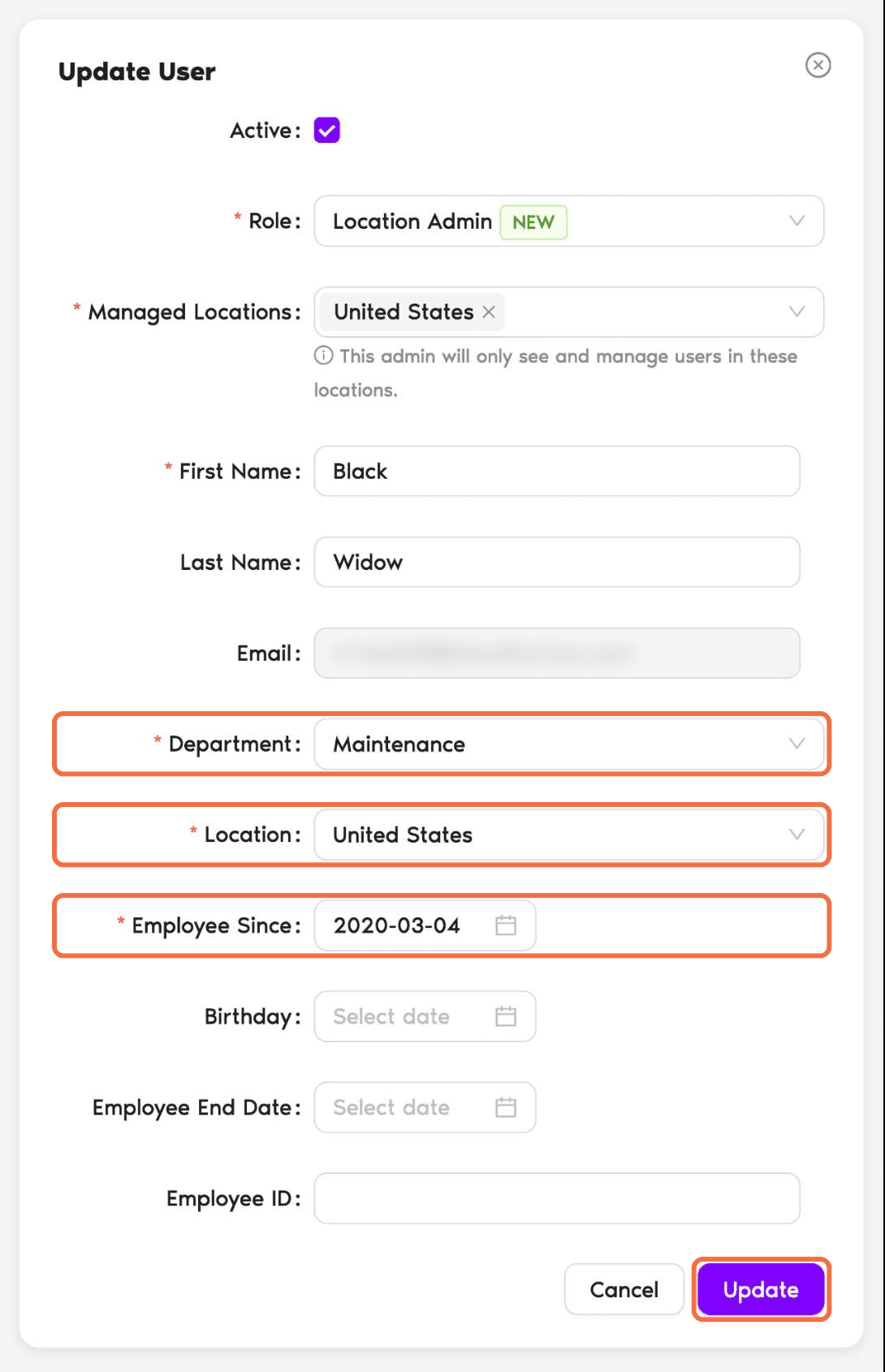
- Apri un utente dalla pagina Utenti.
- In Profilo Utente, fai clic su Modifica.
- Imposta Dipartimento, Località e la data Dipendente Dal, poi fai clic su Aggiorna.
Controlla i saldi iniziali
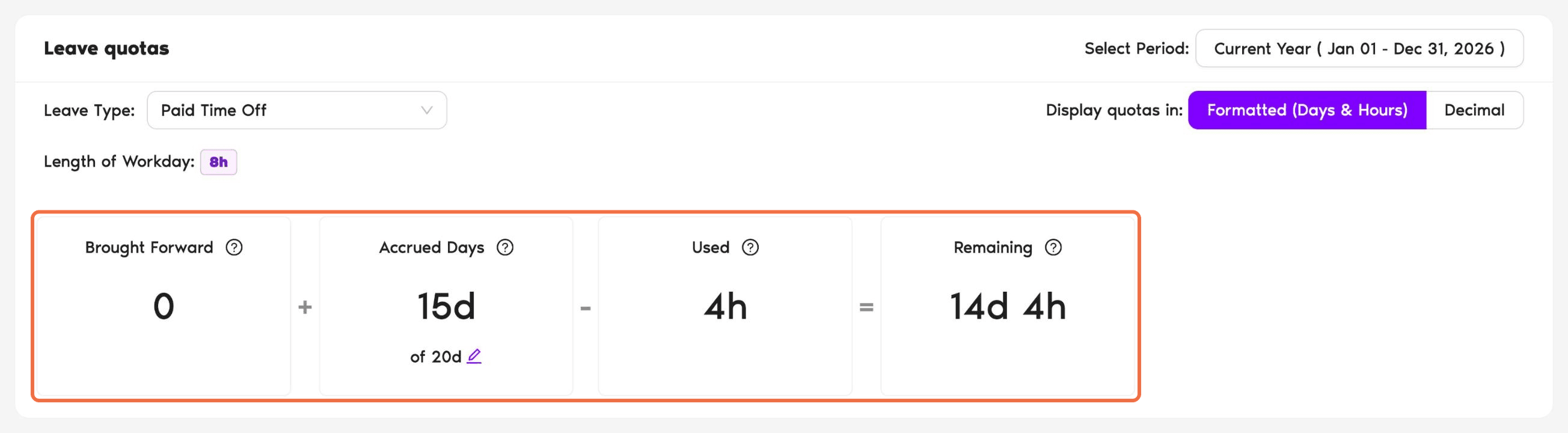
Nel profilo dell'utente, Quote ferie mostra Riportato + Quota - Utilizzato = Rimanente per ogni tipo di congedo. Per aggiungere i saldi che le persone portano da un sistema precedente, usa Impostazioni spazio di lavoro > Caricamenti di Massa > Saldo Iniziale Riportato.
Verifica che funzioni
Domande frequenti
Nel dipartimento predefinito e nella sede predefinita impostati in Configurazione Importazione Utenti, finché non li sposti.
Sì. Nella pagina Utenti, seleziona gli utenti, poi scegli Cambia dipartimento o Cambia sede.
Prossimi passi
Formazione Amministratore 6: assegnare i diritti di amministratore o amministratore di sede (Slack) Come aggiungere (importare) utenti? Come importare i saldi riportati iniziali degli utenti?Amministratori e approvatori: puoi contattarci tramite chat dal vivo dal lunedì al venerdì, dalle 9:00 alle 17:00 (EST), oppure scriverci in qualsiasi momento a hello@vacationtracker.io.
 Book a Call