




Son güncelleme: Kasım 2, 2026
Yönetici Eğitimi 5: kullanıcı ekleme ve konum ile departmanlarını atama (Slack)
Ekibinizi Vacation Tracker'a getirin, ardından her kişinin doğru bakiyeyle doğru konumda ve departmanda olduğundan emin olun.
Önce karar verin
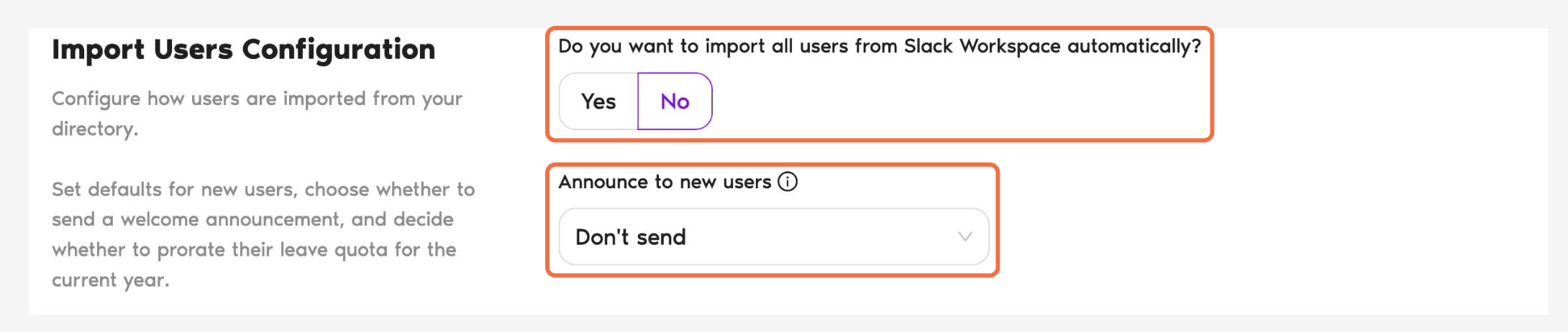
Çalışma alanı ayarları > Genel > Kullanıcı İçe Aktarma Yapılandırması'na gidin ve şunları seçin:
Kaydet'e tıklayın.
Kullanıcı ekleyin
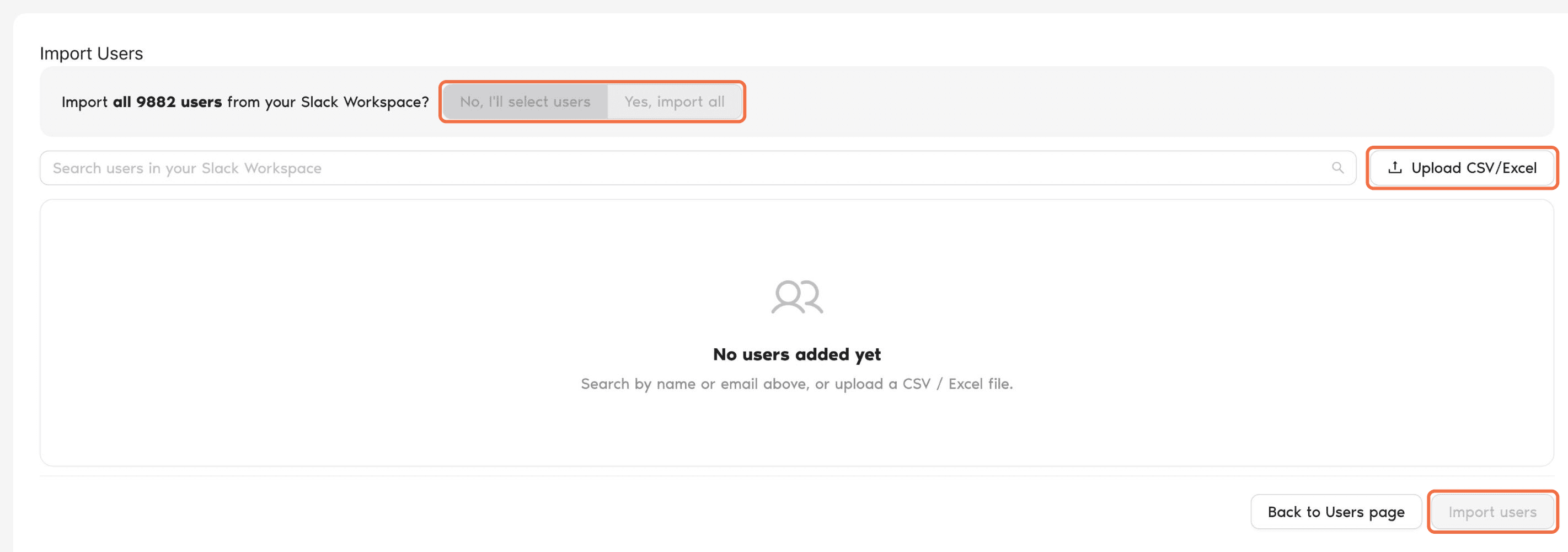
- Sol menüde Ekip ve onay akışları altında Kullanıcılar'a, ardından Kullanıcı Ekle'ye tıklayın.
- Slack çalışma alanınızdaki herkesi içe aktarmak için Evet, tümünü içe aktar'ı seçin veya Hayır, kullanıcıları seçeceğim'i seçip kişileri ada ya da e-postaya göre arayın. CSV/Excel Yükle'ye de tıklayabilirsiniz.
- Kullanıcıları İçe Aktar'a tıklayın.
Her kişiyi doğru yere yerleştirin
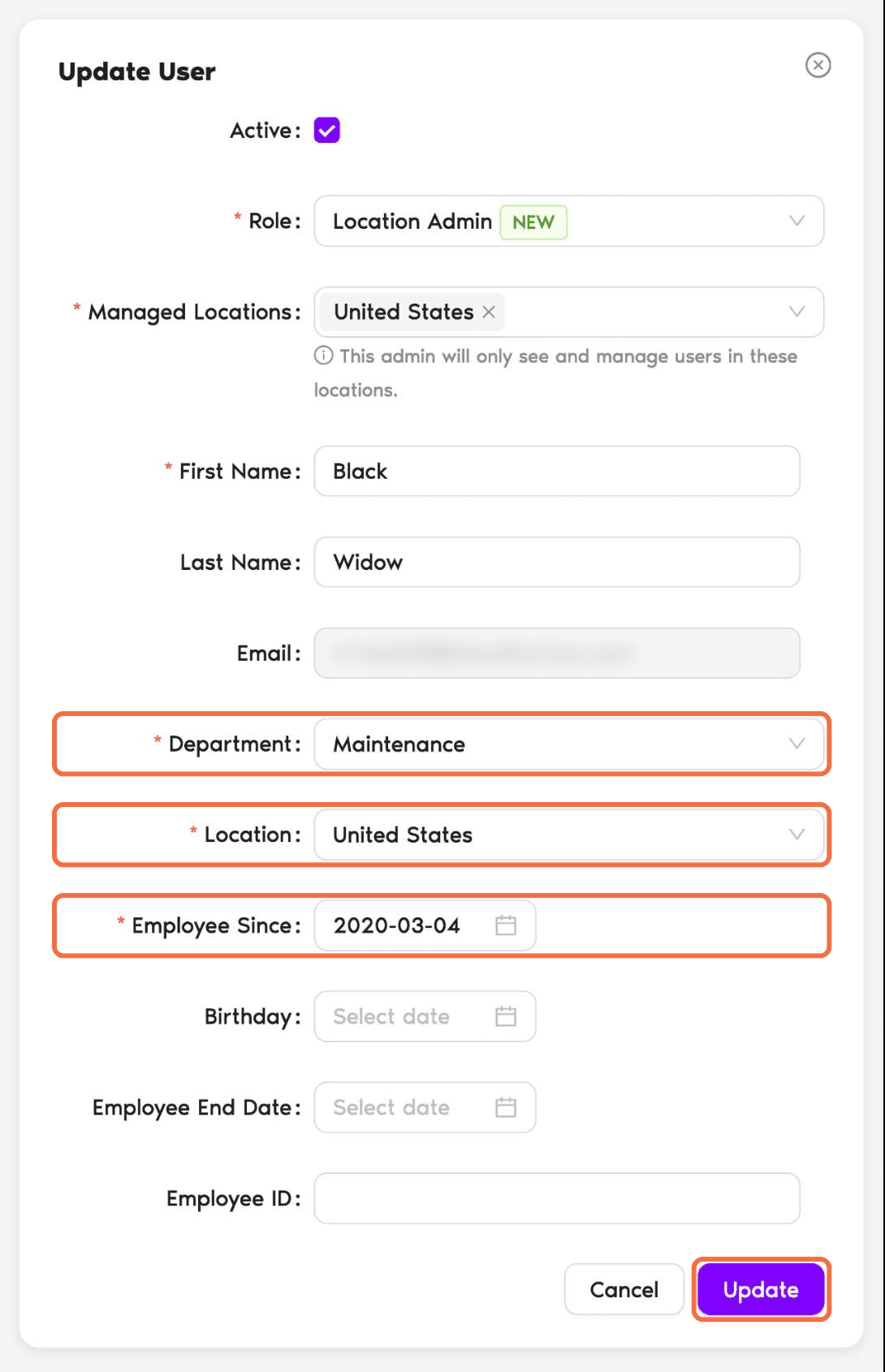
- Kullanıcılar sayfasından bir kullanıcıyı açın.
- Kullanıcı Profili altında Düzenle'ye tıklayın.
- Departman, Konum ve Çalışma Başlangıcı tarihini ayarlayın, ardından Güncelle'ye tıklayın.
Başlangıç bakiyelerini kontrol edin
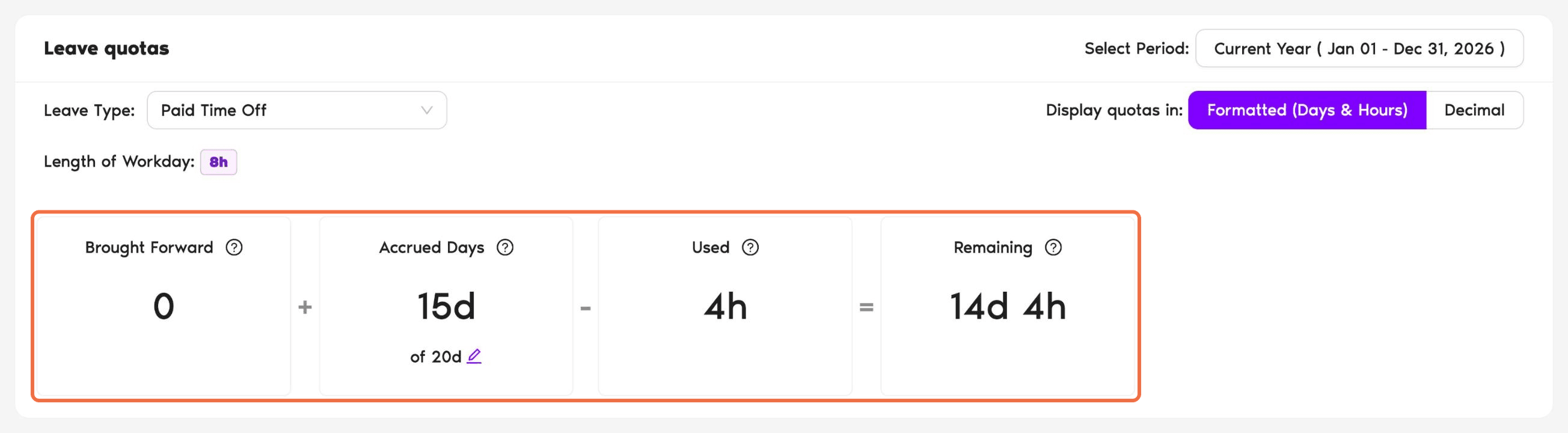
Kullanıcının profilinde İzin kotaları bölümü, her izin türü için Devreden + Kota - Kullanılan = Kalan hesabını gösterir. Kişilerin önceki bir sistemden getirdiği bakiyeleri eklemek için Çalışma alanı ayarları > Toplu Yüklemeler > Başlangıç Devredilen'i kullanın.
Çalıştığını kontrol edin
Sık sorulan sorular
Siz onları taşıyana kadar Kullanıcı İçe Aktarma Yapılandırması altında belirlenen varsayılan departmana ve varsayılan konuma.
Evet. Kullanıcılar sayfasında kullanıcıları seçin, ardından Departmanı değiştir veya Konumu değiştir'i seçin.
Sırada ne var?
Yönetici Eğitimi 6: birine yönetici veya konum yöneticisi yetkisi verme (Slack) Kullanıcılar nasıl eklenir (içe aktarılır)? Kullanıcıların başlangıç devredilen bakiyeleri nasıl içe aktarılır?Yöneticiler ve Onaylayıcılar: Bize pazartesiden cumaya, 09:00–17:00 (EST) saatleri arasında canlı sohbet üzerinden ulaşabilir veya dilediğiniz zaman hello@vacationtracker.io adresine e-posta gönderebilirsiniz.
 Book a Call