






Última atualização em Janeiro 27, 2026
Como adiciono (importo) usuários?
Quando você não quer a importação automática ativada, ou quando apenas algumas novas contratações precisam entrar no Vacation Tracker, a importação manual é a ferramenta certa. Escolha as pessoas específicas que você quer do diretório do seu espaço de trabalho, configure o departamento, a localização e as cotas proporcionais iniciais e importe-as. Com a integração por e-mail, o fluxo passa a ser Criar Usuários.
Como funciona o login dos usuários
Se o seu espaço de trabalho usa o Slack, o Microsoft Teams ou o Google Workspace, o Vacation Tracker obtém a identidade dos usuários do diretório: os usuários importados entram com as credenciais que já usam na integração, sem precisar de uma nova senha.
Se o seu espaço de trabalho usa a integração por e-mail, os usuários recebem um convite por e-mail, clicam no link e criam a própria senha para entrar. O mecanismo é diferente, mas o resultado é o mesmo: eles aparecem na lista de usuários ativos.
Adicionar usuários (Slack, Microsoft Teams, Google Workspace)
- Faça login em app.vacationtracker.io.
- No menu à esquerda, em Equipe e fluxos de aprovação, clique em Usuários.
- Clique em Adicionar Usuários na parte superior da página. Uma nova página será aberta.
- Será perguntado se você quer importar todos os usuários do diretório do seu espaço de trabalho de uma só vez. Não vem selecionado por padrão.
- No campo Selecione os usuários para importar, digite um nome para pesquisar ou percorra a lista para escolher pessoas específicas. Os usuários selecionados aparecem listados abaixo do campo.
- Ative Configurar as definições para os usuários selecionados para exibir o bloco de configurações opcionais (descrito abaixo).
- Clique em Importar. Uma janela pop-up de confirmação resume o que você está prestes a fazer: o número de usuários, as configurações aplicadas e um lembrete sobre o impacto no faturamento. Confirme para continuar.
Os novos usuários aparecem imediatamente na lista de usuários ativos.
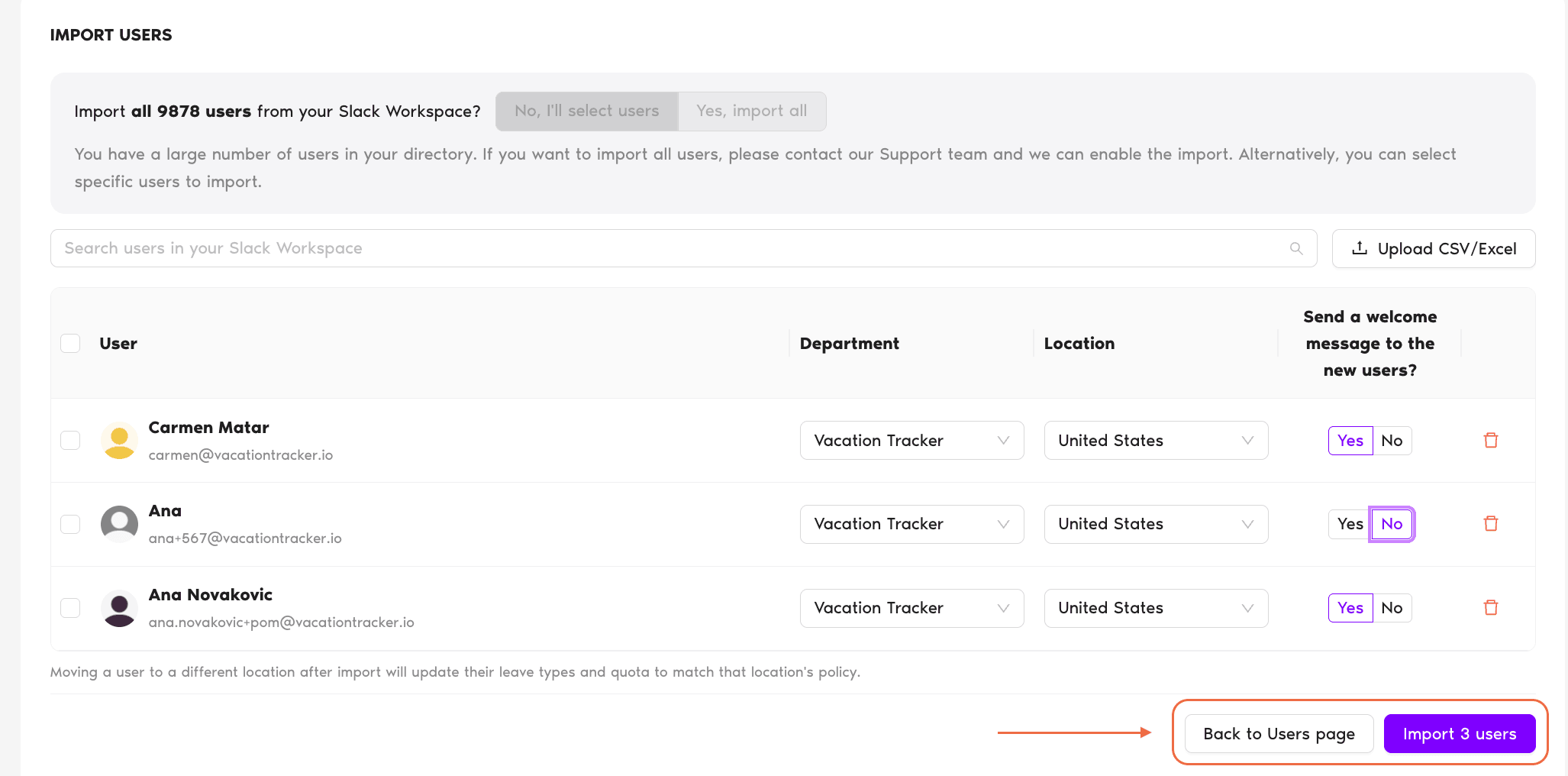
Configurar as definições para os usuários selecionados
Essa opção exibe quatro configurações que se aplicam a todos os usuários selecionados neste lote:
Anunciar para novos usuários
Envia uma notificação de boas-vindas aos usuários importados, informando que eles foram adicionados ao Vacation Tracker. É útil se você não quiser enviar a mensagem pessoalmente.
Departamento
Escolha a qual departamento os novos usuários serão adicionados. Se não for definido, eles vão para o departamento padrão do espaço de trabalho.
Localização
Escolha a qual localização os novos usuários pertencem. A localização determina os feriados, as políticas de licença e as cotas que se aplicam a eles.
Calcular proporcionalmente a cota dos novos usuários para este ano
Se você definir como Sim, o sistema reduz automaticamente a cota do primeiro ano do usuário de forma proporcional à parte do ano que resta na data da importação. Assim, um usuário que entra em outubro não recebe a cota de um ano inteiro. Você pode escolher a quais tipos de licença isso se aplica. Se definir como Não, eles recebem a cota anual completa definida na política de licença, independentemente da data da importação.
A opção “Sim, importar todos”
A primeira pergunta da janela permite importar o diretório inteiro de uma só vez. É útil na configuração inicial, mas vale a pena pensar bem: ela importa todas as pessoas do seu diretório do Slack, do Teams ou do Google Workspace e conta todas elas nos seus assentos de faturamento.
Integração por e-mail
A integração por e-mail não tem um diretório do espaço de trabalho para consultar, então os usuários são adicionados por fluxos próprios. Consulte:
Perguntas frequentes
Os administradores. O botão Adicionar Usuários / Convidar Usuários na página Usuários faz parte da seção Equipe e fluxos de aprovação, exclusiva para administradores. Aprovadores e usuários comuns não o veem.
Atualize a página: às vezes a lista não é atualizada automaticamente logo após a conclusão da importação. Se eles ainda não aparecerem na lista de ativos, entre em contato com o suporte.
A importação automática (Configurações do espaço de trabalho → Geral → Configuração de Importação de Usuários) traz para o Vacation Tracker cada novo membro do diretório assim que ele é adicionado no Slack, no Teams ou no Google Workspace. A importação manual pelo botão Adicionar Usuários é pontual: você escolhe exatamente quais pessoas importar a cada vez. Use a opção que melhor se adapta ao ritmo de integração de novos funcionários da sua equipe. Consulte Como ativo ou desativo a importação automática de usuários?
Próximos passos
Como ativo ou desativo a importação automática de usuários? Como adiciono usuários com a integração por e-mail? Como importo usuários em massa? (Integração somente por e-mail)Administradores e aprovadores: fale conosco pelo chat ao vivo de segunda a sexta, das 9h às 17h (EST), ou envie um e-mail a qualquer momento para hello@vacationtracker.io.
 Book a Call