




Senast uppdaterad November 2, 2026
Utbildning för användare 4: ändra eller avboka din ledighet (Microsoft Teams)
Planer ändras. Redigera datumen eller anledningen i en ansökan, eller avboka ledighet du inte längre behöver.
Hitta din ledighet
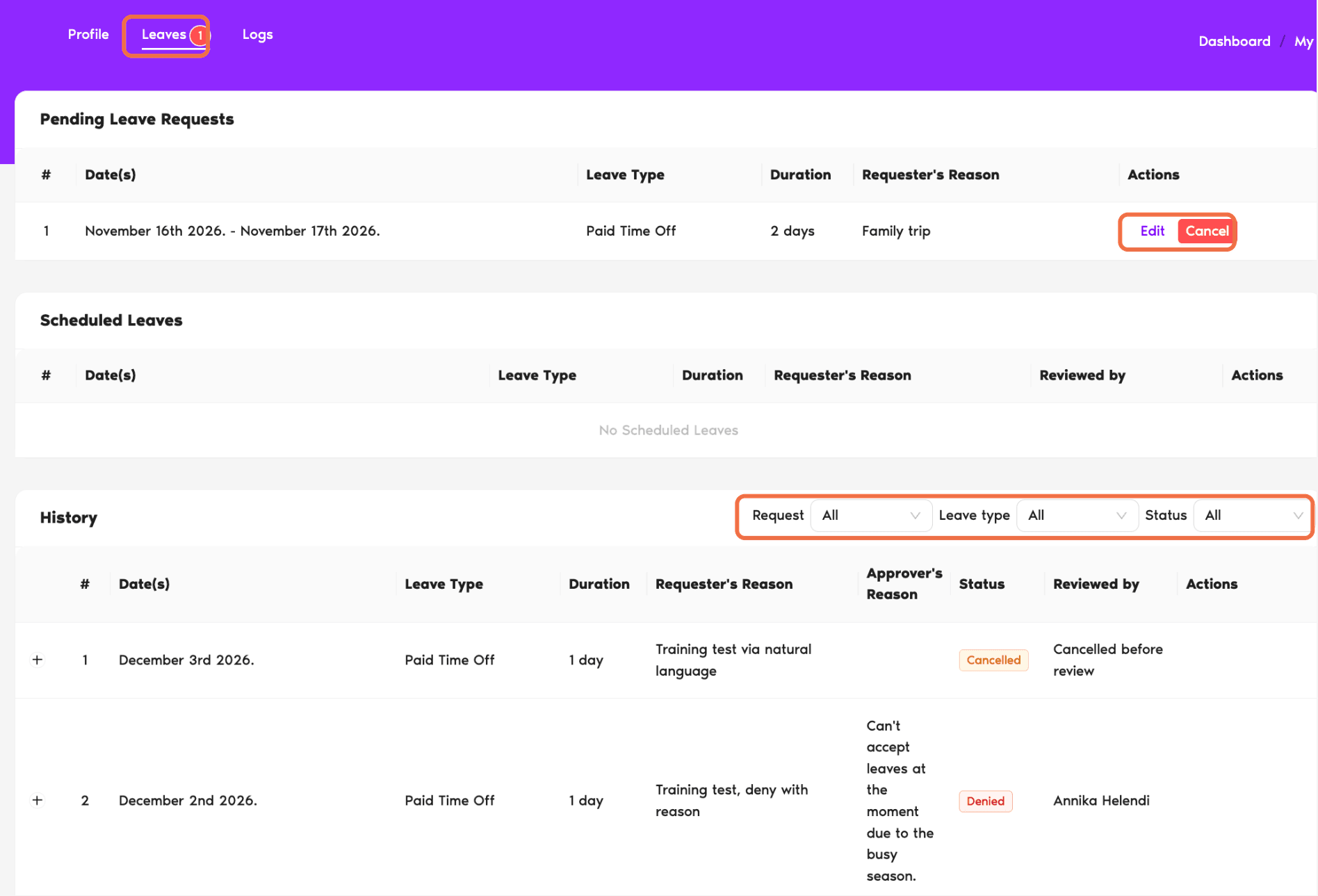
Gå till Min profil och öppna fliken Ledigheter.
Ändra datumen eller anledningen
- Klicka på Redigera bredvid ansökan.
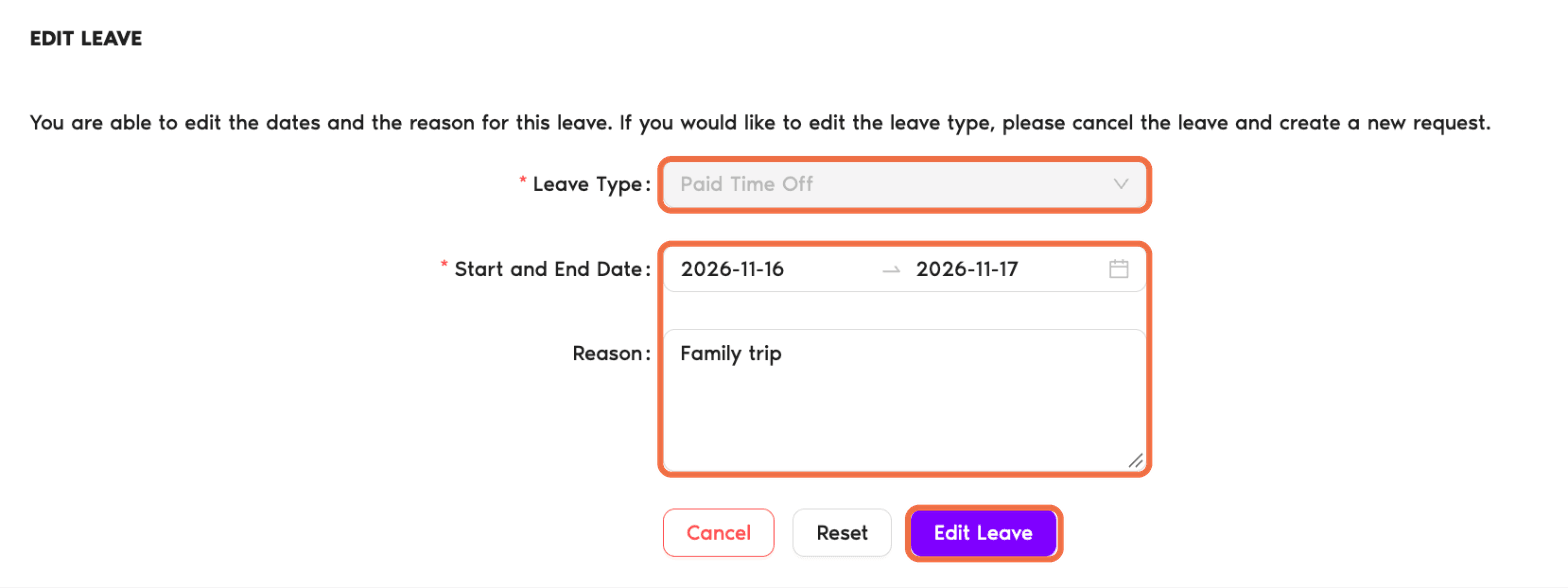
- Ändra datumen eller anledningen.
- Klicka på Redigera ledighet.
Du kan inte ändra ledighetstypen. Avboka ansökan och skicka en ny i stället.
Avboka ledighet
- Klicka på Avbryt bredvid ansökan.
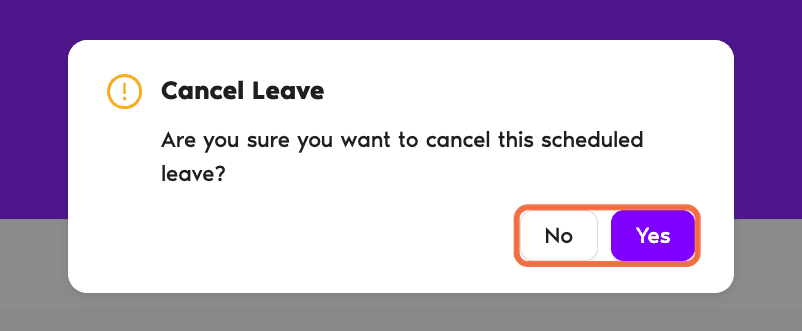
- I Avbryt ledighet klickar du på Ja.
Du ser Ledighet avbokad med uppgifterna och vem eller vilka som är dina godkännare.
Skicka en utgången ansökan igen
Om ingen svarade på en ansökan i tid visas den som Utgången under Historik. Klicka på Skicka om förfrågan för att skicka den igen.
I Microsoft Teams
På fliken Min profil i Vacation Tracker-appen har väntande ansökningar knappen Avbryt. Använd instrumentpanelen om du vill ändra datum.
Kontrollera att det fungerar
Ansökan visar de nya datumen, eller så finns den under Historik som Avbruten.
Vanliga frågor
Nej. Avboka ansökan och skicka en ny med rätt ledighetstyp.
Nej. Vacation Tracker uppdaterar ansökan åt hen.
Vad händer härnäst?
Utbildning för användare 5: få veta när din ledighet godkänns eller avslås i Microsoft Teams Utbildning för användare 3: kontrollera ditt ledighetssaldo och din historik (Microsoft Teams) Utbildning för användare 2: ansöka om ledighet på instrumentpanelen (Microsoft Teams)Administratörer och godkännare: du når oss via livechatt måndag till fredag kl. 9–17 (EST), eller mejla oss när som helst på hello@vacationtracker.io.
 Book a Call