




Senast uppdaterad November 2, 2026
Utbildning för användare 5: få veta när din ledighet godkänns eller avslås i Microsoft Teams
Vacation Tracker skickar meddelanden till dig i Microsoft Teams i varje steg, så att du inte behöver kontrollera instrumentpanelen hela tiden.
Meddelandena kommer till fliken Chat i Vacation Tracker-appen i Teams.
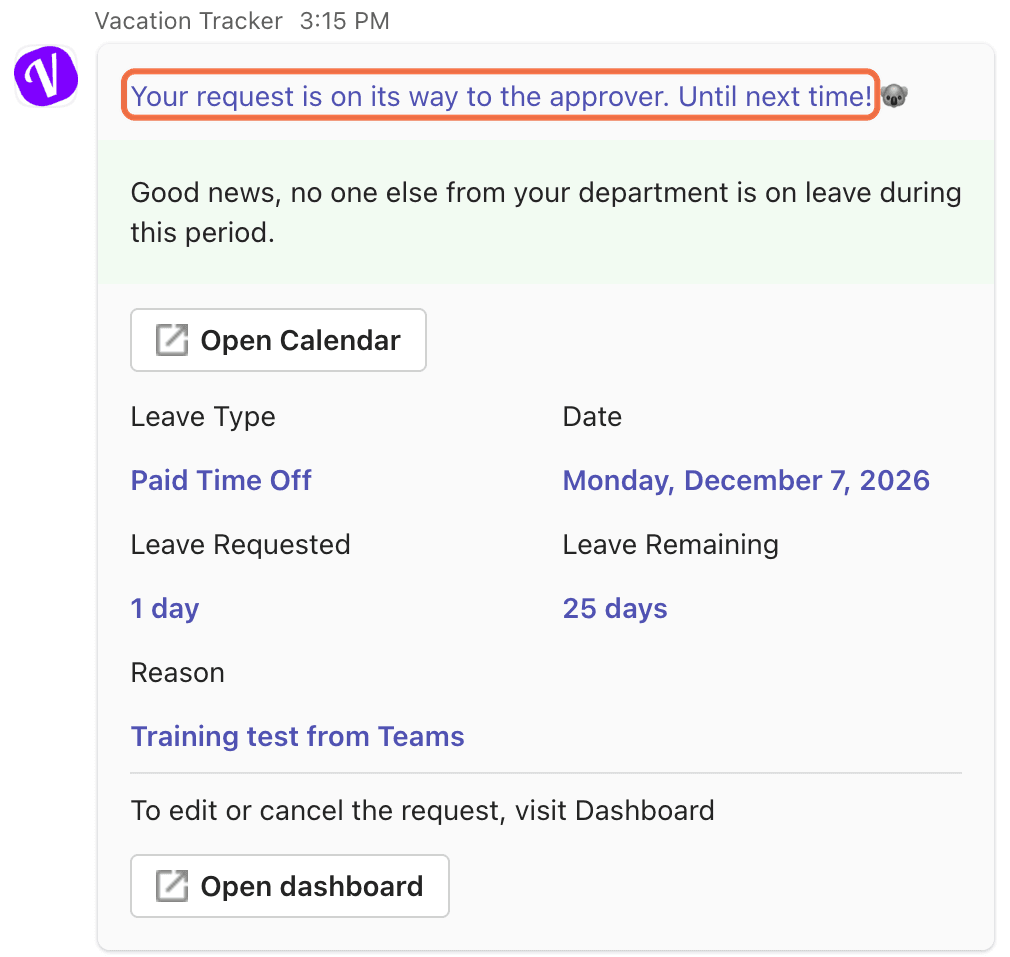
När du skickar en ansökan
Din begäran är på väg till godkännaren. Kortet visar om någon annan i din avdelning är ledig, Öppna kalender, ledighetstypen, datumet, begärd ledighet, kvarvarande ledighet och din anledning. Om du vill redigera eller avboka hänvisar det dig till instrumentpanelen med Öppna instrumentpanel.
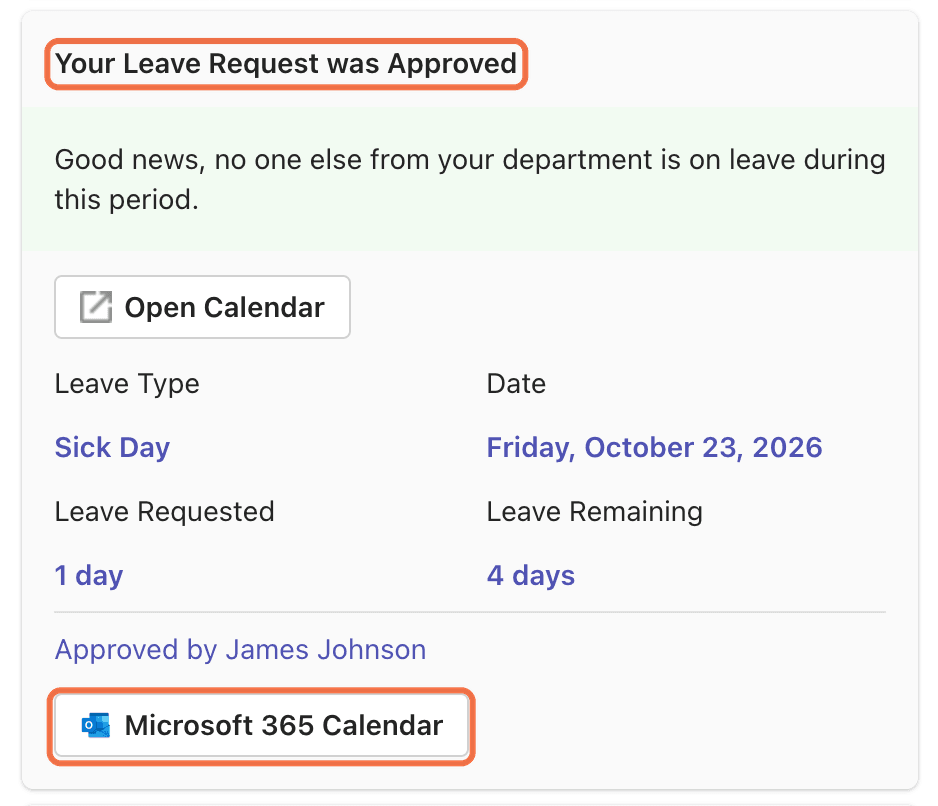
När den godkänns
Din ledighetsansökan har godkänts, med uppgifterna och Godkänd av din godkännare. Klicka på Microsoft 365 Kalender för att lägga till den i din kalender.
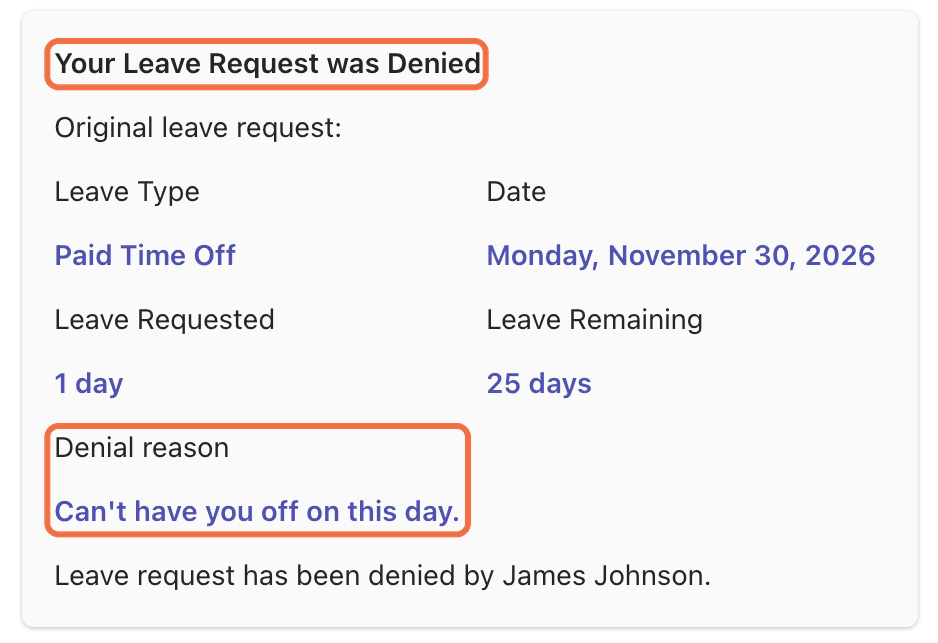
När den avslås
Din ledighetsansökan avslogs, med den ursprungliga ansökan. Om din godkännare angav en anledning finns den under Avslagsanledning.
Påminnelse om frånvaromeddelande
Om automatiska frånvarosvar är aktiverade frågar boten innan din ledighet börjar om du vill ställa in ett, med Ställ in frånvaromeddelande, Redigera mall och Fråga mig inte igen.
Kontrollera att det fungerar
Varje steg i din ansökan visas i Vacation Tracker-chatten i Teams.
Vanliga frågor
Ja. Aktivera E-postnotifieringar i Kontoinställningar. Artikel 8 visar hur.
Beroende på ditt företags inställningar kan ansökan löpa ut. Du ser den då under Historik med Skicka om förfrågan.
Vad händer härnäst?
Utbildning för användare 6: se vem som är ledig och kommande helgdagar (Microsoft Teams) Utbildning för användare 4: ändra eller avboka din ledighet (Microsoft Teams) Utbildning för användare 8: ställa in kalendersynkronisering, frånvaromeddelande och aviseringar (Microsoft Teams)Administratörer och godkännare: du når oss via livechatt måndag till fredag kl. 9–17 (EST), eller mejla oss när som helst på hello@vacationtracker.io.
 Book a Call