



Última actualización: Octubre 27, 2026
Formación para usuarios 4: cambia o cancela tu ausencia (Microsoft Teams)
Los planes cambian. Edita las fechas o el motivo de una solicitud, o cancela una ausencia que ya no necesitas.
Encuentra tu ausencia
Ve a Mi Perfil y abre la pestaña Licencias.
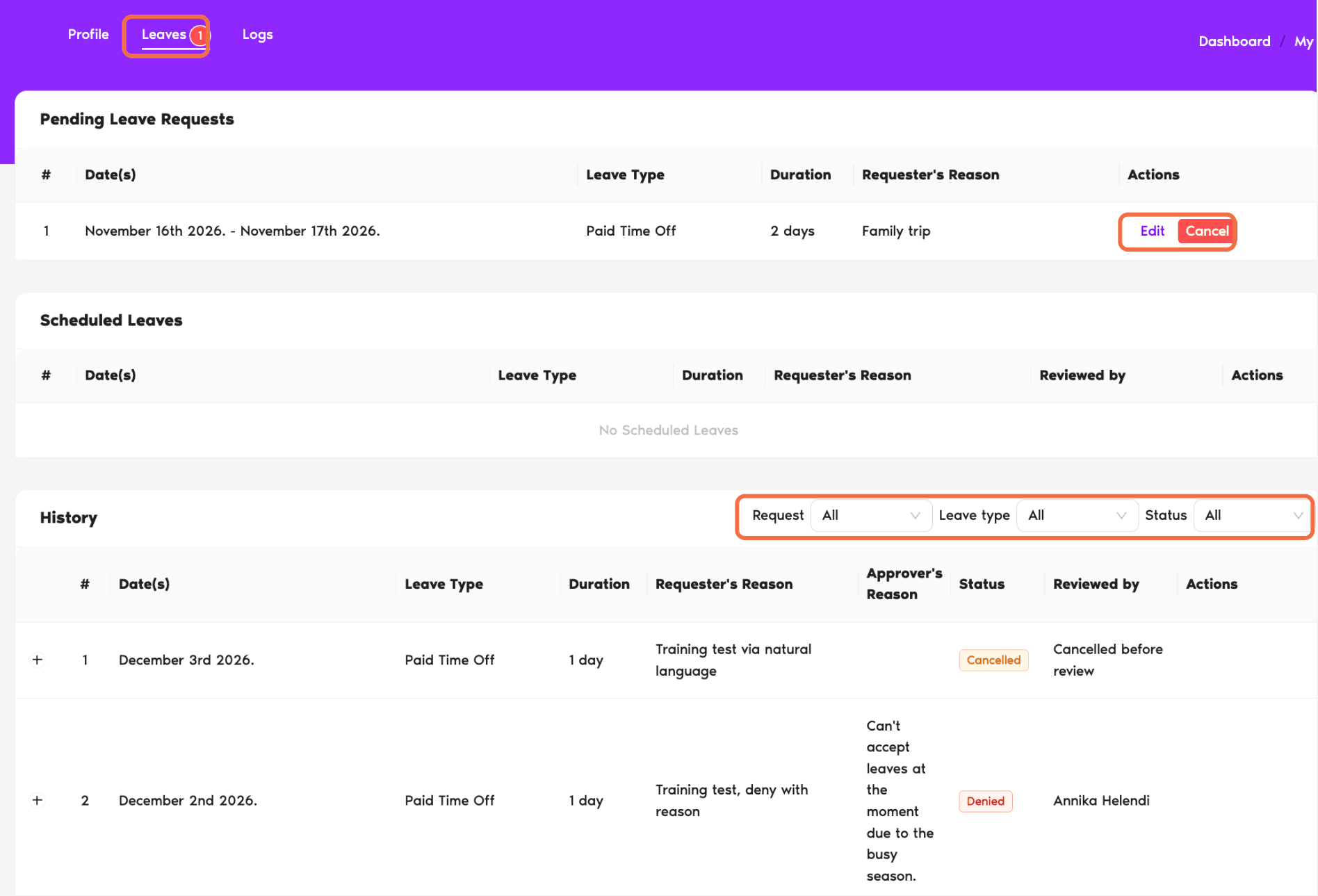
Cambia las fechas o el motivo
- Haz clic en Editar junto a la solicitud.
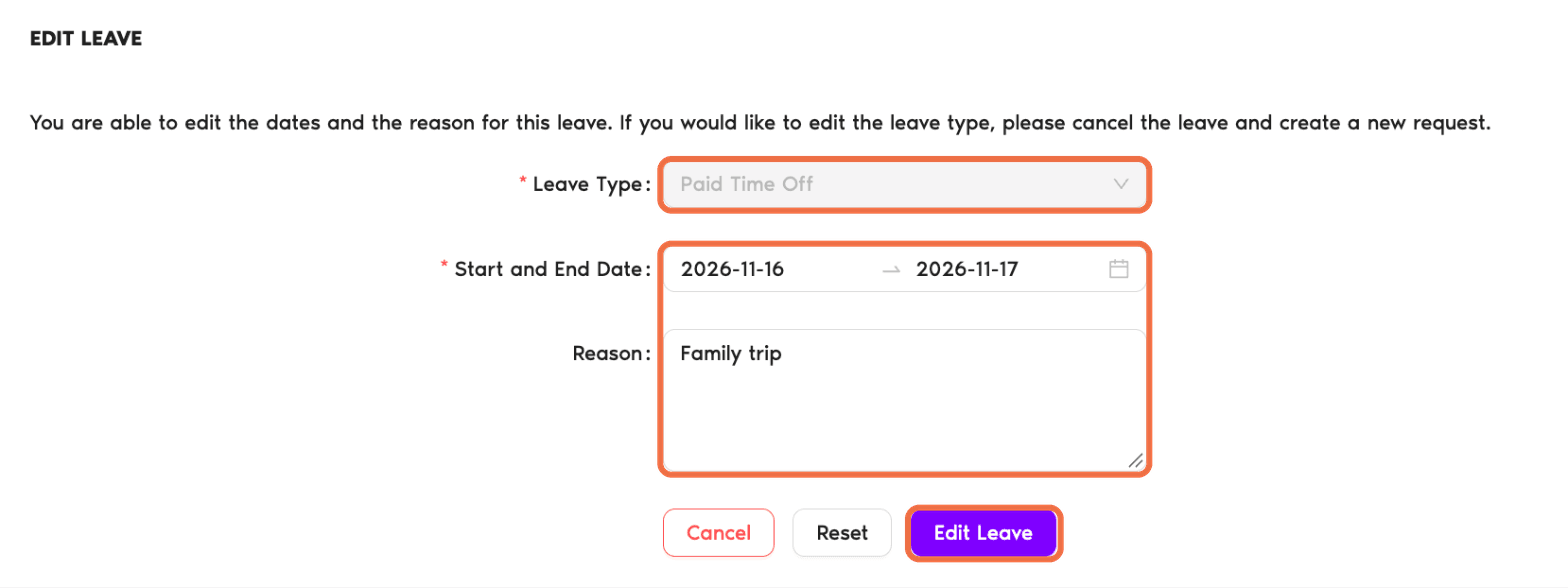
- Cambia las fechas o el motivo.
- Haz clic en Editar ausencia.
No puedes cambiar el tipo de ausencia. En su lugar, cancela la solicitud y envía una nueva.
Cancela una ausencia
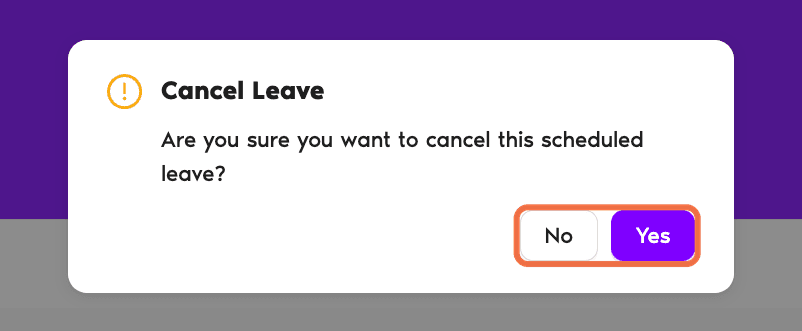
- Haz clic en Cancelar junto a la solicitud.
- En Cancelar permiso, haz clic en Sí.
Verás Ausencia cancelada con los detalles y quién es tu aprobador o aprobadores.
Vuelve a enviar una solicitud caducada
Si nadie respondió a tiempo a una solicitud, aparece como Expirado en el historial. Haz clic en Reenviar solicitud para enviarla de nuevo.
En Microsoft Teams
En la pestaña Mi Perfil de la aplicación Vacation Tracker, las solicitudes pendientes tienen Cancelar. Para cambiar las fechas, usa el panel.
Comprueba que funciona
La solicitud muestra las nuevas fechas, o aparece en el historial como Cancelado.
Preguntas frecuentes
No. Cancela la solicitud y envía una nueva con el tipo de ausencia correcto.
No. Vacation Tracker le actualiza la solicitud.
 Reserva una llamada