



Dernière mise à jour le Octobre 27, 2026
Formation Utilisateur 4 : modifier ou annuler votre congé (Microsoft Teams)
Les plans changent. Modifiez les dates ou le motif d'une demande, ou annulez un congé dont vous n'avez plus besoin.
Retrouver votre congé
Allez dans Mon profil et ouvrez l'onglet Congés.
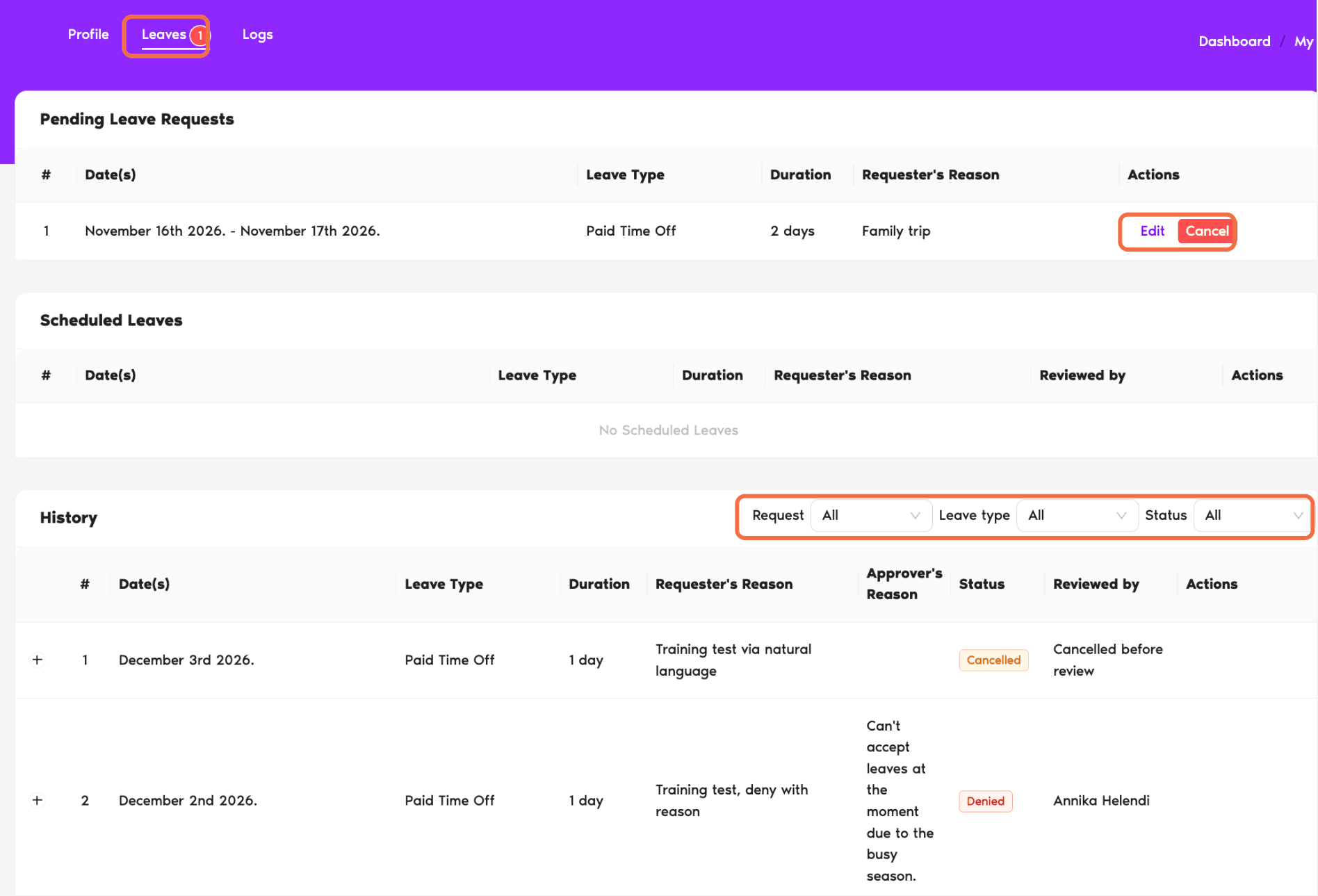
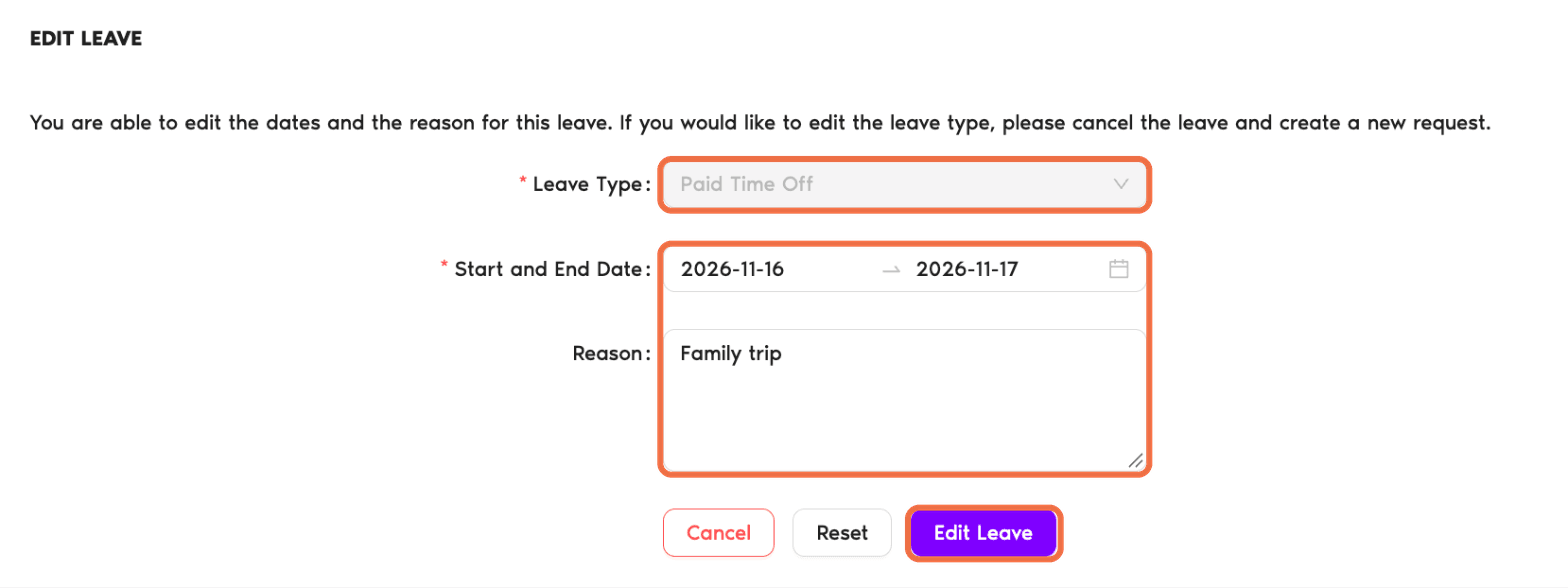
Modifier les dates ou le motif
- Cliquez sur Modifier à côté de la demande.
- Modifiez les dates ou le motif.
- Cliquez sur Modifier le congé.
Vous ne pouvez pas changer le type de congés. Annulez plutôt la demande et envoyez-en une nouvelle.
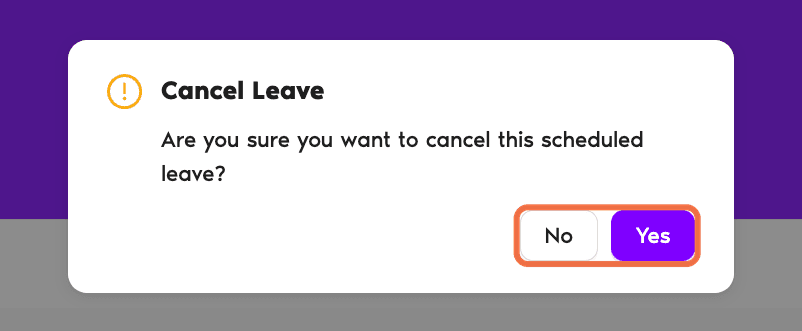
Annuler un congé
- Cliquez sur Annuler à côté de la demande.
- Dans Annuler ces congés, cliquez sur Oui.
Vous voyez Congé annulé avec les détails et le nom de votre ou vos approbateurs.
Renvoyer une demande expirée
Si personne n'a répondu à temps à une demande, elle apparaît comme Expiré dans l'historique. Cliquez sur Renvoyer la demande pour l'envoyer à nouveau.
Dans Microsoft Teams
Dans l'onglet Mon profil de l'application Vacation Tracker, les demandes en attente ont un bouton Annuler. Pour changer les dates, utilisez le tableau de bord.
Vérifier que tout fonctionne
La demande affiche les nouvelles dates, ou elle apparaît dans l'historique comme Annulé.
Questions fréquentes
Non. Annulez la demande et envoyez-en une nouvelle avec le bon type de congés.
Non. Vacation Tracker met à jour la demande pour lui.
 Réserver un appel