




Senast uppdaterad November 2, 2026
Utbildning för godkännare 8: ställa in ledighetsregler för ditt team med automatiseringar (Slack)
Automatiseringar sätter regler för ledighetsansökningar i dina avdelningar, så att du inte behöver kontrollera varje ansökan för hand.
Välj en automatisering
Skapa den
- Klicka på Tillägg i vänstermenyn.
- Klicka på kortet för den automatisering du behöver. Varje kort visar sin status: Aktiv, Konfiguration krävs eller Inaktiv.
- Klicka på Skapa automatisering eller Skapa policy. Knappens namn beror på tillägget, till exempel Skapa automatisering för Spärrperiod och Provanställningsperiod, och Skapa policy för Maximalt antal frånvarande användare och Gräns för ledighetsperiod.
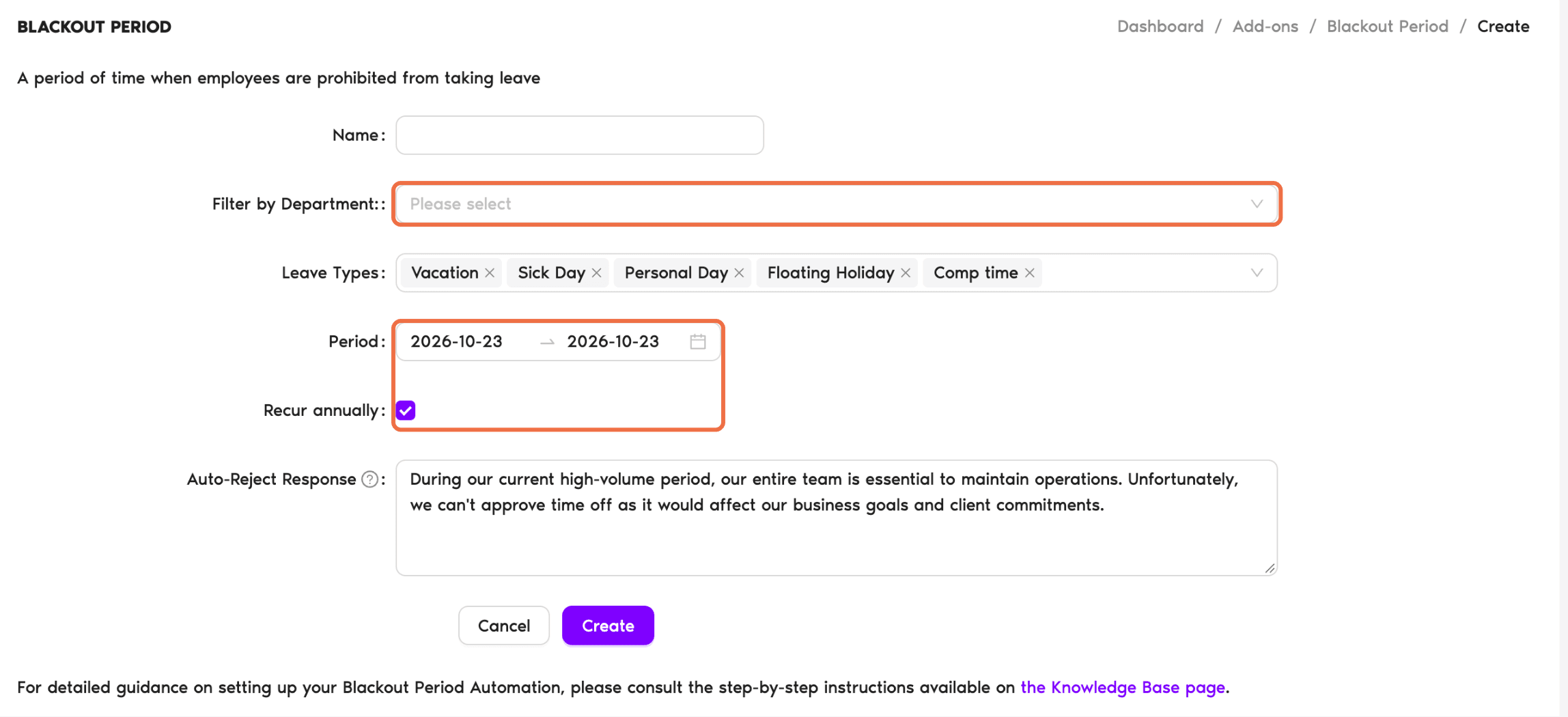
- Fyll i regeln, till exempel datumen eller gränsen.
- Under Filtrera efter avdelning väljer du vilka avdelningar den ska gälla. Du ser bara de avdelningar du är godkännare för.
- Klicka på Skapa.
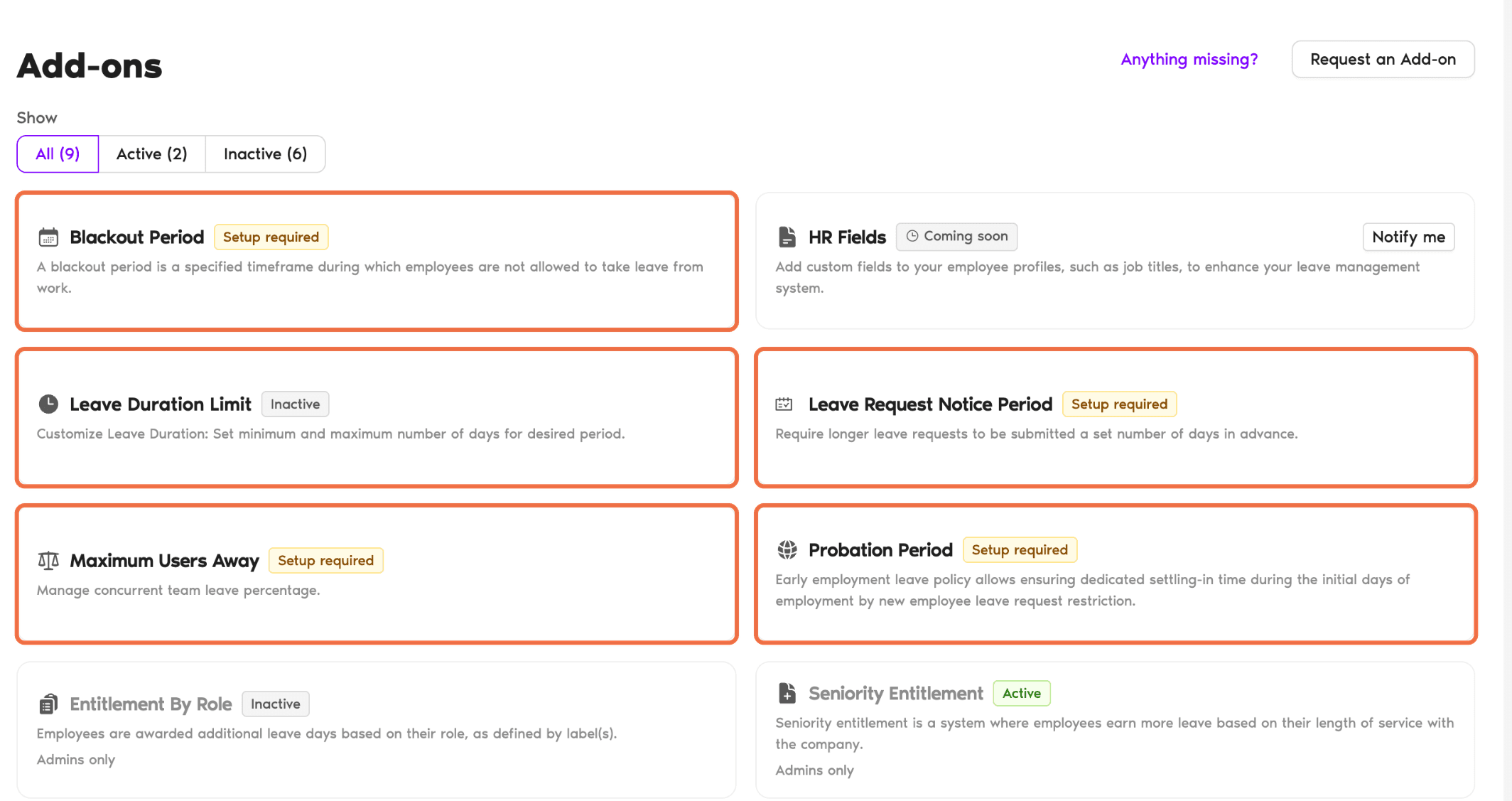
Om ett kort är märkt Inaktiv är tillägget ännu inte aktiverat för din arbetsyta. När du klickar på det visas Endast administratörer kan aktivera detta tillägg. Be din administratör aktivera det.
Kontrollera att det fungerar
Automatiseringen visas under Tillägg och gäller nya ansökningar från personer i de avdelningar du valde.
Vanliga frågor
Nej. Du kan bara välja de avdelningar du är godkännare för. Be din administratör om något som ska gälla bredare.
Vad händer härnäst?
Utbildning för godkännare 0: vad du gör som godkännare (Slack) Guide: Vilka automatiseringar erbjuder Vacation Tracker? Guide: Administratör, platsadministratör, godkännare och användareBehöver du hjälp?
Användare: om du har några frågor kan du mejla oss när som helst på hello@vacationtracker.io.Administratörer och godkännare: du når oss via livechatt måndag till fredag kl. 9–17 (EST), eller mejla oss när som helst på hello@vacationtracker.io.
 Book a Call