




Son güncelleme: Kasım 2, 2026
Yönetici Eğitimi 0: yönetici olarak yaptığınız işler (Microsoft Teams)
Yönetici olarak Vacation Tracker'ı tüm şirketiniz için kurar ve yönetirsiniz. Bu eğitim, temel konuları on kısa makalede ele alır. Neleri yönettiğinizi, parçaların birbiriyle nasıl bağlantılı olduğunu ve kurulumu hangi sırayla yapacağınızı görmek için buradan başlayın.
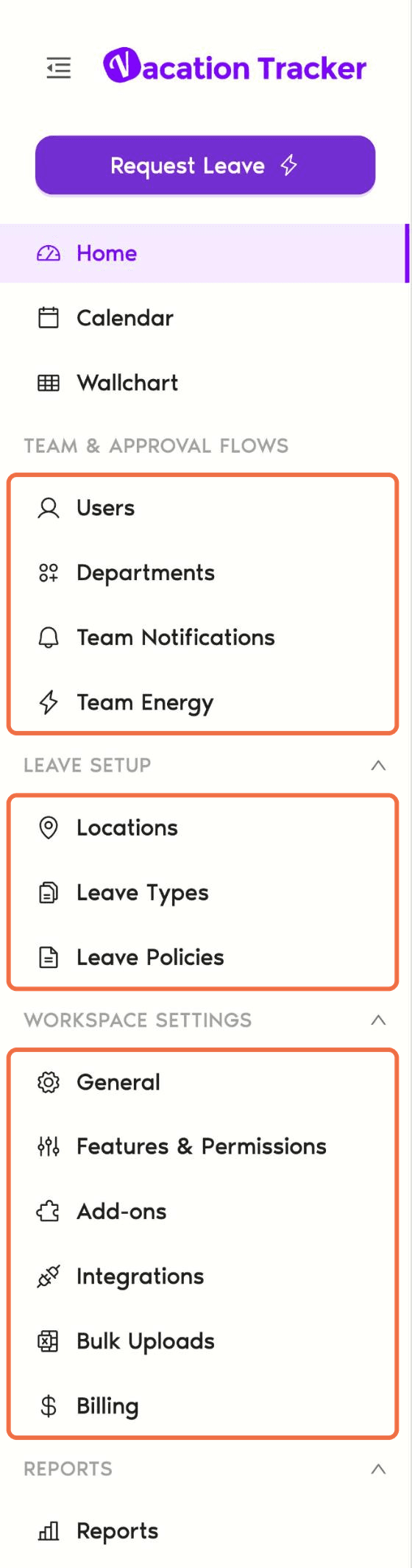
Neleri yönetirsiniz?
Parçalar birbiriyle nasıl bağlantılı?
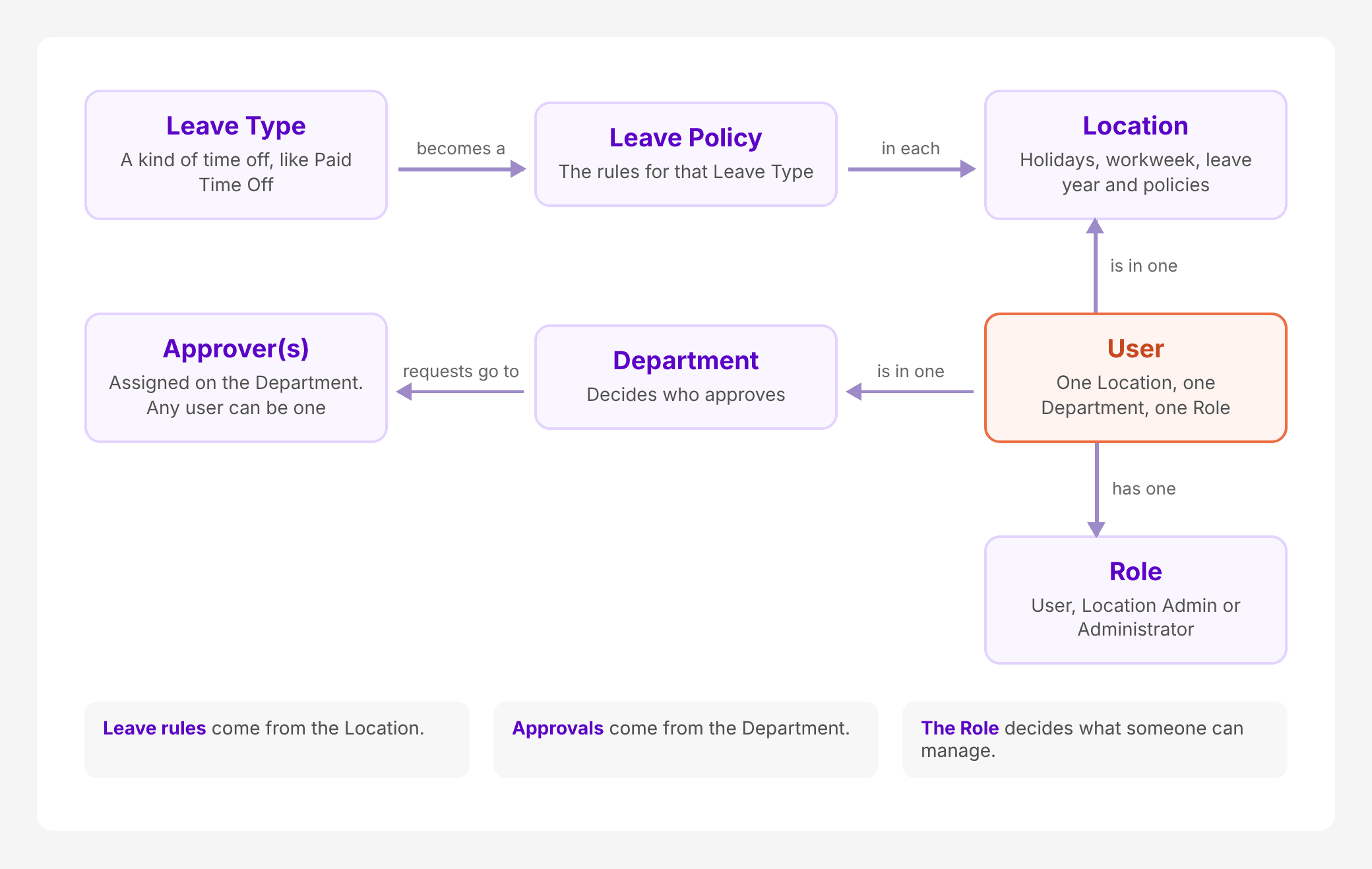
İki kuralı unutmayın:
Bir kullanıcının Rol ayarı neleri yönetebileceğini belirler: Kullanıcı, Konum Yöneticisi veya Yönetici. Onaylayıcı bir rol değildir. Bir departmandaki atamadır ve her kullanıcı onaylayıcı olabilir.
Eğitim yolu
Her makale tek bir işi ele alır. İlk seferde bunları sırayla izleyin.
- Vacation Tracker'ı Microsoft Teams'e bağlama: kaydolun ve uygulamayı Teams'e ekleyin.
- Konumları, tatilleri ve çalışma haftasını ayarlama: insanların nerede çalıştığı ve hangi günlerin tatil olduğu.
- İzin türleri ve izin politikalarıyla çalışanların ne kadar izin alacağına karar verme: çalışanların ne kadar izin alacağı.
- Departmanlarla kimin iznini kimin onaylayacağını belirleme: kimin iznini kimin onaylayacağı.
- Kullanıcı ekleme ve konum ile departmanlarını atama: herkes için doğru konum, departman ve bakiye.
- Birine yönetici veya konum yöneticisi yetkisi verme: işi paylaşın.
- Herhangi birinin iznini onaylama, değiştirme veya ekleme: günlük işiniz.
- Ekibinize izin özetleri ve doğum günü mesajları gönderme: izin özetleri ve doğum günleri.
- Hangi rollerin hangi özelliği görebileceğini seçme: özelliklere erişimi kontrol edin.
Daha fazlası
Temel ayarlar tamamlandıktan sonra şunlara göz atmaya değer:
Sık sorulan sorular
2. ile 5. makaleleri okuyun ve her alanı ilgili "Çalıştığını kontrol edin" bölümüne göre kontrol edin. Konumlar ve departmanlarla başlayın, çünkü sorunların çoğu bir kullanıcının yanlış konumda veya departmanda olmasından kaynaklanır.
Hayır. Her kullanıcının bir konumu ve bir departmanı vardır. Yine de bir kullanıcı birden fazla departmanın onaylayıcısı olabilir.
Sırada ne var?
Yönetici Eğitimi 1: Vacation Tracker'ı Microsoft Teams'e bağlama Yönetici Eğitimi 2: konumları, tatilleri ve çalışma haftasını ayarlama (Microsoft Teams) Rehber: yönetici, konum yöneticisi, onaylayıcı ve kullanıcıYöneticiler ve Onaylayıcılar: Bize pazartesiden cumaya, 09:00–17:00 (EST) saatleri arasında canlı sohbet üzerinden ulaşabilir veya dilediğiniz zaman hello@vacationtracker.io adresine e-posta gönderebilirsiniz.
 Book a Call