




Última actualización: 2 de noviembre de 2026
Formación para administradores 0: qué hace un administrador (Microsoft Teams)
Como administrador, configuras y gestionas Vacation Tracker para toda tu empresa. Esta formación cubre lo esencial en diez artículos breves. Empieza aquí para ver qué gestionas, cómo encajan las piezas y en qué orden configurarlo todo.
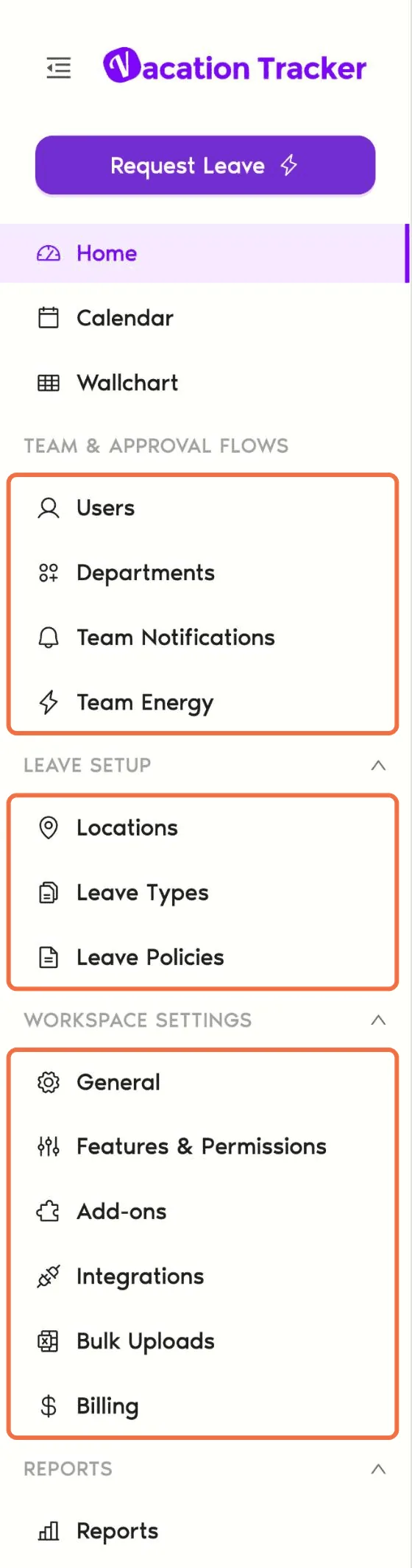
Qué gestionas
Cómo encajan las piezas
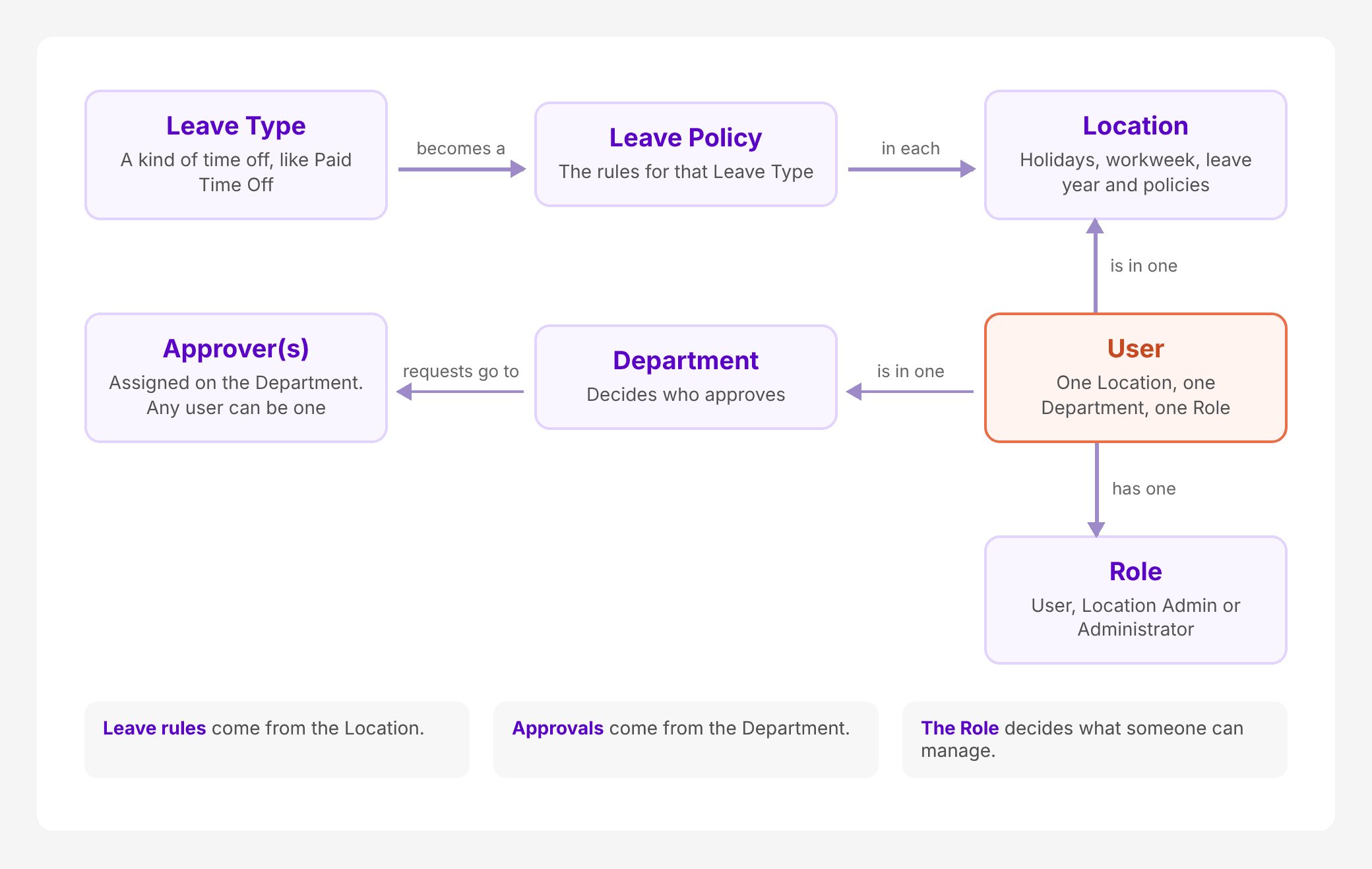
Recuerda dos reglas:
El Rol de un usuario decide qué puede gestionar: usuario, administrador de ubicación o administrador. Aprobador no es un rol. Es una asignación en un departamento, y cualquier usuario puede serlo.
El recorrido de la formación
Cada artículo trata una tarea. Síguelos en orden la primera vez.
- Conecta Vacation Tracker con Microsoft Teams: regístrate y añade la aplicación a Teams.
- Configura ubicaciones, días festivos y semana laboral: dónde trabaja la gente y qué días son libres.
- Decide qué ausencias tiene cada persona con tipos y políticas de ausencias: qué ausencias tiene cada persona.
- Elige quién aprueba las ausencias de quién con los departamentos: quién aprueba las ausencias de quién.
- Añade usuarios y asígnales ubicación y departamento: la ubicación, el departamento y el saldo correctos para cada persona.
- Da permisos de administrador o de administrador de ubicación: reparte el trabajo.
- Aprueba, cambia o añade ausencias para cualquier persona: tu trabajo del día a día.
- Envía resúmenes de ausencias y mensajes de cumpleaños a tu equipo: resúmenes de ausencias y cumpleaños.
- Elige qué roles ven cada función: controla el acceso a las funciones.
Para ir más allá
Cuando lo esencial esté listo, vale la pena revisar esto:
Preguntas frecuentes
Lee los artículos 2 a 5 y revisa cada parte con su sección «Comprueba que funciona». Empieza por las ubicaciones y los departamentos: la mayoría de los problemas vienen de un usuario que está en el equivocado.
No. Cada usuario tiene una ubicación y un departamento. Aun así, un usuario puede ser aprobador de varios departamentos.
¿Qué sigue?
Formación para administradores 1: conecta Vacation Tracker con Microsoft Teams Formación para administradores 2: configura ubicaciones, días festivos y semana laboral (Microsoft Teams) Guía: administrador, administrador de ubicación, aprobador y usuarioAdministradores y aprobadores: puedes contactarnos por chat en vivo de lunes a viernes, de 9:00 a 17:00 (hora del Este, EST), o escribirnos cuando quieras a hello@vacationtracker.io.
 Reserva una llamada