




Son güncelleme: Kasım 2, 2026
Yönetici Eğitimi 1: Vacation Tracker'ı Microsoft Teams'e bağlama
Microsoft hesabınızla kaydolun, ardından Vacation Tracker uygulamasını Teams'e ekleyin; böylece ekibiniz Teams'ten ayrılmadan izin talep edebilir ve onaylayabilir.
Başlamadan önce
Microsoft Teams ayarlarınız uygulama yüklemeye izin vermelidir. İzin vermiyorsa önce BT yöneticinizden Vacation Tracker'ı onaylamasını isteyin.
Kaydolun
- app.vacationtracker.io/signup adresine gidin ve Microsoft ile kayıt ol düğmesine tıklayın.
- Microsoft 365 hesabınızla oturum açın ve izinleri onaylayın.
- Şirket bilgilerinizi girin ve Devam'a tıklayın.
- Kimleri içe aktaracağınızı seçin: dizininizdeki herkesi veya belirli kişileri. Daha sonra başka kişiler de ekleyebilirsiniz.
- Devam'a tıklayın, kullanıcı sayısını kontrol edin ve ücretsiz denemenizi başlatın.
Uygulamayı Teams'e ekleyin
- Teams'te sol çubuktaki Apps'e tıklayın ve Vacation Tracker'ı arayın.
- Uygulamayı açın ve Add'in yanındaki oka tıklayın.
- Nereye ekleyeceğinizi seçin:
- Set Up Bot'a tıklayın. Kanalda botun eklendiğini belirten bir mesaj görünür.
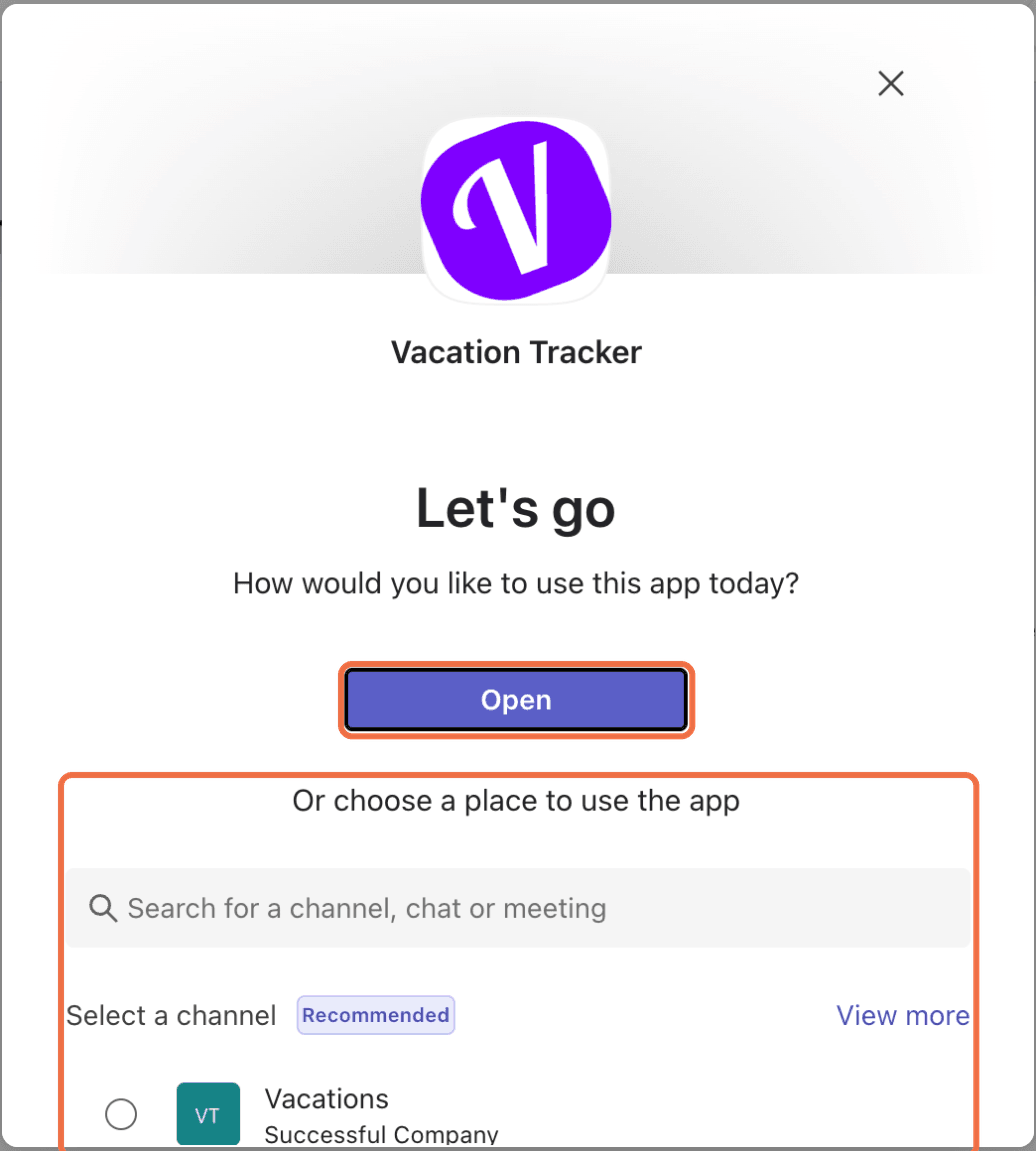
Her ekip için bir kurulum
Uygulamayı Vacation Tracker'ı kullanmak istediğiniz her ekibe ekleyin. Uygulama zaten eklenmişse mağaza Open seçeneğini gösterir ve bunun yerine uygulamayı kullanacağınız yeri seçmenize olanak tanır.Çalıştığını kontrol edin
Sık sorulan sorular
Apps altında ve sohbet listelerinde; Vacation Tracker orada ayrı bir sohbet olarak görünür. Uygulamada Chat, İzin Talebi, Profilim ve About sekmeleri bulunur.
Sırada ne var?
Yönetici Eğitimi 2: konumları, tatilleri ve çalışma haftasını ayarlama (Microsoft Teams) Yönetici Eğitimi 5: kullanıcı ekleme ve konum ile departmanlarını atama (Microsoft Teams) Yönetici Eğitimi 0: yönetici olarak yaptığınız işler (Microsoft Teams)Yardıma mı ihtiyacınız var?
Kullanıcılar: Sorularınız için bize dilediğiniz zaman hello@vacationtracker.io adresinden e-posta gönderebilirsiniz.Yöneticiler ve Onaylayıcılar: Bize pazartesiden cumaya, 09:00–17:00 (EST) saatleri arasında canlı sohbet üzerinden ulaşabilir veya dilediğiniz zaman hello@vacationtracker.io adresine e-posta gönderebilirsiniz.
 Book a Call