






Letzte Aktualisierung am Juni 3, 2025
Microsoft Teams: Auf Tabs in Microsoft Teams zugreifen
Vacation Tracker bietet drei Tabs in Microsoft Teams: ein kompaktes Dashboard, Ihr persönliches Profil und eine Verknüpfung zu „Urlaub beantragen“. Der Tab „Urlaub beantragen“ wird automatisch mit dem Bot installiert; die anderen sind über den Kanal oder den Chat erreichbar.
Die drei Tabs
Alle Tabs stehen jedem Benutzer zur Verfügung. Je nach Berechtigungsstufe (Benutzer, Genehmiger, Administrator) werden im Tab mit dem kompakten Online-Dashboard jedoch unterschiedliche Informationen angezeigt – was sichtbar ist, richtet sich nach Ihrer Rolle.
Tab „Dashboard“ / „Übersicht“
Eine kompakte Version des Online-Dashboards, erreichbar über den Kanal Ihres Teams. Was Sie sehen, hängt von Ihrer Rolle ab: Benutzer sehen ihre eigenen Informationen, Genehmiger die ausstehenden Anträge ihres Teams und Administratoren die vollständige Übersicht über den Workspace.
Tab „Mein Profil“
Ihr persönliches Vacation Tracker Profil direkt in Teams – Ihre Guthaben, Ihr Antragsverlauf und Schnellzugriffe. Der Inhalt entspricht dem Profilbereich des Online-Dashboards. Hier können Sie Urlaub beantragen, bevorstehende Urlaube bearbeiten und direkt in Microsoft Teams auf den Helpdesk zugreifen.
Tab „Urlaub beantragen“
Direkt in den Bot integriert – erscheint automatisch, sobald der Vacation Tracker Bot installiert ist. Öffnet das Formular „Urlaub beantragen“ und zeigt Ihr verbleibendes Kontingent für die ausgewählte Urlaubsart sowie, ob jemand aus Ihrer Abteilung im beantragten Zeitraum abwesend ist.
Auf den Dashboard-Tab in einem Kanal zugreifen
- Öffnen Sie Microsoft Teams und klicken Sie in der linken Seitenleiste auf Teams.
- Wählen Sie das Team aus, in dem Vacation Tracker installiert ist.
- Wählen Sie den Kanal aus, in dem Vacation Tracker installiert ist.
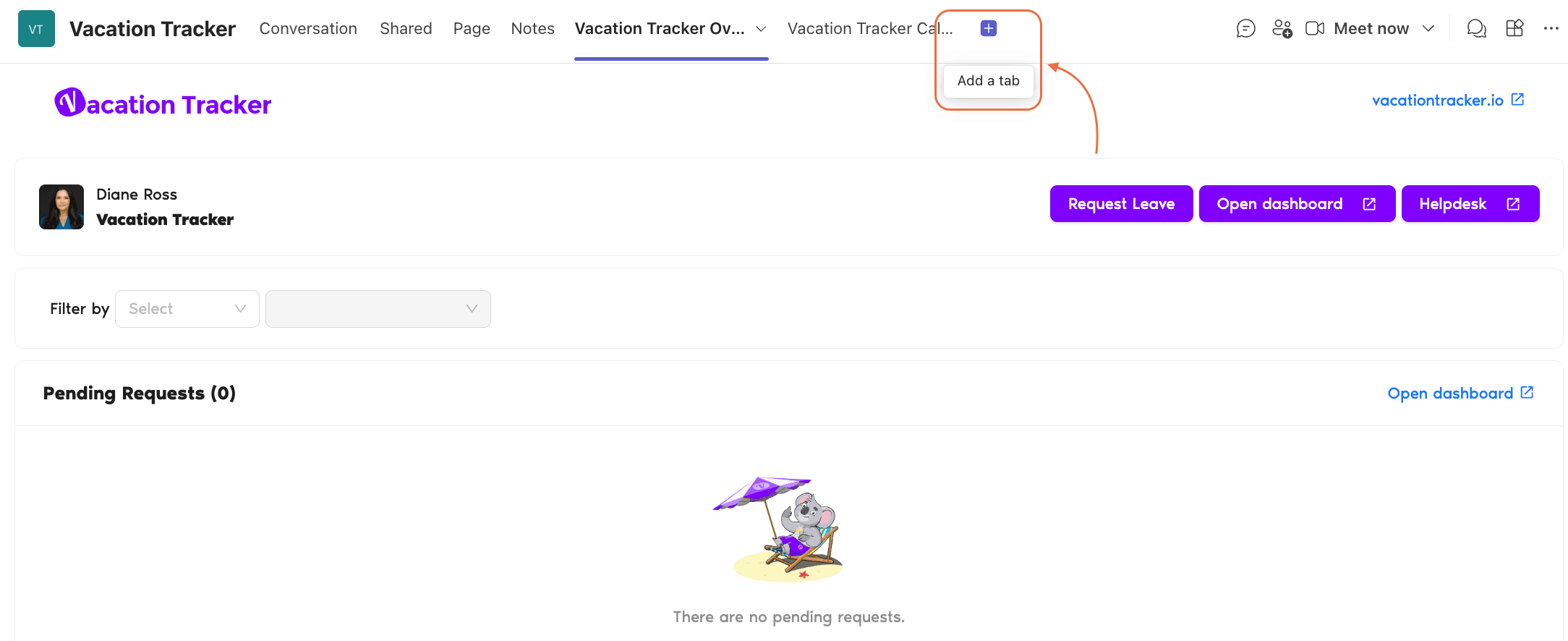
- Suchen Sie oben im Kanal nach dem Vacation Tracker Tab. Falls er nicht sichtbar ist, klicken Sie auf das +-Zeichen, um ihn zu suchen und hinzuzufügen.
- Klicken Sie auf den Tab, um die Dashboard-Ansicht für Ihre Berechtigungsstufe zu laden.
Auf den Tab „Mein Profil“ zugreifen
- Öffnen Sie Microsoft Teams und klicken Sie in der linken Seitenleiste auf Chat.
- Suchen Sie den Chat mit Vacation Tracker (oder geben Sie „Vacation Tracker“ in die Suchleiste oben ein).
- Klicken Sie auf den Bot.
- Klicken Sie oben im Chat auf den Tab Mein Profil.
Über den Tab „Mein Profil“ können Sie Urlaub beantragen, bevorstehende Urlaube bearbeiten und direkt in Microsoft Teams auf den Helpdesk zugreifen.
Was Sie unter „Urlaub beantragen“ sehen
Der Tab „Urlaub beantragen“ zeigt neben dem Antragsformular zwei hilfreiche Informationen an:
Administratoren und Genehmiger: Sie erreichen uns per Live-Chat montags bis freitags von 9 bis 17 Uhr (EST) oder jederzeit per E-Mail an hello@vacationtracker.io.
 Book a Call